

 e želim da povredim vaša osećanja. Možda ste pesnik i želite da napišete samo jednu jedinu reč na strani. Ili ste službenik koji se muči da prona?e nov pasus na pet strana gusto kucanog teksta. Ili student koji treba da razvuče seminarski rad na tri strane. Bez obzira na to šta treba da radite u programu za obradu teksta, po svoj prilici koristićete Word onako kako to čine i drugi. Ovo nije ugrožavanje vaše individualnosti, već samo gola istina.

Ovo poglavlje vas upućuje u osnovne korake svakodnevnog korišćenja Worda. U stvari, kada bi ova knjiga bila pamflet, onda bi je činilo ovo poglavlje. (Ostatak knjige samo nudi više detalja i veoma korisnih informacija.)
Proces obrade teksta u Wordu odvija se na sledeći način:
Svi prate ove korake na neki način. Dobar korisnik Worda ponavlja korake 2, 3 i 4, ponekad menjajući njihov redosled. (Većinu vremena u Wordu provedete kucajući. Pri kraju procesa, trebalo bi da počnete s formatiranjem, iako to mnogi rade dok kucaju.)
Pretpostavljam da bi korak 2 mogao da glasi i "diktirajte", ukoliko vam se dopada ta nova mogućnost (opisana u poglavlju 25).
Ako ste ranije snimili dokument i želite ponovo da radite na njemu, prvi korak zamenite sa: "Otvorite dokument s diska". (O komandi Open biće više reči u poglavlju 8.)
Koraci 5 i 6 preduzimaju se samo kada ste završili obradu teksta i planirate da odštampate svoj rad. (U poglavlju 9 biće reči o opcijama Preview i Print.)
Ostatak ovog poglavlja detaljno opisuje korake u radu na dokumentu.
Kada pokrenete Word, on vam nudi prazan dokument, podesan za kucanje. Sledeći logičan korak je da počnete da kucate. Sledeći nelogičan korak bio bi da počnete da diktirate (o čemu ćete pročitati više u poglavlju 25). Ako samo želite da počnete s radom, savetujem vam da se zasad držite kucanja - bar dok ne upoznate Word.
Ukoliko morate da započnete nov dokument a već radite na nečemu u Wordu (na primer, pišete pismo prijatelju i u trenutku se setite da ste zaboravili da otkucate hitno poslovno pismo), izaberite File ➪ New. Nov dokument, prazan i spreman za kucanje, pojavljuje se u drugom prozoru odmah unutar Wordovog glavnog prozora.

|
Zaboravite na sve spravice i zanimljive mogućnosti! Veći deo vremena u Wordu provešćete kucajući.
Samo napred, kucajte; neka vaši prsti lete po tasterima! Ono što kucate pojavljuje se na ekranu, slovo za slovom - čak i uvrede na račun računara. (Vaš PC računar uopšte ne mari, ali to ne znači da je Word potpuno bezosećajan.)
Nov tekst izranja neposredno ispred kursora koji treperi. Na primer, možete otkucati ovakav tekst:
Ako hoćete da izmenite rečenicu, pomerite kursor neposredno ispred reči "najstarija". Otkucajte sledeći tekst:
Dok kucate, novi tekst se ispisuje, a stari se, ukoliko postoji, povlači ka desnoj ivici (ili čak u nov red), praveći mesto novajliji.
Nova rečenica sada glasi ovako:
|
Zemljoradnja je druga po redu najstarija profesija na svetu. |
Kada treba pritisnuti taster Enter
Taster Enter pritisnite samo kada do?ete do kraja pasusa.
Ne, to bi bilo previše lako. Dozvolite da još nekoliko pasusa pričam o ovome.
Taster Enter sa tastature vašeg računara ne radi isto kao i taster Return na pisaćoj mašini. U stara dobra vremena (kada su televizori bili crnobeli, a tata morao da nosi šešir na posao), taster Return pritiskali ste na kraju svakog reda, najčešće posle zvuka "ding!" U programu za obradu teksta, ne morate da pritiskate taster Enter na kraju svakog reda, i niste obavezni da kažete "ding!".
Na primer, otkucajte sledeći tekst. Samo ga otkucajte i ne trudite se da pritiskate Enter, ne, nikako:
Primetićete da se tekst prelama tako što se poslednje parče iz jednog reda automatski prenosi u nov red, pri čemu se, za razliku od pisaće mašine, ne čuje "ding" kad stignete do desne margine, a nema ni razloga da pritiskate Enter na kraju reda.
Enter pritisnite samo na kraju pasusa.
Došao je red na uslovan prelom reda
Još jedan način da završite pasus - a da ga, u stvari, ne završite - jeste da upotrebite tastersku kombinaciju Shift+Enter, koja se naziva i uslovan prelom reda (engl. soft return) ili prekid reda (engl. line break). Na taj način završavate red teksta i započinjete nov red koji nije ujedno i početak pasusa. Otkucajte sledeći red:

Sada pritisnite Shift+Enter. Kursor se pomera na početak novog reda. Nastavite da kucate:
|
Ovaj lik mora pripasti najtalentovanijem glumcu. On mora da bude visok i nizak, punačak i suvonjav, sposoban da se u trenutku zasmeje ili |
Ceo ovaj tekst je jedan pasus, mada su reči Stari gospodin Peabody u posebnom redu. To je suština uslovnog preloma reda ili prekida reda. Najviše se koristi u tabelama, ali može se primeniti i na obrasce, Web stranice ili na dokumente u kojima je takvo formatiranje neophodno.
Kad treba lupiti po razmaknici
Razmaknicu koristite za umetanje razmaka izme?u reči ili rečenica. Beznjeteškodabistemoglidačitatetekst.
U obradi teksta, izme?u rečenica se stavlja samo jedan razmak. (Ako ste daktilograf, na ovo ćete se teško navići, ali ne odustajte, moguće je.)
Najveći porok mnogih korisnika Worda jeste što razmaknicu upotrebljavaju za poravnavanje kolona ili uvlačenje redova. Ovo je pogrešno, i kada odštampate dokument videćete da on izgleda neukusno i jeftino. Da, jeftino i neukusno.
Umesto razmaknice, za poravnavanje ili uvlačenje teksta koristite taster Tab. Taster Tab je najbolji način da organizujete informacije na ekranu. Za razliku od razmaknice, taster Tab uvlači tekst na tačno mesto, tako da odštampan dokument bude lep i uredan. (U poglavlju 13 biće više reči o tasteru Tab.)


|
Stvari na koje treba obratiti pažnju tokom kucanja
Dok kucate, dešava se mnogo zanimljivih stvari, od kojih će vas neke zbuniti, druge nervirati a nekoliko njih će vas nepotrebno uplašiti.
Prvo što ćete primetiti tokom kucanja jeste statusna traka na dnu ekrana. Informacije na njoj govore vam nešto o vašem dokumentu i mestu na kojem sada kucate. Na slici 2-1 je sve objašnjeno, mada ja obraćam pažnju samo na stavku Page (strana na kojoj se trenutno radi) i ukupan broj strana dokumenta (drugi broj stavke C na slici 2-1).
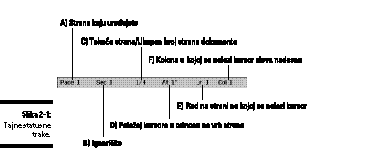
Word voli da pokaže gde se završava jedna strana i počinje druga. To je korisno, jer se može desiti da nešto što ste napisali zauzme dve strane a vi ste mislili da će stati na jednu. U tom slučaju, pogledajte na statusnoj traci (slika 2-1) koliko ukupno strana ima dokument ili na kojoj se strani nalazite. Word ima i vizuelne metode da to utvrdite.
Word nudi dva načina pomoću kojih možete videti gde počinje nova strana, u zavisnosti od toga koji prikaz (engl. view) koristite dok radite.
Ako izaberete View ➪ Print Layout (prikaz pre štampanja), pojaviće se prelom strane (engl. page break). Na slici 2-2 vidite kako to izgleda. Strane su bele, a prostor izme?u njih je siv.
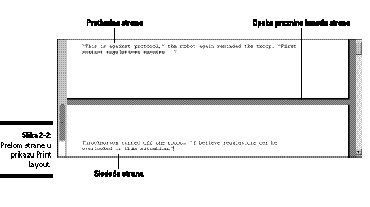
Ukoliko izaberete View ➪ Normal, što je prikaz koji ja koristim, prelom strane se pojavljuje kao povorka mrava koji marširaju preko ekrana. Ne prskajte ih sredstvom protiv gamadi!
..............................................................................................................................
Red mrava predstavlja prelom strane u normalnom prikazu. Tekst koji se nalazi iznad mrava, tj. tačaka, pripada prethodnoj strani; tekst ispod njih je na narednoj.
Ako na ekranu vidite tačke nakon što ste pritisnuli taster Enter ili razmaknicu, ne paničite. Evo kako to izgleda:
Ono što vidite na ekranu kada vaš tekst izgleda poput prethodnog reda, jesu znakovi koji se ne štampaju (engl. nonprinting characters). Word koristi različite znakove za ono što se obično ne vidi: razmaci, tabulatori i taster Enter.
Č;emu ovo služi? Prikazivanjem znakova koji se ne štampaju možete lako pronaći grešku u formatiranju dokumenta, što biste inače teško uočili. Na primer, dva tabulatora mogu da iznenada poremete tekst na kojem radite. Prikazivanje ovih znakova je jedini način da utvrdite da ste pritisnuli taster Tab dvaput zaredom.

|
Podvlačenje teksta u Wordu ide kao od šale; sve ćete to saznati u poglavlju 11. Ponekad se, ipak, desi da Word sam podvuče reči crvenim, zelenim i ljubičastim talasastim i isprekidanim linijama. Na taj način vas upozorava da nešto nije u redu s tekstom.
Greške u pravopisu Word označava crvenom talasastom linijom. To znači da je uključena frustrirajuća opcija za proveru pravopisa.
Zelena linija označava gramatičke greške. Word vam skreće pažnju da ste se ogrešili o englesku gramatiku.
U poglavlju 7 naći ćete više informacija o ispravljanju pravopisnih i gramatičkih grešaka u Wordu - i naučiti kako da isključite ovu opciju ako vam ne treba.
Isprekidanom ljubičastom linijom Word označava imena osoba pomenutih u tekstu. Za Wordov genijalni um razna imena u dokumentu na kome radite predstavljaju otkrovenje i on ih podvlači za vas.
Ignorišite sve ove linije dok ne pre?ete na ure?ivanje dokumenta. (Naravno, osim ako postanete opsednuti time, ali tako ćete znatno sporije pisati.)
Dok vi kucate, vaš pomoćnik radi mnoge zanimljive stvari, koje će vam možda biti i zabavne. U stvari, ako dugo čitate ili razmišljate, primetićete kako je vaš pomoćnik zaspao (pogledajte psa na margini). To znači da bi trebalo da prestanete da buljite u prazno i bacite se na posao!

Ups! Č;ini mi se da sam nešto zabrljao!
Ako pogrešite, pritisnite taster Backspace da biste se vratili unazad i obrisali grešku. Ovaj taster ćete prepoznati po reči Backspace koja je na njemu napisana ili po strelici ulevo: ← .
Ukoliko pritisnete i držite taster Backspace, brisaćete niz znakova koji se nalaze levo od kursora, sve dok ne otpustite taster.

Taster Delete tako?e guta znakove, ali s desne strane kursora.
Za malo veće greške, Word ima taster Undo. On ne briše tekst ali vam pomaže da povratite tekst koji ste slučajno obrisali. Više o opciji Undo pročitajte u poglavlju 4.

Formatiranje omogućava da vaš dokument izgleda profesionalno a ne kao da je izašao iz neke sprave za kopiranje iz sedamdesetih godina. U dokumentu možete da formatirate više elemenata:
Vaša osnovna dužnost u obradi teksta jeste da napišete tekst. Nakon toga, najčešće ćete se vratiti unazad i formatirati ga, menjajući stil ili podešavajući margine. Sve ovo je objašnjeno u drugom delu knjige.
U Wordu pomoć stiže sa svih strana.
Da biste dobili pomoć, pritisnite taster F1. Ovim tasterom dozivate Officeovog pomoćnika. Iznad glave psa pojavljuje se oblačić u kome piše: "What would you like to do?" ("Šta biste želeli da radite?") Upišite pitanje (na engleskom jeziku), kao što je pokazano na slici 2-3. Pritisnite taster Enter i pas će vam odgovoriti:
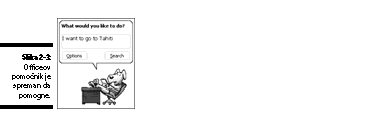
Ozbiljno, u oblačiću iznad glave psa pojavljuje se lista potencijalnih odgovora. Na primer, ako upišete: "How do I save this document in WordPerfect format?" ("Kako da sačuvam ovaj dokument u formatu WordPerfecta?"), pas vam nudi listu mogućih odgovora. Kad izaberete jedan od odgovora, dobićete objašnjenje kako da to uradite.
Ako vam ne treba pomoćnik, upišite pitanje u polje Ask a Question, u gornjem desnom uglu Wordovog prozora. Zatim pritisnite Enter. Prikazaće se odgovori, a Officeov pomoćnik neće iskočiti na ekran (to mnoge ljude nervira).

|
Računar je tup. Računar je zaboravan. Gubi stvari. Da biste svom računaru pomogli da ne zaboravlja, morate mu izričito reći da snimi to što ste napisali. Dokument sa ekrana mora biti sačuvan na disku u obliku datoteke.
Da biste dokument snimili na disk, izaberite komandu File ➪ Save, ili prečicu Alt+F+S. (Ili pritisnite na paleti sa standardnim alatkama dugme Save, ono sa sličicom diskete.)

Ako dokument snimate prvi put, pojavljuje se okvir za dijalog Save As, kao na slici 2-4.
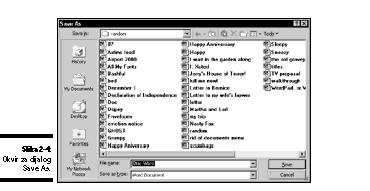
U polje File name upišite ime dokumenta. Na slici 2-4 vidi se da je ime dokumenta Star Wars . Ako prilikom kucanja pogrešite, upotrebite taster Backspace da biste se vratili i obrisali grešku.
Da biste snimili dokument, pritisnite dugme Save.
Veliki pisci nisu morali da brinu o štampanju. Šekspir nikada nije morao da snimi svoj dokument ili da ga pregleda pre štampanja. Edgar Alan Po je napisao Gavrana na papiru, tako da je pišući zapravo i štampao. A Mark Tven, koji je napisao Avanture Toma Sojera na tek nastaloj pisaćoj mašini, mislio je da je baš high tech. Šta je s vama?
Štampanje je krajnji rezultat vašeg napornog rada na obradi teksta. Herkul? E, on je morao da osvoji pojas devojke. Vi? Vi morate da odštampate dokument. Na papiru sve izgleda fino i uredno - skoro profesionalno.
Najpre pregledajte ono što želite da štampate
Da biste videli kako će dokument izgledati a da pri tom ne potrošite sav dragoceni papir, upotrebite komandu Print Preview (prikaz pre štampanja). Izaberite File ➪ Print Preview ili na paleti alatki pritisnite dugme Print Preview.

Na slici 2-5 prikazano je kako izgleda režim rada Print Preview. Dokument je prikazan baš onako kako će izgledati kada bude odštampan, uključujući sve slike, zaglavlja i podnožja ili ostale stavke koje pri ure?ivanju teksta možda neće izgledati onako kako treba.
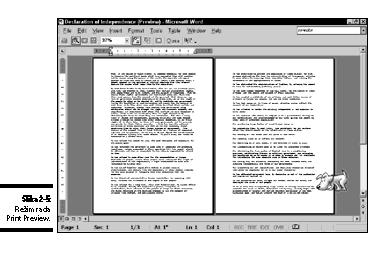
Dobro. Izgleda dobro. Pritisnite dugme Close da biste se vratili u dokument radi ure?ivanja ili štampanja.

Da biste odštampali dokument u Wordu - dokument koji vidite na ekranu, i to u celosti - postupite ovako:
Ukoliko su vam potrebna dodatna uputstva o pripremanju štampača, pročitajte poglavlje 9.

Otvara se okvir za dijalog Print. On služi za kontrolu štampanja i svega što je u vezi s njim.

|
Da biste zatvorili dokument kada završite rad na njemu, izaberite komandu File ➪ Close (Ctrl+W). Ovaj postupak zatvara prozor dokumenta i uklanja ga sa ekrana. Zzzipp! (Ovo "zip!" morate sami da izgovorite; Word je u ovom slučaju potpuno nem.) O tome je bilo reči i u poslednjem odeljku prvog poglavlja.


