 Poglavlje
Otkrivanje i otklanjanje kvarova na ure?ajima sa diskovima
Slaba je korist od računara ukoliko ne mogu dugotrajno i pouzdano da skladište podatke; stoga je razvijeno mnogo različitih ure?aja koji omogućuju pristup ogromnim količinama informacija. Ovo poglavlje opisuje postupke za otkrivanje i otklanjanje kvarova disketnih jedinica, čvrstih diskova, CD čitača, CD pisača (CD-R) i ure?aja za višekratno upisivanje i čitanje kompakt diskova (CD-RW).
Uprkos svojoj vremešnosti, uvažena disketna jedinica još uvek je najrasprostranjeniji standardan ure?aj za skladištenje podataka sa izmenljivim medijumom. Mada su izuzetno spore i majušnog kapaciteta kada se uporede sa čvrstim diskovima i ostalim ure?ajima za skladištenje, zbog njihove velike pouzdanosti, jeftinoće medijuma i univerzalne kompatibilnosti koristićemo ih još godinama.
Disketne jedinice koriste signalni priključak sa 34 iglice i priključak napajanja sa četiri kontakta. Oba priključka su prikazana na slici 2.1.
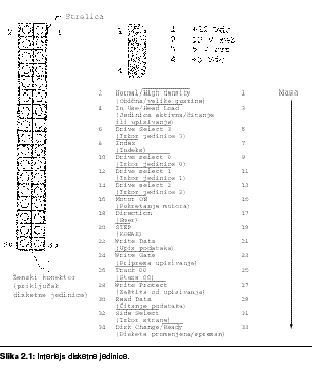
Najveći deo svakodnevnog posla odvija se u Windowsu 95/98/ME. Zato se problemi sa disketnom jedinicom obično prvo i primete pod Windowsom. Kad on prijavi poteškoće u vezi rada s nekom disketnom jedinicom, pomoću sledećih postupaka pokušajte da otkrijete i otklonite kvar.
Proverite kontroler disketne jedinice u režimu Safe. Pokrenite Windows u režimu Safe i pokušajte da pristupite disketnoj jedinici. Da biste Windows 95 podigli u režimu Safe, pokrenite računar i pritisnite taster F8 čim ugledate poruku Starting Windows 95 . Zatim iz menija Startup izaberite Safe Mode. Da biste podigli Windows 98 u režimu Safe, pokrenite računar, pritisnite i zadržite taster Ctrl pošto računar završi samotestiranje po uključenju (POST) i zatim iz menija Startup izaberite Safe Mode. Ako možete da pristupite disketnoj jedinici u režimu Safe, sledite ovaj postupak:
Ako sada možete da pristupite disketnoj jedinici, mogli biste se suočiti s jednim od sledećih stanja:
Ukoliko još uvek ne možete da pristupite disketnoj jedinici, ponovite pokušaj da računar prepozna kontroler disketne jedinice pomoću sledećih koraka:
Ako otkrije ispravan adresni opseg, ponovno prepoznavanje kontrolera disketne jedinice trebalo bi da otkloni probleme sa adresiranjem. Ukoliko kontroler disketne jedinice ne bude dobro prepoznat, možda je neispravan. Ako kontroler disketne jedinice bude dobro prepoznat, a vi i dalje ne možete da pristupite disketnoj jedinici, možda je problem u disketi.
Posumnjajte na disketu. Možda je oštećena jedna od disketa ili čak više njih. Pomoću uslužnog programa za diskete (poput ScanDiska) proverite da li je disketa oštećena, ili upotrebite pouzdanu disketu visokog kvaliteta.
Napomena: Nemojte koristiti uslužne programe za diskete koji nisu kompatibilni sa Windowsom 95 ili 98. Nekompatibilni programi mogu da oštete komprimovane (DMF) diskete. ScanDisk prepoznaje DMF diskete i ne oštećuje ih.
Možete pokušati i sa sledećom komandom posle DOS-ovog odzivnika:
Na primer, ako imate problema s disketnom jedinicom A:, umetnite u nju "sumnjivu" disketu i otkucajte navedenu naredbu. Ona kopira datoteke sa diskete na (nepostojeći) "nul" ure?aj. Ako se pojavi problem prilikom kopiranja, na ekranu ćete videti poruke o grešci koje će vas upozoriti da je disketa verovatno oštećena.
Posumnjajte na rezervnu kopiju na traci. Poznato je da u Windowsu 95/98/ME dolazi do problema sa disketnom jedinicom ukoliko se za izradu rezervnih kopija koristi jedinica trake Irwin. Program za instaliranje Windowsa (Setup) trebalo bi da ukloni sledeći iskaz iz odeljka [386Enh] datoteke SYSTEM.INI:
Ako posle instaliranja Windowsa 95/98/ME ponovo instalirate softver za pravljenje rezervnih kopija pomoću jedinice trake Irwin, opet će ovaj iskaz biti smešten u datoteku SYSTEM.INI i opet će izazvati sukobe prilikom pristupanja disketnoj jedinici pod Windowsom. Ukoliko se to desi, moraćete ovaj iskaz u datoteci SYSTEM.INI da pretvorite u komentar (dodavanjem REM na početak reda).
Proverite parametre CMOS-a. Pokrenite računar i proverite da li su parametri disketne jedinice u CMOS-u ispravni, jer ako nisu, Windows ne može da prepozna hardver disketne jedinice. Ako stoga morate da izmenite parametre u CMOS-u, ne zaboravite da snimite novo stanje pre izlaska iz programa za njegovo podešavanje.
Proverite postoje li sukobi oko resursa. Sukobi oko resursa (koje prikazuje Device Manager) mogu izazvati probleme pri čitanju sa disketa i upisivanju na njih. Obično ih možete otkloniti korišćenjem drugih resursa ili uklanjanjem iz Device Managera onih koji izazivaju sukob. Sukobi se najčešće dešavaju s karticama kontrolera čvrstih diskova, grafičkim karticama ili COM priključcima.
Simptom 2.1. Kontroler disketne jedinice ne reaguje. Sistem se podiže, ali se disketa ne inicijalizuje posle umetanja. Razlog tome može biti nekoliko krupnih problema, pa razmislite dobro o svakom od njih pre nego što preduzmete bilo kakvu akciju:
Simptom 2.2. Disketa se vrti u disketnoj jedinici, ali ona ne može da prona?e potrebnu stazu. Ovaj tip simptoma obično ukazuje na to da je koračni motor za pozicioniranje glave blokiran ili oštećen, dok su sve ostale funkcije disketne jedinice ispravne. Zato učinite sledeće:
Simptom 2.3. Glave za čitanje i pisanje se dobro pozicioniraju, ali vratilo se ne obrće. Ovaj simptom navodi na pomisao da je motor vratila blokiran ili oštećen, dok su sve ostale funkcije disketne jedinice ispravne. Stoga proverite sledeće:
Simptom 2.4. Disketna jedinica neće da čita sa diskete ili da upisuje na nju. Sve ostale operacije odvijaju se naizgled normalno. Ovakav problem može se ispoljiti na nekoliko načina, no obično vas operativni sistem upozorava na grešku čitanja sa diskete ili upisivanja na nju. Sledeće provere mogu pomoći da otkrijete problem:
Simptom 2.5. Disketna jedinica može da piše po disketi na koju je upisivanje "onemogućeno". Kada do?e do ovakvog problema, najčešće je neispravna disketna jedinica. Preporučujem sledeći postupak:
Simptom 2.6. Jedinica prepoznaje diskete visoke gustine ili dvostruke gustine, ali ne i obe vrste medijuma. Ovakav tip problema obično se pojavljuje u disketnim jedinicama od 3,5 inča tokom postupka formatiranja diskete, kada jedinica treba da proveri tip medijuma. Sledeće provere mogu pomoći pri otkrivanju problema:
Simptom 2.7. Posle umetanja nove diskete pojavljuje se direktorijum prethodne. Treba nanovo da pokrenete sistem da bi nova disketa bila prepoznata. Radi se o klasičnom problemu "fantomskog" direktorijuma, koji obično izaziva oštećen kabl ili neispravna disketna jedinica. To ćete saznati posle sledećih provera:
Napomena: Ako sumnjate da postoji problem fantomskog direktorijuma, nemojte pokušavati da bilo šta upišete na disketu, jer bi moglo doći do prepisivanja preko njegove tabele dodeljivanja datoteka (FAT) i direktorijuma. To bi onemogućilo pristup njenom sadržaju, ukoliko pažljivo ne sprovedete postupak obnavljanja podataka.
Simptom 2.8. Na disketnoj jedinici nema kratkospojnika, pa podešavanje nije moguće. Ovo je pre nezgoda nego kvar. Obično su disketne jedinice bez kratkospojnika podešene prema sledećem opisu:
Ovakva konfiguracija podržava uobičajene sisteme jedne disketne jedinice od 1,44 MB spojene pomoću uvrnutog kabla ili dveju takvih jedinica.
Simptom 2.9. DOS prijavljuje grešku poput "Cannot read from drive A:". Disketa je do kraja gurnuta u jedinicu, a signalna lampica (LED) disketne jedinice pokazuje da računar pokušava da pristupi disketi. Preduzmite sledeće korake:
Simptom 2.10. Signalna lampica (LED) aktivnosti disketne jedinice pali se odmah po uključenju računara. Ovo je klasičan problem do kojeg dolazi posle zamene ili dodavanja disketne jedinice. U gotovo svim slučajevima uzrok je naopako priključen jedan kraj signalnog kabla. Proverite da li je kontakt 1 (na koji dolazi crvena ivica) 34-žilnog kabla ispravno priključen na disketnu jedinicu i kontroler. Ako problem i dalje postoji, možda je otkazao kontroler disketne jedinice. To se retko dešava, ali ipak pokušajte s novim kontrolerom.
Simptom 2.11. Nova disketna jedinica ne radi ili je sistem ne prepoznaje. Ovaj problem obično je posledica neodgovarajućih ili neizmenjenih podešavanja CMOS-a. Postupite ovako:
Simptom 2.12. Sistem ne može da se podigne s nove disketne jedinice. Ako je računar ispravno prepoznao disketnu jedinicu i ona dobro radi, neuspešno podizanje ne mora da znači kvar. Možda je u pitanju redosled ure?aja za podizanje ustanovljen u CMOS-u; često je taj redosled A: pa C:, ili C: pa A:. Ako ste novu disketnu jedinicu instalirali kao B:, sistem neće ni pokušati da se podigne s nje pošto nije uključena u redosled podizanja. Pre?ite u rutinu za podešavanje CMOS-a i podesite redosled podizanja tako da novi ure?aj bude prvi na redu (dakle, B:/C: ili A:/B:/C: itd.).
Simptom 2.13. Posle instaliranja druge disketne jedinice dolazi do mnogih signalnih problema, poput grešaka u čitanju ili pisanju. Verovatno ste zaboravili na otpornike za zaključenje linije (terminatore) na drugoj (srednjoj) disketnoj jedinici, što je dovelo do signalnih grešaka. Skup terminatora treba da bude na disketnoj jedinici koja je na kraju lanca ure?aja. Proverite da li je skup terminatora na jedinici A:, pa ih uklonite sa srednje jedinice (B:). Proverite i da li su signalni kablovi čvrsto priključeni na obe jedinice. Labavi ili oštećeni kablovi mogu izazvati signalne probleme.
Simptom 2.14. Ne možete da napravite disketu za podizanje Windowsa 95/98/ME. Mnogi uzroci mogu sprečiti Windows da valjano napravi disketu za podizanje, pa ću u narednim tačkama navesti samo najčešće uzroke:
Č;vrsti diskovi su se brzo svrstali me?u najmoćnije i najnaprednije delove PC računara. Ogromne mogućnosti skladištenja i izuzetna brzina omogućuju njihove nedostižne performanse u prenošenju podataka, uključujući tu i korišćenje virtuelne memorije. Osim toga, PC računari zavise od ispravnog funkcionisanja čvrstih diskova. Njihovi problemi mogu onemogućiti podizanje računara, a otkaz diska može uništiti rezultate višemesečnog rada.
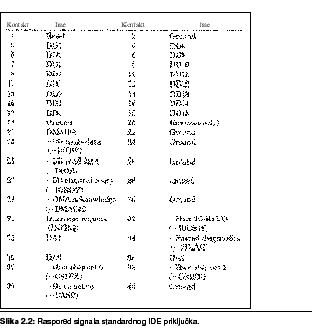
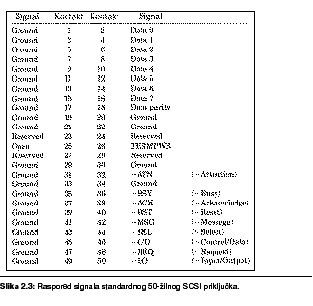
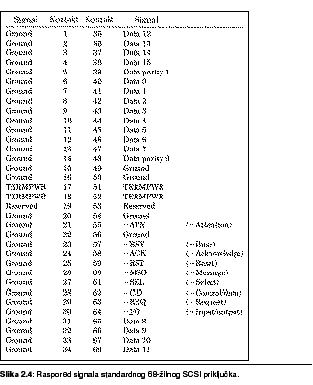
Moderni čvrsti diskovi koriste dva glavna interfejsa: IDE/EIDE i SCSI. Raspored signala IDE/EIDE priključka prikazan je na slici 2.2. IDE/EIDE diskovi (računajući i novije diskove UDMA/33, UDMA/66 i ATA 100) vrlo su rasprostranjeni - većina korisničkih sistema napravljenih posle 1989. godine ima neki tip IDE diska. SCSI diskovi su zastupljeni u serverskim sistemima i ističu se u istovremenom izvršavanju više poslova (engl. multitasking). Na slici 2.3 prikazan je raspored signala standardnog 50-žilnog SCSI priključka, a na slici 2.4 odgovarajući raspored 68-žilnog.
Do ograničenja kapaciteta dolazi uvek kad BIOS računara (i njegov operativni sistem) ne mogu da prepoznaju (ili adresiraju) neka mesta na čvrstom disku. To nije problem uzrokovan projektovanjem diska ili njegovom strukturom, već ograničenje BIOS-a ili operativnog sistema. Što se tiče BIOS-a, on ne može da translira adrese sektora više od izvesnog broja cilindara, čime ograničava upotrebljivi kapacitet čvrstog diska na manji iznos od njegovog fizičkog kapaciteta. Kada je reč o operativnom sistemu, njegova struktura datoteka, odnosno tabela dodeljivanja datoteka (FAT) može da primi ograničen broj adresa fizičkih lokacija. Proizvo?ači diskova prvi put su se suočili sa ograničenjem BIOS-a 1994. godine, kada se pojavio čvrsti disk od 540 MB (ATA-2/EIDE). Ograničenja OS-a otkrivena su s pojavom čvrstih diskova većih od 2,1 GB. Konkretna ograničenja na koja ćete naići zavise od verzije BIOS-a i od operativnog sistema. Danas još ima BIOS-a sa ograničenjima na 2,1 GB, 4,2 GB ili 8,4 GB. Operativni sistemi poput DOS-a i Windowsa 95 ograničavaju particije na 2,1 GB, a Windows NT na 4,2 GB, dok Windows 95 OSR2 i Windows 98 mogu da pristupaju mnogo većim diskovima koristeći sistem datoteka FAT32. Ovo poglavlje trebalo bi da vam pomogne da razumete i prevazi?ete ograničenja veličine diskova.
BIOS je ključ za adresiranje čvrstih diskova pomoću programa koji se pozivaju softverskim prekidom INT 13. Danas su najčešća tri ograničenja BIOS-a:
Evo još nekih detalja s tim u vezi:
Veličinu diskova ograničavaju i sistemi datoteka koje koriste razni operativni sistemi. Operativni sistemi koji koriste FAT16 (DOS, komercijalna izdanja Windowsa 95, kao i neke instalacije Windowsa NT i OS/2) obično ograničavaju veličinu diska na 2,1 GB. Windows NT koji koristi NTFS (NT File System) ograničava veličinu diska na 4 GB. Ako koristite diskove veće od ovih ograničenja, moraćete da ih izdelite na više particija da biste iskoristili sav raspoloživ kapacitet. Uvo?enjem sistema FAT32 u Windows 95 OSR2 i Windows 98 omogućen je pristup diskovima veličine do dva terabajta (TB) kao jednoj particiji.
Od 1994. godine industrija PC računara primetno se trudi da prevazi?e ograničenja veličine diskova koja nameću BIOS i operativni sistem. Nažalost, ta ograničenja još smetaju u starijim računarima, naročito kad im se dodaju ogromni diskovi koji su danas jeftini. Zato je najčešći problem prilikom nadogradnje diskova upravo njihova veličina, ali serviseri PC računara mogu da koriste nekoliko taktika da bi prevazišli taj problem.
Ograničenje na 528 MB. Podrška velikih EIDE diskova preko 528 MB očigledno zahteva nadogradnju sistema, a na raspolaganju su tri rešenja: nadogradnja BIOS-a matične ploče kako bi podržao LBA, nadogradnja kontrolera diska korišćenjem ugra?enog BIOS-a koji podržava LBA i deljenje diska na particije pomoću uslužnih programa poput Disk Managera ili EZ-Drivea. Ako je računar stariji od 1994. godine, novi kontroler diska i BIOS matične ploče verovatno će značajno poboljšati performanse diska. Ukoliko je cena glavna smetnja, uslužni programi za deljenje diska na particije su besplatni (i uračunati u cenu većine novih diskova), a ne zahtevaju ni nadogradnju hardvera.
Ograničenja na 2,1 GB, 4,2 GB, 8,4 GB i 32 GB. Poteškoća sa ovim ograničenjima jeste što ih prati nekoliko mogućih simptoma:
Ovi simptomi gotovo uvek ukazuju na nekompatibilnost BIOS-a, a ona se otklanja njegovom nadogradnjom. Trebalo bi da se povežete s proizvo?ačem računara ili matične ploče i od njih saznate postoji li novija verzija BIOS-a. Ako ne možete da nadogradite BIOS matične ploče, instalirajte novi kontroler diska koji ima BIOS s režimom rada LBA za podršku dodatnim cilindrima.
Pokušajte da podesite i transliranje adresa diska da biste prevazišli BIOS-ovo ograničenje broja cilindara. Možda će automatsko prepoznavanje ogromnih novih čvrstih diskova biti naizgled uspešno, a problem će nastati kad pokušate da izdelite disk na particije. Particija dobro izgleda dok se pravi pomoću FDISK-a, ali se sistem ruši kad ga iznova pokrenete. Mada je to ograničenje operativnog sistema, izgleda da je odgovarajući način za njegovo prevazilaženje kompenzacija u sistemskom BIOS-u. Na sreću, postoji i privremeno rešenje problema (dok ne nadogradite BIOS).
Napomena: Najpre proverite da li postojeći BIOS može da radi sa diskovima većim od 2 GB, 4 GB, 8,1 GB ili 32 GB.
Da biste podesili disk veći od 4 GB (pod starijim BIOS-om), sprovedite sledeći postupak:
Napomena: Vrednosti upotrebljenih brojeva za transliranje adresa treba da sačuvate, kako biste mogli da ih upotrebite ako se izgubi sadržaj CMOS-a ili ako disk premestite u drugi računar. Napišite te brojeve na flaster i zalepite ga na disk.
Ograničenja operativnog sistema. U osnovi, postoje dva načina za prevazilaženje ograničenja veličine diska koja nameće neki operativni sistem. Ako nastavite da koristite sistem datoteka FAT16, moraćete da napravite particije veličine do 2 GB. Ako je disk veći od 2 GB, napravite na njemu više particija. Tako će sistem imati više od jednog logičkog diska, ali će ceo kapacitet diska biti iskorišćen. Druga mogućnost je da nadogradite sistem na FAT32 pomoću Windowsa 95 OSR2, Windowsa 98 ili Windowsa ME, koji rade s particijama većim od 32 GB.
Moraju se uzeti u obzir još neke činjenice. Na primer, čvrsti diskovi (i drugi medijumi) veći od 32 GB nisu podržani ni u jednoj verziji Windowsa 95. U vreme kad se on razvijao, pa i njegova verzija OSR2, takvih medijuma nije ni bilo. Ako želite da koristite medijume veće od 32 GB, treba da nadogradite operativni sistem na Windows 98/ME ili Windows NT. Ukoliko izaberete Windows NT 4.0, instalirajte ga uz Service Pack 4 (ili noviji) kako biste prevazišli ograničenje veličine diska. Windows 2000 ne pati od ovih problema.
Isto tako, Windowsova verzija ScanDiska (koja radi u zaštićenom režimu) ponekad pogrešno prijavljuje veličinu klastera na IDE diskovima većim od 32 GB. Simptom može biti nemogućnost pristupanja ostatku diska (preko 32 GB). Ispravićete ovaj problem preuzimanjem datoteke 243450US8.EXE (datum izdavanja 12/10/99) s Microsoftove Web lokacije. (Detalje potražite u članku Q243450 Microsoftove baze znanja.) Ovaj problem se ne pojavljuje ukoliko BIOS koristi pravo LBA adresiranje pomoću Assista, a ne BitShifta.
Na sreću, nisu svi problemi sa čvrstim diskovima fatalni. Istina je da možete izgubiti neke programe i podatke (stoga često pravite njihove rezervne kopije), ali mnogi problemi mogu se otkloniti i bez zamene diska. Umesto da pokušavate da popravite mehaniku ili elektroniku čvrstog diska, pokušajte danas uobičajenu popravku podataka na njemu. Obnavljanjem ili premeštanjem podataka s pokvarenog diska često je moguć njihov oporavak. Ako to ne uspe, disk (i/ili njegov kontroler) moraju da se zamene. Pre nego što počnete bilo kakvo otklanjanje kvarova čvrstih diskova, trebalo bi da obavite sledeće:
Napomena: Otklanjanje kvarova na diskovima može da dovede do uništenja podataka na njima. Zato pre bilo kakvog zahvata na disku, napravite rezervnu kopiju što veće količine njegovih podataka. Ako ne možete da napravite rezervnu kopiju, nemojte praviti nove particije na tom disku niti ga formatirati ukoliko to nije apsolutno neophodno i ako prethodno niste iscrpli sve ostale mogućnosti.
Opšte smernice za otkrivanje i otklanjanje kvarova. Mada instaliranje i zamena diskova najčešće prolazi dobro, ipak može doći do problema. Ako ste instalirali čvrsti disk koji ne radi ispravno, pre ispitivanja specifičnih simptoma proverite sledeće:
Potencijalni problemi s Y-račvama. Ponekad (ali retko) se dešava da disk neće da radi ili se čak i ošteti nakon priključivanja na Y-račvu. Do toga dolazi zato što je izvestan broj Y-račvi na tržištu pogrešno ožičen. Y-račve se sastoje od providnog "muškog" konektora na jednom kraju (koji se priključuje na neki od postojećih konektora napajanja spojenih sa izvorom) i dva skupa žica koji vode do dva "ženska" konektora na drugom kraju (priključuju se na unutrašnje ure?aje poput čvrstih diskova, CD čitača itd.). Neke od novijih račvi na tržištu imaju pogrešno ožičen jedan od ženskih konektora.
Ispitajte oba ženska konektora. Okrenite ih jednako: iskošeni krajevi nagore, pravougaoni krajevi nadole. Trebalo bi da su žice na oba konektora priključene ovim redosledom (sleva nadesno):
žuta (12 V), crna (masa), crna (masa) i crvena (15 V).
Ako je ovaj redosled obrnut na jednom od konektora, onda je Y-račva neispravna i treba je baciti. Po pravilu, čvrsti disk nikada ne bi trebalo napajati pomoću Y-račve.
Potencijalni problemi s brzinom magistrale većom od 66 MHz. Mnoge matične ploče za procesore osnovne frekvencije od 66 MHz omogućuju podešavanje radne učestanosti sistemske magistrale, što se obavlja putem BIOS-a ili kratkospojnicima. Na taj način možete podići radnu učestanost magistrale iznad 66 MHz, obično na 75 MHz ili 83 MHz. Većina diskova radi i na većim učestanostima, ali do problema ipak može doći.
Na nekim matičnim pločama, s povišenjem radne učestanosti sistemske magistrale iznad 66 MHz povećava se i radna učestanost PCI magistrale (koja bi trebalo da radi na 33 MHz). Ovo povećanje skraćuje vreme U/I ciklusa na PCI magistrali. Kraće U/I vreme je protivno IDE standardu i može izazvati prekide u komunikaciji izme?u čvrstog diska i PCI magistrale, što nije posledica neispravnosti diska niti njegove loše izvedbe. Ako radna učestanost PCI magistrale premaši 33 MHz zbog ubrzane sistemske magistrale, može doći do gubitka ili oštećenja podataka, pa čak i do neuspešnog prepoznavanja diska tokom podizanja sistema. Veća brzina magistrale ne oštećuje disk trajno, pa vraćanje radne učestanosti sistemske magistrale na 66 MHz obično otklanja sve ove probleme. Najbolje rešenje i jeste vraćanje radne učestanosti sistemske magistrale na 66 MHz ili pak zamena matične ploče drugim modelom, kod kojeg brzina PCI magistrale nije povezana s brzinom sistemske magistrale ("asinhroni rad"). Tako možete podići brzinu sistemske magistrale, a da učestanost PCI magistrale ostane 33 MHz. Sličan problem može se javiti i kod povećanja radne učestanosti novijih matičnih ploča koje rade na 100 ili 133 MHz, ali ne uvek.
Napomena: Zbog razlika u izvedbi, neki diskovi nemaju nikakvih smetnji u radu na većoj brzini magistrale, dok drugi mogu izazvati ozbiljne probleme. Skoro je nemoguće unapred odrediti koji će modeli imati problema, a koji neće.
Matične ploče s procesorima Pentium II i Pentium III napravljene su tako da rade na učestanostima do 100 MHz i gotovo uvek su asinhrone, pa ne bi trebalo da izazovu probleme. Do njih bi moglo doći, me?utim, na nešto starijim matičnim pločama i računarima.
Otkrivanje i otklanjanje problema s radom diska u režimu DOS compatibility. Jedna od velikih prednosti Windowsa 95/98/ME jeste njegov rad u zaštićenom režimu. Upravljački programi i softver mogu se izvršavati i iznad tradicionalnog ograničenja zauzeća memorije u realnom režimu od 1 MB. DOS je, nasuprot tome, okruženje realnog režima. Njegove aplikacije i upravljački programi mogu se izvršavati samo u prvih 640 KB RAM-a ("konvencionalna memorija"). Ako Windows 95/98/ME ne može da obezbedi rad diska u zaštićenom režimu, preći će na realni režim rada, ili drugim rečima - rad u režimu DOS compatibility. Nažalost, rad u realnom režimu često umanjuje performanse sistema. Ako uočite da čvrsti disk (ili više njih) radi u režimu DOS compatibility (možda ćete dobiti i poruku Compatibility mode paging reduces overall system performance ), moraćete da otkrijete i otklonite uzrok problema. Windows 95/98/ME obično ulazi u režim DOS compatibility iz nekog od ovih razloga:
Da biste otkrili i otklonili problem, primenite sledeći postupak:
Napomena: Ako je kontroler čvrstog diska prikazan u Device Manageru, ali je precrtan crvenim slovom X, on je uklonjen iz važećeg hardverskog profila. Pritisnite dugme Properties tog kontrolera u Device Manageru i polje za potvrdu koje odgovara aktuelnom hardverskom profilu pod naslovom Device Usage.
Otkrivanje programa za mapiranje diska. Program za mapiranje diska (engl. dynamic drive overlay, DDO) koristi se za pristup velikom čvrstom disku ako sistemski BIOS ili kontroler diska to ne može. Pošto ovaj program ponekad pravi probleme u pristupanju disku i performansama sistema, treba ga ukloniti, ali pre toga valja ga otkriti. Otkrićete ga na osnovu sledećih znakova na Windowsu 95/98/ME:
Uklanjanje programa za mapiranje. Možete doći u situaciju da treba da uklonite instaliran uslužni program za mapiranje diska poput EZ-Drivea ili MaxBlasta (i drugih sličnih programa), na primer posle nadogradnje BIOS-a i /ili kontrolera diska, kada takav softver postaje suvišan. Ukoliko postoji drugi način pristupanja disku (kao što je ažurirani BIOS ili kontroler diska), obično možete ukloniti program za mapiranje bez ikakvih posledica po podatke. Sledeći primer ilustruje uklanjanje Disk Managera, mada je postupak i sa ostalim uslužnim programima sličan:
Napomena: Pre uklanjanja programa za mapiranje s nekog diska, obavezno napravite kompletnu rezervnu kopiju svih podataka s njega. Uz to, pokrenite i CHKDSK ili ScanDisk (ili odgovarajući program drugog proizvo?ača) da biste otkrili i popravili sve oštećene datoteke. Ako program za uklanjanje softvera za mapiranje nai?e na ozbiljan problem s datotekama (ili ga prekine nestanak napajanja, odnosno kvar hardvera), uklanjanje neće uspeti, a možete ostati i bez podataka.
Napomena: Disk Manager može da ukloni i program za mapiranje koji je na disk snimila aplikacija EZ-Drive: treba samo da izaberete opciju Convert Drive Format iz menija Maintenance.
Operativni sistem ne prepoznaje disk. Ponekad BIOS ispravno (automatski) prepozna čvrsti disk, ali to ne učini i operativni sistem. Gotovo u svim slučajevima problem nastaje zbog lošeg instaliranja ili lošeg upravljačkog softvera. Najpre proverite osnovne korake instaliranja:
Napomena: Ako je disk već bio podeljen na particije, a FDISK ne vidi nijednu od njih, ne pokušavajte da napravite nove particije ukoliko želite da sačuvate podatke na disku.
Možda ćete morati da proverite i eventualnu oštećenost podataka, kao i ispravnost magnetnog sloja na površini diska:
Utvr?ivanje tipa sistema datoteka (FAT16 i FAT32). Pre korišćenja uslužnih programa, softvera za izradu rezervnih kopija i drugih aplikacija, može zatrebati da utvrdite tip sistema datoteka, FAT16 ili FAT32, na particiji. Tako ćete sprečiti nenameran gubitak podataka kao posledicu korišćenja neke nekompatibilne verzije softvera (npr. verzije ScanDiska za FAT16 na particiji koja ima FAT32):
Windows 95A. [Version 4.00.950]
Windows 95B. [Version 4.00.1111]
Windows 98 . [Version 4.10.1998]
Ako vam treba verzija programa FDISK za FAT32, proverite da li FDISK pita Do you wish to enable large disk support? (Y/N) . Ako ne postavlja to pitanje, verovatno se radi o verziji za FAT16.
Tip particije možete utvrditi i korišćenjem verzije FDISK-a za FAT32. Izaberite opciju 4 kako biste prikazali podatke o particijama. Polje System će glasiti "FAT32" ukoliko particija ima taj sistem datoteka, odnosno "FAT16" u drugom slučaju. Ako particija nije formatirana, u polju System pisaće Unknown .
Smanjivanje buke koju čvrsti disk stvara pri radu. Svi čvrsti diskovi prave izvesnu buku pri normalnom radu, čiji nivo zavisi od toga da li se ploče diska obrću ili im se pristupa. Ako disk mnogo galami ili se čuju neuobičajeni šumovi, to može ukazati na opasnost da će otkazati. Veština je u tome da se razlikuje normalna buka od prekomerne. Disk ispušta tri osnovna zvuka:
Naročito bi trebalo da pripazite na sledeće neuobičajene zvuke:
Napomena: Da biste otkrili uzrok pojačane buke, izvucite signalni kabl diska pre nego što uključite računar. Ukoliko se buka i dalje čuje, napravite rezervnu kopiju podataka i zamenite disk što je pre moguće. Ako je buka prestala, možda je oštećen signalni kabl diska ili njegov kontroler, što bi trebalo nadalje utvrditi.
Otklanjanje problema sa obrtanjem ploča diska. Ploče svih čvrstih diskova treba da se obrću konstantnom brzinom, pa će problemi sa obrtanjem učiniti disk nedostupnim. Oni se obično mogu podeliti na tri tipa:
Najpre treba da proverite da li je bilo grešaka pri instaliranju:
Zatim proverite da li su neke "zelene" funkcije (upravljanja napajanjem) nepropisno podešene:
Konačno, proverite da li je otkazao hardver diska i/ili njegovog kontrolera:
Pre nego što predočim kratak pregled najčešćih problema i njihovih rešenja, važno je da shvatite da neki problem sa čvrstim diskom ne znači obavezno da je disk otkazao. Otkaz nekog sektora ili putanje (engl. track) ne podrazumeva automatski da je fizički oštećena glava ili ploča. Zato softverske alatke i jesu tako uspešne u oporavljanju diskova (čak i u obnavljanju podataka).
Napomena: Otkrivanje i otklanjanje kvarova čvrstog diska može da dovede do uništenja podataka na njemu. Pre nego što pokušate da otklonite neki problem sa diskom, obavezno napravite rezervnu kopiju što više podataka. Ako nemate rezervnu kopiju, nemojte da pravite nove particije ili da formatirate disk ukoliko to nije zaista neophodno i ukoliko sve druge mogućnosti nisu prethodno iscrpljene.
Pojam disk tipa IDE označava svaki disk koji koristi IDE priključak sa 40 kontakata, kao što su IDE, EIDE, ATAPI IDE i Ultra-DMA/33, odnosno ATA-66 i ATA-100, gde se koristi kabl sa 80 žila i 40 kontakata. Biće navedeni konkretni tipovi diskova ili izuzeci.
Simptom 2.15. Č;vrsti disk je potpuno zamro. Ploče se ne obrću, lampica diska ne svetli tokom uključenja napajanja, ili dobijate poruku o grešci koja saopštava da diska nema ili da on nije spreman za rad. Sledeće provere će vam pomoći u nalaženju rešenja:
Simptom 2.16. Disk radi, ali računar neće da se podigne s njega. Problem je najčešće u neispravnosti diska ili sektora za podizanje, ili su pak datoteke DOS-a/Windowsa oštećene. Preporučujem sledeće korake:
Simptom 2.17. Dolazi do grešaka tokom čitanja ili upisivanja. Magnetski podaci nisu večni, a informacije o granicama sektora mogu postepeno toliko da oslabe da dolazi do grešaka pri radu sa datotekama. Rešenje ćete naći sprovo?enjem jedne od sledećih provera:
Simptom 2.18. Č;vrsti disk naizgled radi sve sporije. Po pravilu, iscepkanost (fragmentiranost) datoteka na disku prouzrokuje sve usporeniji rad diska. Mnogo manje je verovatno da imate posla s računarskim virusom. Zato uradite sledeće:
Simptom 2.19. Normalno pristupate disku, ali njegova lampica neprestano svetli. To što lampica neprestano svetli ne mora da bude problem ukoliko disk normalno radi. Proverite da li na disku i njegovom kontroleru postoji kratkospojnik za "svetlo", i neki kratkospojnik kojim se bira stalni (engl. latched), odnosno povremeni (engl. activity) režim rada. Ako na njemu nema takvog kratkospojnika, proverite da li se on možda nalazi na kontroleru diska ili na matičnoj ploči. Postavite ga u položaj za povremeni režim rada i proverite da li se lampica pali samo tokom pristupanja disku. Uzmite u obzir i mogućnost da je to poruka o grešci, jer neki tipovi diskova (naročito SCSI diskovi) koriste lampicu aktivnosti diska da bi ukazali na greške diska i kontrolera. Informacije o tome potražite u dokumentaciji diska i kontrolera.
Simptom 2.20. Ne možete pristupiti disku, a njegova lampica se ne gasi. Ovo obično ukazuje na pogrešno okrenut signalni kabl i najčešće se dešava prilikom nadogradnje ili zamene diska. Stoga preduzmite sledeće:
Simptom 2.21. Na ekranu se pojavljuje poruka o grešci "No fixed disk present". Ovakav problem može nastati tokom instaliranja ili bilo kad u radnom veku računara. Preporučujem sledeći postupak:
Simptom 2.22. Ploče diska se obrću, ali sistem ne prepoznaje disk. Tokom podizanja, računar to prikazuje kao kvar čvrstog diska ili njegovog kontrolera. Sledeće provere će vam pomoći da prona?ete rešenje:
Simptom 2.23. IDE disk se pokreće neposredno po uključenju napajanja, ali onda ubrzo prestaje da se obrće. Disk je neispravan ili ne komunicira s računarom kako treba. Sledeće provere će pomoći da otkrijete uzrok problema:
Simptom 2.24. Pojavljuje se poruka "Sector not found". Ovaj problem je tipičan za diskove koji su dugo radili i obično je posledica zamora materijala. Na sreću, jedan loš sektor utiče samo na jednu datoteku. Stoga preduzmite sledeće:
Simptom 2.25. Prijavljena je greška 1780 ili 1781. Č;esta greška 1780 označava kvar diska 0, dok greška 1781 označava kvar diska 1. Sledeće mere će vam pomoći da rešite problem:
Simptom 2.26. Prijavljena je greška 1790 ili 1791. Č;esta poruka o grešci 1790 označava kvar diska 0, a greška 1791 kvar diska 1. Preduzmite sledeće korake:
Simptom 2.27. Prijavljena je greška 1701. Greška 1701 označava kvar diska koji je otkrio program za samotestiranje računara po uključenju (POST), jer disk nije prošao to testiranje. Sledeće provere će vam pomoći da otkrijete uzrok problema:
Simptom 2.28. Sistem povremeno prijavljuje greške u podacima, traženju staze na disku ili formatiranju. Povremene greške retko ukazuju na neki ozbiljniji problem, ali otkrivanje njihovog uzroka može da bude dugotrajno. Sledeće provere će vas izvesti na pravi put:
Simptom 2.29. Prijavljena je greška "Error reading drive C:". Greške u čitanju kod čvrstih diskova obično ukazuju na probleme s površinom diska, ali mogu ukazivati i na viruse ili teškoće s prenosom signala. Stoga proverite sledeće:
Simptom 2.30. Prikazuje se poruka "Track 0 not found". Greška na stazi 00 može da upropasti ceo disk, pošto ona sadrži tabelu dodeljivanja klastera pojedinim datotekama za ceo disk. To može biti ozbiljna greška i razlog za zamenu diska. Znaćete to zasigurno posle sledećih provera:
Simptom 2.31. Prikazuje se poruka "Hard disk controller failure" ili je primetan veliki broj grešaka u poslednjoj logičkoj particiji. Ovo je obično problem parametara CMOS-a ili kontrolera diska. U?ite u rutinu za podešavanje CMOS-a i proverite da li su svi parametri diska ispravni. Ako je tamo opisan disk veći od stvarnog, sistem će pokušati da formatira nepostojeća područja diska, što će dovesti do velikog broja grešaka. Ukoliko je CMOS ispravno konfigurisan, možda je problem u kontroleru diska, pa pokušajte s novim. Ako ni novi kontroler nije otklonio probleme, verovatno je neispravan sam disk i treba ga zameniti.
Simptom 2.32. IDE disk veći od 528 MB nije iskorišćen do punog kapaciteta. Ako relativno mali diskovi nisu iskorišćeni do punog kapaciteta, obično je greška u CMOS-u. Parametri diska upisani u CMOS moraju definisati pun kapacitet diska na osnovu prihvatljivog geometrijskog opisa. Ako zadati parametri opisuju manji disk, sav preostali kapacitet biće ignorisan. Ako disk ima preko 1024 cilindra, morate upotrebiti alternativnu geometriju transliranja da biste u potpunosti iskoristili njegov kapacitet. Proizvo?ač diska treba da obezbedi odgovarajuću geometriju transliranja. Proverite i verziju DOS-a. U starijim verzijama DOS-a veličina particija ograničena je na 32 MB. Ažurirajte DOS na verziju 6.22 (ili MS-DOS 7.0 uz Windows 95).
Simptom 2.33. EIDE disk manji od 528 MB nije iskorišćen do punog kapaciteta. Ovakva greška može biti posledica netačnih parametara u CMOS-u, ali gotovo uvek reč je o lošoj konfiguraciji sistema. Stoga proverite sledeće:
Simptom 2.34. Prikazuje se poruka o grešci "Disk boot failure", "non-system disk" ili "No ROM Basic-SYSTEM HALTED". Ove greške imaju nekoliko mogućih uzroka, pa ćete stvarnog krivca otkriti pomoću sledećih provera:
Simptom 2.35. Č;vrsti disk često otkazuje (u razmacima 6-12 meseci). Ako disk otkazuje posle nekoliko meseci, treba da razmotrite sledeće činioce:
Simptom 2.36. Zamenili ste kontroler čvrstog diska, ali sistem tokom inicijalizacije prikazuje poruke kao što su "Hard disk failure" ili "Not a recognized drive type". Možda se računar blokira. Neki kontroleri jednostavno nisu kompatibilni s nekim sistemima. Raspitajte se kod proizvo?ača kontrolera i proverite da li je bilo prijavljenih slučajeva nekompatibilnosti s vašim tipom računara. Ako jeste, ugradite drugu karticu kontrolera diska.
Simptom 2.37. Instaliran je nov disk, ali on ne može da podigne sistem, ili se pojavljuje poruka "HDD controller failure". Verovatno novi disk nije ispravno instaliran ili pripremljen. U otkrivanju problema pomoći će vam sledeće smernice:
Simptom 2.38. Disk radi kao primarni, ali ne i kao sekundarni (ili obrnuto). Najčešće je reč o pogrešno nameštenim kratkospojnicima, ali može biti i da postoje problemi s vremenskim odnosom signala. Preduzmite sledeće korake:
Simptom 2.39. Montirali ste Y-račvu koja ne funkcioniše. Ima mnogo neispravno ožičenih Y-račvi, a to može izazvati teži kvar svakog ure?aja koji je na njih priključen. Najpre ispitajte priključak napajanja, i to oba ženska konektora. Okrenite oba konektora jednako (iskošeni krajevi nagore, pravougaoni krajevi nadole). Trebalo bi da su žice na njima priključene ovim redosledom (sleva nadesno): žuta (12 V), crna (masa), crna (masa), i crvena (15 V). Ako je na jednom od konektora ovaj redosled obrnut, onda je Y-račva neispravna i treba je baciti.
Simptom 2.40. Tokom POST-a čuje se da neki disk ubrzava i potom sledi oštar zvuk. Ovaj problem se sreće kod nekih kombinacija diska, matične ploče i njenog BIOS-a, a lako dovodi do gubitka podataka (i oštećenja ploča diska). Najpre proverite verziju BIOS-a matične ploče, zatim se povežite s proizvo?ačem računara kako biste saznali da li je neophodno ažuriranje BIOS-a. Pokušajte s nadogradnjom BIOS-a. Ako to ne uspe, zamenite kontroler diska. Ako se BIOS matične ploče ne može zameniti, problem će najčešće rešiti novi kontroler diska.
Simptom 2.41. Koristite čvrsti disk Ultra-DMA, ali u njegovom okviru za dijalog ne postoji polje za potvrdu "DMA". Ako ne postoji polje za potvrdu "DMA", to može značiti da Windows ne smatra disk sposobnim za DMA. Možda je u pitanju upravljački program, ili disk (odnosno njegov kontroler na matičnoj ploči) ne podržava Ultra-DMA. Pod pretpostavkom da i disk i matična ploča podržavaju rad u režimu Ultra-DMA, proverite da li imate najnovije upravljačke programe za upravljanje magistralom (koji se automatski instaliraju ako ih matična ploča podržava). Možda ćete s Web lokacije proizvo?ača kontrolera diska ili matične ploče morati da preuzmete poslednju verziju upravljačkih programa za upravljanje magistralom. Posle instaliranja odgovarajućih upravljačkih programa, Windows 98 će automatski uspostaviti brzinu prenosa koju podržavaju i disk i matična ploča.
Simptom 2.42. Po instaliranju velikog čvrstog diska (bez particija) ne možete pristupiti disketnoj jedinici. Ovo će zapravo blokirati sistem i sprečiti završetak instaliranja čvrstog diska. Najčešće je problem u veličini diska. Neke verzije BIOS-a ne mogu da obavljaju transliranje adresa na diskovima kapaciteta 8,4 GB (i više) i stoga će blokirati sistem. Trebalo bi da konfigurišete disk sledećim parametrima:
Naravno, ovo su parametri malog IDE diska, pa će vas sistem izvestiti da imate disk od 504 MB ili 528 MB. Ukoliko potom budete mogli da podignete sistem s diskete, moći ćete da ažurirate BIOS ili kontroler diska ugradnjom podrške za velike diskove, odnosno da instalirate softver za mapiranje diska poput Disk Managera ili MaxBlasta.
Simptom 2.43. Posle konfigurisanja diska ispravnim podacima (16383 × 16 × 63), sistem i dalje pokazuje da disk ima samo 504 MB ili 528 MB. Setite se da je 528 MB (ili 504 MB) ograničenje prvobitnog metoda transliranja adresa IDE diskova. Taj problem je rešen tehnikom LBA adresiranja. Proverite da li je CMOS konfigurisan tako da koristi LBA (ako u BIOS-u postoji taj režim). Ako ne postoji, treba da ažurirate BIOS (ili kontroler diska), odnosno da instalirate softver za mapiranje diska poput Disk Managera ili MaxBlasta.
Simptom 2.44. Otkrili ste greške čvrstog diska prouzrokovane oštećenim podacima ili fizičkim oštećenjima. Dobili ste jednu od sledećih poruka o grešci prilikom podizanja ili korišćenja računara:
Ove poruke ukazuju na oštećene podatke ili fizička oštećenja diska. Pokrenite ScanDisk radi ispitivanja diska. Izvršavanjem programa ScanDisk uz potvr?enu opciju Thorough (temeljno) ispituju se fizička oštećenja površine diska. Ako budu prona?eni oštećeni podaci, ScanDisk će omogućiti da ih snimite u posebnu datoteku (ili da ih obrišete). Ovo ispitivanje površine diska može da potraje na velikim diskovima. Ako ScanDisk ne može da popravi oštećene podatke (ili saopšti da je površina diska fizički oštećena), treba zameniti disk.
Simptom 2.45. Pod Windowsom 95 (OSR2) blokira se računar sa Ultra-DMA kontrolerom/diskom. Do blokiranja dolazi prilikom pristupanja disku. Problem uzrokuje hardverska greška u čitanju podataka s čvrstog diska. Ako do greške do?e tokom prenosa podataka u režimu Ultra-DMA, upravljački program Windowsa ne može da se oporavi od te greške, niti ponovo pokušava istu operaciju, nego se sistem blokira. Ovo je poznata greška Windowsa 95 verzije OSR2, pa za nju postoji ispravka u vidu datoteke REMIDEUP.EXE koju možete preuzeti na Microsoftovoj Web lokaciji. Ažurirana datoteka ESDI_ 506.PDR u verziji 4.00.1116 (datirana 8/25/97 ili kasnije) trebalo bi da otkloni taj problem u Windowsu 95 OSR2.
Simptom 2.46. Pojavljuju se greške prilikom pristupanja disku kome je omogućena opcija samoisključenja. Ovo se često dešava u Windowsu 95 (i OSR2), pri čemu se pogrešni podaci upisuju na disk ili čitaju s njega, ili se pojavljuje poruka o grešci (General Protection Fault, GPF). Uslov za nastanak ovih grešaka u Windowsu 95 (i OSR2) jeste vreme zaleta diska duže od 7,5 sekundi. Windowsov upravljački program onda prijavljuje grešku, zbog čega se pogrešni podaci pročitaju sa diska, što ponekad ima za posledicu aktiviranje Windowsove zaštite.
Otklonite ovu grešku tako što ćete onemogućiti samoisključenje diska na kartici Disk Drives alatke Power u Control Panelu. Postoji i ispravka u vidu datoteke REMIDEUP.EXE koju možete preuzeti s Microsoftove Web lokacije. Ažurirana datoteka ESDI_506.PDR u verziji 4.00.1113 (datirana 12/6/96 ili kasnije) trebalo bi da popravi taj problem u Windowsu 95 (i u OSR2). U Windowsu 95 instalira se i datoteka VOLTRACK.VXD verzije 4.00.954 (datirana 3/6/96 ili kasnije).
U ovom odeljku razmotriću probleme sa sistemom datoteka i predložiti rešenja za njih.
Simptom 2.47. Oštećen je korenski direktorijum čvrstog diska. Oštećen korenski direktorijum može onesposobiti ceo disk i učiniti sve njegove poddirektorijume nedostupnim. Ponekad možete obnoviti strukturu korenskog direktorijuma. Upotrebite uslužni program kao što je DISKFIX (u sklopu paketa PC Tools) da biste rekonstruisali oštećene tabele razmeštaja datoteka (engl. file allocation table, FAT) i direktorijume. Ako ste koristili program MIRROR, trebalo bi da ih DISKFIX uspešno obnovi. Možete pokušati i s drugim uslužnim programima za obnavljanje ili popravljanje, poput DriveProa ili ScanDiska. Ukoliko ne možete pouzdano da obnovite korenski direktorijum, moraćete da preformatirate disk i potom obnovite njegov sadržaj iz rezervne kopije.
Simptom 2.48. Č;vrsti disk je zaražen virusom sektora za podizanje. Prisustvo virusa u sektoru za podizanje možete otkriti antivirusnim programom ili vas na njih može upozoriti BIOS-ova zaštita sektora za podizanje. U svakom slučaju pokušajte da antivirusnim programom odstranite virus. Možete pokušati i s naredbom FDISK /MBR (mada to može učiniti ceo disk nedostupnim). Ako koristite softver za mapiranje diska poput Disk Managera, obično ćete moći ponovo da upišete originalni kôd pomoću njegovog menija Maintenance.
Simptom 2.49. Prikazuje se poruka "File allocation table bad". Operativni sistem je naišao na problem u vezi sa tabelom razmeštanja datoteka. Na disku se po pravilu nalaze dve kopije te tabele. Verovatno je jedna od njih oštećena. Moguće je i da na disku nema particija. Pokrenite ScanDisk, a on će vam omogućiti da izaberete kopiju te tabele koja će se koristiti. Ako to nije otklonilo problem, napravite rezervnu kopiju što je moguće više podataka i preformatirajte disk.
Simptom 2.50. DOS zahteva da se upiše naziv diska, ali je on oštećen. Neke verzije DOS-a (npr. DOS 3.x) zahtevaju upisivanje naziva diska prilikom formatiranja ili brisanja logičke particije diska pomoću komande FDISK. Ako je naziv diska oštećen (ili je neki program u njega upisao mala slova), to je nemoguće. Da biste ispravili taj problem, komandom LABEL obrišite postojeći naziv, pa onda upotrebite FORMAT ili FDISK. Kad od vas bude zatraženo da upišete naziv diska, pritisnite Enter (što znači da disk nema nikakvog naziva). Ako naredba LABEL ne uspe da obriše naziv diska, upotrebite sledeći skript (napisan u jeziku DEBUG) da biste obrisali prvi sektor diska, pa će disk naizgled biti neformatiran. Zatim ponovo podelite disk na particije i formatirajte ga. Pokrenite DEBUG i upišite sledeće:
- F 100 L 200 0 ;popuni nulama jedan sektor na adresi 100
- W 100 2 0 1 ; informacije na adresi 100 upiši na sektor 0 diska 2
U DOS-ovim verzijama 5.x i novijim možete upotrebiti sledeću naredbu:
gde je IME novo ime koje želite da date disku, a x: slovna oznaka diska koji treba formatirati.
Simptom 2.51. Dijagnostički program pokazuje da je prosečno vreme pristupa disku duže nego što bi trebalo da bude za konkretni model diska. Prosečno vreme pristupa disku je prosečno vreme potrebno da disk dostigne onu putanju i sektor gde počinje neka potrebna datoteka. Preporučujem sledeće korake:
Simptom 2.52. Dijagnostički program pokazuje da je prosečna brzina prenosa podataka manja nego što bi trebalo da bude za konkretni model diska. Ovo je najčešće posledica odstupanja brzine prenosa od idealne, a ne hardverska greška. Stoga proverite sledeće:
Simptom 2.53. Procedura FDISK se blokira ili ne uspeva da napravi zapis particija disk(ov)a ili da ga snimi. Moguće je i da ste dobili neku poruku o grešci poput Runtime errror. Ovakav simptom često ukazuje na problem s putanjom 00 na disku. Sledeći postupci će vam pomoći u otkrivanju uzroka:
Simptom 2.54. Posle korišćenja FDISK-a za podelu velikog diska na particije, računar se blokira prilikom podizanja sa diskete. Ovo je gotovo uvek problem sistemskog BIOS-a (ili kontrolera diska) koji ne može da podrži veliki disk (8,4 GB) kako treba. Neke verzije BIOS-a se zbune pri susretu s diskom od 8,4 GB (ili većim) i greškom mu ne pripišu glave (za čitanje/upisivanje). U tim okolnostima FDISK će moći da podeli disk na particije, ali će napravljena tabela particija sadržavati neispravne podatke. Kad podignete sistem sa diskete, operativni sistem na disketi pokušava da pristupi tabeli particija na čvrstom disku. Neispravni podaci koje je tamo upisao FDISK prouzrokuju "zamrzavanje" operativnog sistema. Rešenje je u nadogradnji sistemskog BIOS-a (ili kontrolera diska) da bi mogao da radi s velikim diskovima, ili u instaliranju softvera za mapiranje diska poput Drive Managera ili MaxBlasta.
Simptom 2.55. FDISK prijavljuje grešku "no space to create partition" ili "disk is write-protected". Ova pojava može da ima nekoliko uzroka, pa će vam u otkrivanju problema pomoći sledeće provere:
Simptom 2.56. FDISK odbija da podeli disk na particije i blokira sistem ili prijavljuje grešku u izvršavanju. U mnogim slučajevima oštećena je putanja 00 na disku. Ako možete da formatirate disk na niskom nivou, pokušajte da odgovarajućim uslužnim programom proizvo?ača za formatiranje niskog nivoa (ili programom za pripremu diska) rekonstruišete putanju 00. Na primer, uslužni program Data Lifeguard Tools kompanije Western Digital (www.wdc.com/service/ftp/drives.htmladlgtools) može poslužiti za pseudoformatiranje niskog nivoa njihovih diskova. Iz glavnog menija izaberite Diagnostics, odaberite problematičan disk i opciju Write Zeros. Po završetku operacije ponovo pokrenite FDISK. Proizvo?ač konkretnog diska možda ima slične programe. Ako to ne reši problem, zamenite disk.
Simptom 2.57. Instalirali ste Disk Manager na čvrsti disk, posle njega i DOS, koji je ponovo formatirao disk na 528 MB. Posle instaliranja Disk Managera morate napraviti disketu za hitne slučajeve koju ćete koristiti tokom instaliranja DOS-a.
Simptom 2.58. ScanDisk prijavljuje neke loše sektore, ali ne može da ih označi tokom ispitivanja površine diska. Možda vam je potreban program za ispitivanje površine konkretnog diska, koji obezbe?uje njegov proizvo?ač. Na primer, kompanija Western Digital obezbe?uje uslužni program WDATIDE.EXE za svoje diskove iz porodice Caviar. On će označiti sve oštećene delove površine i nadoknaditi izgubljeni kapacitet korišćenjem rezervnih putanja na disku.
Napomena: Programi za ispitivanje površine diska obično su destruktivni, pa zato prvo napravite potpunu rezervnu kopiju diska. Osim toga, ovim programima treba mnogo vremena da završe posao, u zavisnosti od kapaciteta diska koji obra?uju.
Simptom 2.59. ScanDisk prijavljuje grešku Out of Memory posle kopiranja podataka s manjeg diska na veći. Naizgled su podaci dobro kopirani, ali kada pokrenete ScanDisk, on prijavljuje nedostatak memorije (ili imate problema pri korišćenju programa DEFRAG). Verovatno ste podatke kopirali pomoću nekog uslužnog programa s manjeg diska na veći koji koristi sistem datoteka FAT32 (operativni sistem računara je Windows 95 OSR2 ili Windows 98/ME). Možda je program napravio istovetnu sliku kopiranog diska na drugom, ili je podatke kopirao sektor po sektor s jednog na drugi disk.
Ako ste koristili stariji uslužni program (odnosno verziju EZ-Drivea) za kopiranje podataka, verovatno klasterima veličina nije bila ispravno promenjena (za novu particiju FAT32). Prilikom formatiranja, particija se deli na klastere ili male blokove. Klasteri se koriste za skladištenje podataka, a njihovu veličinu odre?uje veličina particije. Stariji programi za kopiranje najčešće ne podržavaju FAT32 kako treba, pa prilikom prenosa podataka sa starog diska na novi neispravno zadaju veličinu klastera na novoj particiji sa sistemom datoteka FAT32. Proverićete da li se to desilo tako što ćete pokrenuti program CHKDSK s komandne linije posle DOS-ovog odzivnika. Odgovarajuće veličine klastera za particije sa sistemom datoteka FAT32 jesu:
Ako CHKDSK prijavi neodgovarajuću veličinu klastera particije, obrišite podatke i kopirajte ih pomoću novijeg uslužnog programa.
Simptom 2.60. Dijagnostički program otkriva mnogo zauzetog, a neiskorišćenog prostora na disku. Verovatno ste veliki disk podelili na više logičkih celina sa sistemom datoteka FAT16, ili pak samo na jednu. Ako radite s velikim brojem malih datoteka, efikasnije je da podelite disk na više malih particija s manjim klasterima. Alternativno možete izdeliti disk pomoću sistema datoteka FAT32, jer on podržava mnogo veće particije uz mnogo manje klastere.
Simptom 2.61. Posle instaliranja novog diska, Windows 98 ga prepoznaje samo ako je u Device Manageru označen kao izmenljiv (engl. removable). Verovatno ste propustili da ispravno podelite disk na particije ili da ga formatirate. Sve diskove treba podeliti na particije pre formatiranja, makar napravili samo jednu particiju na disku. Nažalost, Windows 98 omogućava formatiranje diska neizdeljenog na particije, ukoliko je disk označen kao izmenljiv. Korišćenje takvog diska gotovo sigurno vodi gubitku podataka. Rešenje je da napravite rezervnu kopiju svih podataka na disku i posle toga da uklonite znak za potvrdu iz polja "removable" u Device Manageru Windowsa 98. Zatim napravite barem jednu primarnu i aktivnu particiju na disku pomoću programa FDISK. Ponovo pokrenite računar i potom formatirajte sve napravljene particije naredbom FORMAT. Ovaj postupak će uništiti sve podatke na disku, ali bi trebalo da ukloni problem s prepoznavanjem diska.
Simptom 2.62. ScanDisk netačno prijavljuje probleme s čvrstim diskom pod Windowsom 98. Prilikom nadogradnje Windowsa 3.x na Windows 98 može se desiti da Setup prekine rad, uz preporuku da popravite čvrsti disk pomoću ScanDiska, a kad to učinite, on ne prijavi nikakvu grešku na disku. Radi se o poznatoj grešci Windowsa 98, do koje dolazi kada se računar s Windowsom 3x konfiguriše za korišćenje mrežnog servera kao virtuelne memorije. Da biste rešili ovaj problem, pokrenite Windows 98 Setup uz parametar /is (čime ćete pokrenuti Setup, ali bez ScanDiska), recimo ovako:
Simptom 2.63. Defrag izaziva sukob s Windowsovom zaštitom u modulu USER.EXE pod Windowsom 95/98. Kada pokušate da pokrenete Defrag iz System Agenta ili Task Schedulera, dobijate poruku o grešci u modulu USER.EXE. Do toga dolazi ukoliko su oštećeni podaci o zadatku Defrag. Obrišite postojeći proces Defrag iz System Agenta ili Task Schedulera i potom zadajte novi.
Simptom 2.64. Ne možete da napravite particiju na disku sa sistemom datoteka FAT32. Da bi se napravila particija sa sistemom datoteka FAT32, treba ispravno podeliti disk na particije. Pokušajte to da učinite sledećim postupkom:
Simptom 2.65. Posle premeštanja čvrstog diska tipa SCSI sa sistemom datoteka FAT32 s jednog kontrolera na drugi, ne možete pouzdano da čitate s diska niti da upisujete na njega. Ovo je posledica činjenice da SCSI diskovi mnogo zavise od svojih kontrolera, pa bi trebalo da budete spremni da prilikom svake izmene SCSI kontrolera ponovite izradu particija i formatiranje SCSI diskova. To je naročito vidljivo kada podelite disk na particije i formatirate ga pomoću SCSI kontrolera koji podržava proširenja INT 13, a potom premestite disk na neki kontroler koji ne podržava proširenja INT 13 u potpunosti. Pre premeštanja diska sa sistemom datoteka FAT32 na drugi kontroler, proverite da li oba kontrolera u potpunosti podržavaju proširenja INT 13, i to na isti način. Ako to nije slučaj, verovatno će doći do gubitka podataka.
Simptom 2.66. Kada pokušate da komprimujete disk programima DriveSpace ili DriveSpace 3, pojavljuje se poruka o grešci "Drive C cannot be compressed because it is a FAT32 drive". DriveSpace je bio napravljen za rad sa sistemima datoteka FAT12 i FAT16, pa se ne može koristiti na diskovima sa sistemom datoteka FAT32. Nažalost, ovaj problem zasad nema rešenje, a Microsoft tek razmatra mogućnost pisanja nove verzije tog programa. Dotle izbegavajte korišćenje kompresije na diskovima sa sistemom datoteka FAT32 ili upotrebite neku alatku za komprimovanje koja je kompatibilna s tim sistemom datoteka. Pogledajte ponudu npr. na Stackerovoj Web lokaciji (www.stac.com).
Simptom 2.67. Posle podizanja sa diskete ne možete pristupiti particijama diska sa sistemom datoteka FAT32. Sistem se lepo podiže sa čvrstog diska, a problem je u disketi za podizanje. Diskete za podizanje napravljene pomoću starijih verzija DOS-a i Windowsa ne podržavaju particije sa sistemom datoteka FAT32. Na primer, ne možete pristupiti disku sa sistemom datoteka FAT32 i Windowsom 98/ME s diskete za podizanje koju je napravio Windows 95a. Da biste podigli računar sa sistemom datoteka FAT32, napravite disketu za podizanje u Windowsu 98/ME.
Simptom 2.68. Sistem se blokira prilikom korišćenja izvesnog softvera za rukovanje diskom pod sistemom datoteka FAT32. Posle instaliranja tog softvera (PC Tools Pro 9.0), računar se verovatno "zamrzava" tokom podizanja, pošto prikaže sledeću poruku:
U gotovo svim slučajevima, problem je u nekompatibilnosti novog softvera sa sistemom datoteka FAT32 pod Windowsom 95 OSR2 (ili Windowsom 98). Povežite se s proizvo?ačem tog softvera (za PC Tools Pro 9.0 to je Symantec, na adresi www.symantec.com) da biste dobili njegovu verziju koja može da radi sa sistemom FAT32. Privremeno ćete rešiti problem izmenom datoteke AUTOEXEC.BAT u bilo kom editoru teksta (Notepad ili EDIT), gde treba da onemogućite komandnu liniju koja pokreće problematičan softver. U slučaju programa PC Tools Pro 9.0, dodali biste REM na početak sledećeg reda:
Simptom 2.69. Prilikom korišćenja programa Defrag na sistemu datoteka FAT32 prikazuje se poruka poput "DEFRAG0026, Make sure disk is formatted". Možda dobijate i ovu poruku:
Windows cannot defragment this drive. Make sure the disk is formatted and free of errors. Then try defragmenting the drive again.
Ovu grešku izaziva starija verzija programa DEFRAG.EXE od one uključene u Windows 95 OSR2 (i Windows 98). Rešićete problem kopiranjem datoteke DEFRAG.EXE sa originalnog kompakt diska Windowsa 95 OSR2 (ili Windowsa 98).
Simptom 2.70. Prilikom formatiranja particije FAT32 prikazuje se poruka "Invalid media". Kada pokušate da iz Windowsa 95/98 formatirate particiju veću od 8025 MB (8 GB) sa sistemom datoteka FAT32, dobićete sledeću poruku o grešci:
Invalid media or track 0 bad - disk unusable
gde je <xxx.xx> veličina particije. Do ove greške dolazi ako particija koja nije DOS-ova prethodi produženoj DOS particiji, a primarna DOS particija je bila formatirana naredbom FORMAT.EXE za rad u realnom režimu. Da biste ispravili grešku, preformatirajte logički disk ovim postupkom:
Simptom 2.71. Posle instaliranja Windowsa 98 (ili promene neke particije na FAT32), Windows prijavljuje režim rada DOS compatibility. Do ovoga dolazi ako kontroler diska nije bio ispravno prepoznat u Windowsu 98. Uklonite kontroler diska iz Device Managera i pokrenite iznova računar. Proverite da li će Windows 98 pokušati da ponovo prepozna kontroler diska. Detalje o rešavanju problema s režimom Compatibility naći ćete na početku ovog dela knjige, u odeljku "Otkrivanje i otklanjanje problema s radom diska u režimu DOS compatibility".
Simptom 2.72. Posle preformatiranja diska na sistem datoteka FAT32, zapažate da alatke poput ScanDiska ili Defraga rade mnogo duže. Ovo je neželjena posledica sistema datoteka FAT32. Programima ScanDisk i Defrag treba odre?eno vreme za ispitivanje jednog klastera, bez obzira na njegovu veličinu. Pošto FAT32 koristi manje klastere, njih ima znatno više, pa takvim uslužnim programima treba i mnogo više vremena nego nekad. Microsoft je to nadoknadio uključivanjem čarobnjaka Tune-Up, koji omogućava da takve poslove rasporedite za automatsko izvršavanje u vreme kada ne radite za računarom.
Simptom 2.73. Nakon što je prijavio da je pronašao loše sektore, srušio se uslužni program za prelazak na FAT32. Ovo je neželjena posledica rada ScanDiska. Ako je ScanDisk označio neke sektore kao loše, program za prelazak na FAT32 odbija da se pokrene, čak i u slučaju da je te sektore popravio uslužni program (kao što je Data Lifeguard Tools). ScanDisk označava loše sektore u FAT tabeli. I ako te sektore na hardverskom nivou premapira neki uslužni program, ScanDisk neće biti svestan tih promena. Jedno rešenje bi bilo da obrišete disk i počnete sve iz početka (u tom slučaju jednostavno biste podelili disk na particije sa sistemom datoteka FAT32).
Simptom 2.74. Uslužni program za prelazak na FAT32 pod Windowsom 98 ne može da prona?e particiju diska koju treba da promeni. Prilikom korišćenja alatke Drive Converter Windowsa 98 za prelazak sa sistema datoteka FAT16 na FAT32, možda ćete dobiti poruku o grešci poput Drive converter unable to find the drive partition . Do ovoga problema dolazi ako pokušate da pre?ete na FAT32 logičkog diska (sistema FAT16) koji počinje posle osmog gigabajta diska. Na primer, ako imate čvrsti disk od 10 GB s pet particija FAT16 po 2 GB, imaćete problema s prelaskom petog logičkog diska (G:) na FAT32. Da biste rešili ovaj problem, obrišite sve particije iznad osmog gigabajta i potom ih ponovo napravite.
U ovom odeljku razmotriću probleme u vezi s nadogradnjama i instaliranjem.
Simptom 2.75. Disk se ne obrće posle uključenja računara. Ovaj problem se obično ispoljava posle nadogradnje ili instaliranja novog diska ili njegovog kontrolera. Verovatno je na jednoj strani pogrešno utaknut signalni kabl koji ih povezuje. Proverite da li su oba kraja kabla ispravno priključena (obojena ivica kabla na kontakt 1). Proverite i da li je disk ispravno opisan u CMOS-u.
Simptom 2.76. Prikazuje se poruka "Drive not ready" ili neka slična. Ovaj problem je čest tokom instaliranja i nadogradnje; sistem ne prepoznaje disk, pa su neophodne sledeće provere:
Simptom 2.77. Instalirate disk koji je već bio formatiran, ali on nakon instaliranja ne radi. Počnite od provere instalacije kontrolera i kabla. Proverite da li su u CMOS upisani odgovarajući parametri za disk. To je naročito važno pri korišćenju IDE/EIDE/Ultra-ATA diska u režimu transliranja adresa. Proverite i da li je verzija DOS-a, upotrebljena prilikom pravljenja particija i formatiranja visokog nivoa, kompatibilna sa sistemom koji trenutno koristite. Č;vrsti disk s nekompatibilnim formatom ili tabelom particija neće raditi. Morate ugraditi isti kontroler diska kakav je upotrebio i prodavac koji je pripremio disk i isti tip kablova. Možda ćete morati ponovo da podelite disk na particije da biste obezbedili kompatibilnost.
Simptom 2.78. Prikazuje se poruka "No SCSI device found" ili neka njoj slična. Proverite instalaciju sveg softvera za SCSI adapter. Ako ste podigli sistem sa čiste diskete, verovatno nisu učitani upravljački programi za SCSI, pa je SCSI adapter nedostupan. Ako pak adapter dobro radi, proverite da li su SCSI kablovi priključeni na svaki ure?aj. Kablovi ne bi smeli da budu ogrebani, zasečeni niti nagnječeni. Zatim proverite da li su svi kratkospojnici i DIP preklopnici na adapteru ispravno namešteni. Hardverski sukob može lako da onemogući adapter. Ako problem i dalje postoji, pokušajte s novim adapterom. S druge strane, ako prilikom uključenja LED lampica diska bljesne nekoliko puta, možda je neispravan disk.
Simptom 2.79. Tokom rada programa FDISK prikazuje se poruka "Error reading fixed disk" ili "No fixed disk present". Proverite signalne kablove priključene na disk i kratkospojnik izbora diska. Pokušajte s novim signalnim kablom. Proverite i instalaciju adaptera diska. Zatim pokušajte s novom verzijom FDISK-a - možda je verzija koju ste koristili stara ili oštećena. Ako koristite sistem s dva diska, zamenite ih me?usobno (u odnosima disk 0/disk 1 ili nadre?en/podre?en). Ako problem nije rešen, izvadite jedan disk; možda su diskovi samo uzajamno nekompatibilni. Probajte s diskom drugog proizvo?ača.
Simptom 2.80. Posle pokretanja FDISK-a pojavljuje se poruka "Invalid drive specification" ili neka njoj slična. FDISK nije uspeo da napravi ispravnu particiju na disku. Ponovo pokrenite FDISK i snimite konfiguracije particija. Isključite računar pre no što pokušate formatiranje iz DOS-a. Obavite test s novom verzijom FDISK-a; možda je ona koju ste koristili bila oštećena. U računaru s dva diska, zamenite ih me?usobno (u odnosu disk 0/disk 1 ili nadre?en/podre?en); možda su diskovi me?usobno nekompatibilni. Isprobajte svaki disk pojedinačno. Ako problem postoji i kada se koristi samo jedan od diskova, oštećena je njegova tabela particija. Probajte s novim diskom.
Simptom 2.81. Prikazuje se poruka poput "Track 0 bad, disk unusable". Ovo je možda najozbiljniji pokazatelj kvara diska. Ako je putanja 0 oštećena, disk nema informacija o particijama ili o sektoru za podizanje i sistem ga ne može koristiti. Proverite parametre diska u CMOS-u. Ako se radi o ESDI disku, proverite naredbu DEBUG korišćenu za formatiranje niskog nivoa i ponovite samo to formatiranje. Ako se radi o IDE ili SCSI disku, on je verovatno oštećen. Ako za IDE disk imate rutinu za formatiranje niskog nivoa, pokušajte s njom. U protivnom, zamenite oštećeni disk.
Mada je prvobitno bio projektovan kao medijum za zapisivanje zvuka, kompakt disk je brzo našao mesto u PC računaru sa CD čitačem. On ima dve ključne prednosti nad ostalim medijumima: prihvata ogromnu količinu informacija i uz to je izmenljiv. Kad se sve uzme u obzir, kompakt disk nudi korisnicima PC računara gotovo neograničenu količinu informacija. Mada su CD čitači još uvek relativno spori u pore?enju sa savremenim čvrstim diskovima, kompakt diskovi su postali naročito popularni za skladištenje multimedijskih podataka (zvuka, slike i programa).
Moderni CD čitači koriste dve vrste priključaka: IDE/EIDE i SCSI. IDE/EIDE priključak sa 40 kontakata prikazan je na slici 2.2. Izuzetno su popularni IDE/EIDE čitači (uključujući i novije čitače UDMA/33 i UDMA/66), pa većina PC računara napravljenih posle 1989. godine ima CD čitače IDE tipa. SCSI čitači su zastupljeniji u serverskim sistemima i pogodniji su za istovremenu obradu više zadataka. Standardni SCSI priključak s 50 kontakata prikazan je na slici 2.3, a onaj sa 68 kontakata na slici 2.4.
Upravljački program niskog nivoa omogućava DOS-u da ispravno pristupi CD čitaču na registarskom (hardverskom) nivou. Pošto su adapteri CD čitača različito projektovani, potrebni su im i različiti upravljački programi. Ako promenite ili nadogradite CD čitač, morate promeniti i njegov upravljački program. Tipičan upravljački program za rad u realnom režimu ima nastavak .SYS, a inicijalizuje se dodavanjem odgovarajuće komandne linije u datoteku CONFIG.SYS PC računara, npr. ovako:
DEVICE=HITACHIA.SYS /D:MSCD000 /N:1 /P:300
Komanda DEVICE može biti zamenjena komandom DEVICEHIGH ukoliko imate slobodnog prostora u gornjem memorijskom području (engl. upper memory block, UMB).
Upravljački program za rad u realnom režimu obično ima tri parametra u komandnoj liniji. Oni su neophodni da bi se program ispravno instalirao. U navedenoj komandnoj liniji, parametar /D je naziv koji upravljački program koristi posle instaliranja u tabelu ure?aja računara. Taj naziv mora biti jedinstven i imati odgovarajući parametar /D u komandnoj liniji datoteke MSCDEX.EXE (o njoj nešto kasnije). Parametar /N je broj CD čitača priključenih na adaptersku karticu. Podrazumevan broj je 1 (standard za većinu računara opšte namene). Parametar /P je adresa U/I priključka adapterske kartice CD čitača i njoj bi trebalo da odgovara podešavanje kratkospojnika na adapterskoj kartici. Ako nema parametra /P , podrazumeva se adresa 0300h.
MS-DOS je bio razvijen u vreme kada niko nije predvi?ao da će velike datoteke biti dostupne PC računarima, pa je on veoma ograničen u pogledu veličine datoteka s kojima može da radi. Prateći razvoj kompakt diskova, Microsoft je napravio proširenje za MS-DOS koje omogućava izdavačima softvera da pristupaju kompakt diskovima od 650 MB na standardan način, putem datoteke MSCDEX (Microsoft CD-ROM Extensions). MSCDEX se učitava iz datoteke AUTOEXEC.BAT, a obezbe?uje neke vitalne mogućnosti (uz nekoliko ograničenja), pa je neophodan ogromnoj većini CD čitača. Nije teško doći do ove datoteke; obično je na istoj disketi na kojoj i upravljački program niskog nivoa za CD čitač. Njene nove verzije mogu se dobaviti s Microsoftove oglasne table za preuzimanje (Microsoft Download BBS), Microsoftovog foruma na CompuServeu (GO MSL-1) ili s Microsoftove Web lokacije na adresi www.microsoft.com.
U ovom odeljku predočena su objašnjenja problema sa CD čitačima i predloženi načini za njihovo rešavanje.
Simptom 2.82. Č;itač neće da izbaci ili da uvuče tacnu za disk. Ovaj problem je tipičan za motorizovane CD čitače u koje se disk ubacuje u prorez ili se on stavlja na motorizovanu tacnu. Moguća rešenja su:
Simptom 2.83. Optička glava ne traži podatke. Optička glava mora da se pomera veoma lagano i bez trzaja, da bi obezbedila tačno praćenje putanje, a ako nije tako, DOS to može da prijavi kao otkaz čitača ili grešku u čitanju ( error reading from drive x ). Možda je glava zaprečena ili je otkazao linearni motor. Sledeće provere će vam pomoći u otkrivanju uzroka problema:
Simptom 2.84. Disk se ne obrće. Ovo je gotovo uvek problem sa samim CD čitačem (otkaz motora vratila). Stoga proverite sledeće:
Simptom 2.85. Optička glava ne može da fokusira laserski snop. Ovaj problem se često ispoljava putem DOS-ovih poruka o greškama koje saopštavaju da se disk ne može čitati, nije spreman itd. Najčešće se radi o kvaru čitača, sledeće provere će vam pomoći u otkrivanju uzroka:
Simptom 2.86. Č;itač ne daje nikakav zvuk. Audio kompakt diskovi se često slušaju pomoću slušalica ili zvučnika priključenih na CD čitač. Razlog nemosti CD čitača verovatno leži u nekoj od sledećih oblasti:
Simptom 2.87. Onemogućen je pristup slovnoj oznaci CD čitača u realnom režimu rada. Verovatno dobijate poruku o grešci poput Invalid drive specification . Radi se o tipičnom problemu sa upravljačkim programima CD čitača za rad u realnom režimu. Sledeće provere će vam pomoći da otkrijete uzrok problema:
Simptom 2.88. Prikazuje se poruka o grešci prilikom učitavanja upravljačkog programa niskog nivoa za CD čitač. Ovo je najčešće posledica neusaglašenosti upravljačkog programa za rad u realnom režimu ili kvar adapterske kartice čitača. Bićete sigurni šta je posredi nakon sledećih provera:
Simptom 2.89. Upravljački programi CD čitača ne instaliraju se ispravno na komprimovani disk. Verovatno ste sistem podigli s diskete i pokušali da instalirate upravljačke programe, a da prethodno niste učitali softver za komprimovanje. Proverite zato redosled njihovog učitavanja. Dopustite računaru da se podigne sa čvrstog diska pre instaliranja ovih upravljačkih programa. Time omogućavate da softver za komprimovanje dodeli diskovima sve slovne oznake. Možete podići sistem i s diskete koja sadrži potreban softver za komprimovanje. Ako morate da podignete računar sa diskete, pobrinite se da ona bude potpuno kompatibilna sa upotrebljenim softverom za komprimovanje.
Simptom 2.90. Prikazuje se poruka o grešci koja saopštava da sistem ne prepoznaje CD čitač. Uzrok može biti i problem sa učitavanjem upravljačkih programa niskog nivoa, pa proverite sledeće:
Simptom 2.91. Posle instaliranja upravljačkog softvera za CD čitač, računar prijavljuje mnogo manje raspoložive RAM memorije. Ovo je obično problem keširanja upravljačkog softvera za CD čitač, i to se mora ispraviti. Problemi ovoga tipa opisani su za Teacove CD čitače i softver CORELCDX.COM. Ako softver nudi neku opciju u komandnoj liniji za izmenu količine dodeljene XMS memorije, smanjite tu količinu na 512 ili 256. Povežite se sa odeljenjem za tehničku podršku proizvo?ača konkretnog CD čitača kako biste saznali odgovarajuće parametre komandne linije.
Simptom 2.92. Upravljački program adapterske kartice ne može da se učita ispravno u novoj instalaciji. U gotovo svim slučajevima, adapterska kartica je neispravno konfigurisana, pa će vam sledeći postupci pomoći da rešite problem:
Simptom 2.93. Ne možete da instalirate više CD čitača na isti računar. Ovo mogu prouzrokovati i hardverski i softverski problemi, pa morate učiniti sledeće:
Simptom 2.94. CD čitač odbija da sara?uje sa IDE priključkom. Vrlo lako je moguće da čitač koristi nestandardni priključak (različit od IDE standarda). Povežite CD čitač s nekim kompatibilnim adapterom. Ako je čitač nestandardan, neće moći da se poveže sa IDE priključkom. U tom slučaju, morate nabaviti namenski adapter za taj CD čitač.
Simptom 2.95. CD čitač ne radi dobro kada je vertikalno montiran. CD čitače sa otvorenim tacnama ne možete montirati vertikalno; praćenje zapisa na disku u tom položaju jednostavno ne uspeva. Vertikalno se mogu montirati jedino CD čitači sa kolicima, ali i to treba proveriti s proizvo?ačem pre montiranja.
Simptom 2.96. Displej s tečnim kristalima (LCD) na CD čitaču prikazuje kôd neke greške. Č;ak i ako ne znate konkretno značenje svake poruke o grešci, možete biti sigurni da većina takvih poruka koje potiču od CD čitača ima sledeće uzroke (po redosledu ozbiljnosti):
Simptom 2.97. Kada je SCSI CD čitač povezan sa SCSI adapterom, sistem se blokira čim SCSI BIOS počne da radi. CD čitač po pravilu podržava režim "utakni i koristi", ali to nije slučaj sa BIOS-om SCSI kontrolera. Onemogućite taj BIOS kratkospojnikom na kontroleru (ili izvadite BIOS-ov čip iz podnožja) i umesto njega upotrebite upravljački program za SCSI, koji se učitava iz datoteke CONFIG.SYS. Možda ćete od proizvo?ača morati da preuzmete odgovarajući upravljački program niskog nivoa za SCSI.
Simptom 2.98. Prikazuje se poruka "Unable to detect ATAPI IDE CD-ROM drive, device driver not loaded". Reč je o problemu s konfiguracijom hardvera IDE/EIDE kontrolera, pa preduzmite sledeće:
Simptom 2.99. Vrata CD čitača se ne otvaraju nakon priključivanja 40-žilnog signalnog kabla tipa IDE. Za otvaranje vrata treba da je dovoljno samo napajanje čitača. Ako se vrata zaustavljaju posle priključenja signalnog kabla, ispitajte neke od mogućih uzroka problema:
Simptom 2.100. CD čitač ne radi s kompakt diskovima tipa Plus ili Enhanced, ili ne čita s njih. Ovo je poznati nedostatak Acerovih modela CD čitača 625A, 645A, 655A, 665A, 525E, 743E, 747E i 767E. Kompakt diskovi tipa Plus (ili Enhanced) koriste nestandardan format podataka kompanije Sony, namenjen interaktivnim diskovima koji obuhvataju i video isečke i muziku; njihovu strukturu podataka ne prepoznaju navedeni modeli CD čitača. Moraćete da zamenite postojeći CD čitač savremenijim modelom, koji će moći da radi s novijim tipovima datoteka.
Simptom 2.101. LED lampica na CD čitaču neprestano svetli. Č;itač naizgled normalno radi. Ovo ne mora biti problem. Neki modeli CD čitača (poput serije Acer 600) koriste LED lampicu za pokazivanje spremnosti za rad a ne zauzetosti. Njihova lampica svetli dok god je kompakt disk u čitaču, bilo da čitač pristupa disku ili ne. Korisniku se lampicom u stvari pokazuje da li se kompakt disk nalazi u čitaču. Pojedini modeli imaju i kratkospojnik kojim se bira funkcija lampice - pokazivanje spremnosti za rad (engl. ready) ili zauzetosti radom (engl. busy).
Simptom 2.102. Sistem se blokira kad se koristi Panasonicov CD čitač Big 5 pod Windowsom 95. Ovaj problem nastaje ako koristite upravljačke programe za upravljanje magistralom uz Panasonicov CD čitač i džuboks Big 5 (model SQ-TC510N). Rešenje je da nabavite novi firmver, pa se povežite s Panasonicom kako biste ažurirali ure?aj najnovijom revizijom firmvera. Da biste u me?uvremenu izbegli problem, izvadite džuboks kompakt diskova iz računara.
U narednom odeljku razjasniću probleme CD čitača u operativnim sistemima Windows 95/98/ME.
Simptom 2.103. Pod Windowsom 95 naizgled ne rade tasteri na prednjoj ploči CD čitača tipa SCSI. Isti tasteri dobro rade pod DOS-om. Windows 95 koristi SCSI komande za "propitivanje" ure?aja sa izmenljivim medijumom svake dve sekunde. Pošto SCSI komande upućene CD čitaču imaju veći prioritet od tastera na prednjoj ploči, izgleda kao da oni ne rade pod Windowsom 95. Moguće rešenje je da više puta uzastopno pritisnete te tastere.
Simptom 2.104. Ne možete promeniti slovnu oznaku CD čitača pod Windowsom 95. Treba da promenite parametre čitača u Device Manageru:
Simptom 2.105. Windows 95 je instaliran s kompakt diska pomoću DOS--ovih upravljačkih programa, ali posle uklanjanja tih programa za rad u realnom režimu iz datoteke CONFIG.SYS-a, CD čitač više ne radi. Treba da omogućite upravljačke programe za rad u zaštićenom režimu; zato pokrenite čarobnjaka Add New Hardware iz Control Panela.
Simptom 2.106. Prikazuje se poruka "CD-ROM can run, but results may not be as expected". Ne brinite, to samo znači da Windows 95 koristi upravljačke programe za rad u realnom režimu. Ako imate upravljačke programe za rad u zaštićenom režimu, trebalo bi da koristite njih.
Simptom 2.107. Izvesni CD čitači pod Windowsom 95 ne mogu da reprodukuju audio kompakt diskove. Zamena CD čitača rešava problem. Radi se o poznatoj nekompatibilnosti Windowsa 95 i Acerovog modela 525E (ali to ne oštećuje ni programe niti podatke). Windows 95 je "nem" za audio kompakt diskove kad radi sa ovim modelom, a i mnogim drugim dvobrzinskim CD čitačima. Ako ne možete dobiti zakrpu direktno od Microsofta ili od proizvo?ača CD ure?aja, preostaje vam jedino da ga zamenite.
Simptom 2.108. Posle nadogradnje na Windows 98, pojavilo se više slovnih oznaka za CD čitač. U My Computeru i/ili Windows Exploreru prikazana su možda i četiri CD čitača, mada je u računaru samo jedan. Poznato je da se to dešava s NEC-ovim modelima 4X4, 4X6, 4X8 i 4X16, ako ste instalirali alatku NEC Single CD u prethodnoj verziji Windowsa. Da biste ispravili ovu grešku, ponovo instalirajte tu alatku pod Windowsom 98 s kompakt diska priloženog uz CD čitač NEC 4X. Možete i sa Interneta da preuzmete i instalirate poslednju verziju tog softvera (i upravljačkih programa za CD čitač).
Simptom 2.109. Posle nadogradnje na Windows 98, nastali su problemi s CD čitačem i čvrstim diskom. Po završetku nadogradnje, ne možete da pristupite CD čitaču; čvrsti diskovi povezani na IDE kontroler moraju da koriste režim DOS Compatibility; ili se u My Computeru i/ili Windows Exploreru pojavljuje još jedan disk veličine oko 13 MB. To su poznati problemi do kojih dolazi nakon instaliranja programa Helix Hurricane (proizvo?ača Helix Software) za Windows 95. Da biste ih rešili, morate da uklonite Helix Hurricane pomoću njegove alatke Uninstall. (Možda postoji i zakrpa ili ažurna verzija Hurricanea, ali njih morate potražiti od proizvo?ača). Pokrenite računar i pomoću menija Startup podignite Windows 98 u bezbednom režimu s komandnim odzivnikom (Safe Mode Command Prompt Only). Pokrenite Uninstall iz direktorijuma u kojem je Hurricane instaliran.
Simptom 2.110. Softver SmartCD Manager ne radi pod Windowsom 98. Posle nadogradnje na Windows 98, CD čitač za tri kompakt diska Torisan (kompanije Sanyo) ima tri slovne oznake. Iako je program SmartCD Manager dodelio ure?aju samo jednu slovnu oznaku, Windows 98 je zamenio datoteke CDVSD.VXD i TORISAN3.VXD priložene uz program SmartCD Manager. Ažurirane verzije ovih datoteka nisu kompatibilne s tim programom. Da biste rešili problem, ponovo instalirajte SmartCD Manager.
Simptom 2.111. Funkcija za automatsko upozoravanje prilikom umetanja kompakt diska sprečava računar da pre?e u energetski režim "suspend". Mnogi današnji računari imaju funkciju za upravljanje napajanjem koja prebacuje računar u energetski režim "suspend" (poznat i kao "power-down mode") posle odre?enog perioda neaktivnosti. Preduzmite sledeće korake:
Simptom 2.112. Računar se blokira prilikom pregledanja nekog kompakt diska. Ovo se često dešava posle instaliranja Hewlett-Packardovog CD-RW ure?aja u nekim Compaqovim modelima računara Deskpro. Računar se "zamrzava" nakon što pokušate da pomoću My Computera ili Windows Explorera pregledate sadržaj kompakt diska u CD-RW ure?aju. Ovakve probleme najčešće izaziva upravljački program. U Compaqovim računarima instaliran je namenski upravljački program CPQDFVS.VXD. On se nalazi u direktorijumu \Windows\System\Iosubsys i može da blokira računar ako pokušate da pročitate sadržaj diska u CD-RW ure?aju. Rešićete problem ako obrišete ili preimenujete datoteku CPQDFVS.VXD. Ako hoćete trajnije rešenje, morate se povezati s Compaqom i zatražiti zakrpu datoteke CPQDFVS.VXD ili njenu ažuriranu verziju.
Simptom 2.113. Pod Windowsom nije moguće čitati kompakt diskove formatirane prema standardu Rock Ridge. To se dešava jer Windows 95 i 98 naprosto nisu predvi?eni da podržavaju format Rock Ridge, koji obezbe?uje skladištenje datoteka na kompakt diskovima po sistemu POSIX. Windows 95/98 za kompakt diskove koristi sistem datoteka Joliet, koji omogućava ugnež?ene poddirektorijume i duga imena datoteka. Ako treba da pročitate kompakt diskove formatirane po standardu Rock Ridge u računaru koji radi pod Windowsom 95/98, u datoteci AUTOEXEC.BAT konfigurišite podršku za upravljačke programe za rad CD čitača u realnom režimu pomoću verzije datoteke MSCDEX.EXE ugra?ene u Windows 95/98, a u datoteci CONFIG.SYS konfigurišite DOS-ove upravljačke programe (koje obezbe?uje proizvo?ač CD čitača).
Simptom 2.114. Onemogućen je pristup CD čitaču pod Windowsom 95/98. Kada pokušate da pristupite CD čitaču pod Windowsom, ne možete pokrenuti izvršne datoteke, niti pregledati potpune ispise direktorijuma, ili pak dobijate poruku o grešci Device not found . Do ovih problema dolazi ako koristite stariju verziju datoteke MSCDEX.EXE, nekompatibilnu s Windowsom 95/98/ME. To se često dešava ako instalirate neke upravljačke programe za rad CD čitača u realnom režimu; tada se starija verzija datoteke MSCDEX.EXE kopira na čvrsti disk, a datoteka AUTOEXEC.BAT ažurira da bi je koristila. Ručno prepravite datoteku AUTOEXEC.BAT, da bi učitala noviju verziju datoteke MSCDEX.EXE.
Simptom 2.115. Windows 95/98/ME Setup tokom instaliranja ne prepoznaje Sonyjev CD čitač. Ovaj problem nastaje ako je Sonyjev CD čitač povezan sa zvučnom karticom Media Vision. Setup traži CD čitače na nekoliko adresa, ali ne i na onoj na kojoj je Sonyjev CD čitač povezan sa zvučnom karticom Media Vision. Zato Setup zadržava postojeće upravljačke programe za rad CD čitača u realnom režimu, čime se znatno usporava rad računara. Otklonićete problem ručnim instaliranjem Sonyjevog CD čitača u Windowsu.
Simptom 2.116. Sistem se blokira prilikom kopiranja podataka s kompakt diska pod Windowsom 95/98. Kada kopirate veliki direktorijum iz CD čitača na čvrsti disk, računar se "zamrzava" (i prisiljava vas da ga iznova pokrenete). Ovakve probleme obično uzrokuje sposobnost CD čitača da čita unapred (engl. read ahead), čime se kontroler CD čitača ponekad primorava da radi brže nego što može. Otklonićete problem smanjenjem nivoa keširanja prilikom čitanja unapred.
Simptom 2.117. U prozoru My Computer Windowsa 95/98/ME nalaze se dve ikonice CD čitača. U prozoru My Computera ili Windows Explorera prikazana su dva CD čitača, mada je u računaru samo jedan. Kada pokušate da pristupite jednom od tih ure?aja, računar se blokira. Do toga dolazi ako su u računaru i DOS-ovi upravljački programi za CD čitač (za rad u realnom režimu) i oni Windowsa 95/98/ME. Rešićete problem ako pomoću System Configuration Editora (SYSEDIT.EXE) onemogućite upravljačke programe CD čitača za rad u realnom režimu.
Simptom 2.118. CD čitač pod Windowsom 95/98/ME odbija da se automatski pokrene nakon umetanja kompakt diska. Ovaj problem nastaje čak i u slučaju da je omogućeno automatsko upozoravanje na umetanje kompakt diskova u CD čitač. U većini slučajeva, uzrok je jedna netačna vrednost u registarskoj bazi. Da biste rešili problem, upotrebite Registry Editor za pronalaženje sledećeg ključa:
HKEY_CURRENT_USER\Softaware\
Microsoft\Windows\CurrentVersion\Policies\Explorer\
NoDriveTypeAutoRun
Promenite vrednost ključa NoDriveTypeAutoRun na 0000 95 00 00 00 (ili 0x95 u REGEDT32.EXE). Pošto unesete ovu izmenu, iza?ite iz Registry Editora i pokrenite računar.
Simptom 2.119. Ikonica čvrstog diska zamenjena je ikonicom CD čitača u Windowsu 95 OSR2 ili Windowsu 98. Kad pokušate da pregledate ure?aje u prozoru My Computer, za prikaz čvrstog diska upotrebljena je ikonica CD čitača. Ako je dvaput pritisnete, dobićete poruku o grešci poput Cannot find autorun.exe . Do toga dolazi ako je datoteka AUTORUN.INF smeštena u korenski direktorijum čvrstog diska. Da biste rešili problem, preimenujte datoteku AUTORUN.INF u AUTORUN.OLD.
Simptom 2.120. Prikazuje se poruka "CD-ROM cache acceleration file is invalid" u Windowsu 98. Ovakvi problemi obično se sreću ako koristite verziju 1.0 Quarterdeckovog programa SpeedyROM pod Windowsom 98. Mada će SpeedyROM ponuditi da popravi oštećenu datoteku, verovatno ćete nakon svakog resetovanja računara dobijati istu tu poruku. Ovakve greške se dešavaju ukoliko je BIOS računara konfigurisan tako da koristi opciju tzv. brzog restartovanja (engl. Fast Reboot). Da biste rešili ovaj problem, onemogućite opciju Fast Reboot u CMOS-u računara.
Napomena: Možda je u BIOS-u računara za opciju "brzo restartovanje" upotrebljen drugi termin, pa pregledajte dokumentaciju proizvo?ača računara da biste pronašli tačan naziv te opcije u CMOS-u.
CD pisači izazivaju neke specifične probleme u PC računarima. Mnogi CD pisači visokih performansi koriste SCSI interfejs da bi obezbedili ujednačeniji protok podataka od sistema do pisača. Instaliranje ovog ure?aja stoga ponekad nameće dodatni trošak za SCSI adapter i prateći upravljački softver. Zapisivanje na kompakt disk zahteva mnogo slobodnog prostora na čvrstom disku - i do jednog gigabajta - da bi se napravila "slika" zapisa. (U osnovi, takva slika pretvara podatke koje treba zapisati u niz "udubljenja" i "izbočenja" koja se moraju preneti na prazan kompakt disk.) Ukoliko je na čvrstom disku "tesno", za podršku CD pisača biće vam potreban još jedan čvrsti disk. Konačno, CD pisačima je tokom zapisivanja neophodan ujednačen i neprekidan protok podataka. Ako se bafer podataka pisača isprazni, postupak zapisivanja biće zaustavljen, a kompakt disk uništen. To znači da su vam potrebni brzi diskovi uz interfejs visokih performansi (PIO Mode 4 ili UDMA). U ovom odeljku objasniću najčešće probleme koji prate instaliranje i korišćenje CD pisača i predočiti niz simptoma i rešenja za otkrivanje i otklanjanje kvarova na njima.
Zapisivanje podataka na kompakt disk je složen proces koji relativno mnogo zahteva od hardvera i softvera PC računara. Veći deo te složenosti sakriva se u moći programa za izradu kompakt diskova, ali treba da imate na umu nekoliko važnih činilaca koji utiču na uspeh zapisivanja na CD. Ovaj deo poglavlja objašnjava osnovne elemente snimanja na kompakt disk.
Veličina datoteka. Količina podataka koje treba zapisati manje je važna od veličine pojedinačnih datoteka. Program za snimanje može imati poteškoća da dovoljno brzo prona?e i otvori male datoteke, kako bi stigao da ih neprestano šalje pisaču potrebnom brzinom; manji broj većih datoteka obično ne izaziva takve probleme.
Sistemski prekidi. Svaki prekid toka podataka fatalan je za snimanje na kompakt disk, i zato povedite računa o tome da datoteke CONFIG.SYS i AUTOEXEC.BAT ne učitavaju bilo kakve programe koji periodično prekidaju rad pisača. Uslužni programi poput čuvara ekrana (engl. screen saver), kalendarskih alarma ili podsetnika i signala pristiglih faksova samo su deo softvera koji će prekinuti snimanje. Ako je računar umrežen, trebalo bi da privremeno onemogućite deljenje resursa na mreži, da biste sprečili pristup datotekama na računaru dok traje snimanje na CD.
Č;vrsti disk. Č;vrsti disk je ključna komponenta sistema CD pisača, pošto mora da obezbedi prenos podataka na pisač dovoljnom brzinom da bi njegov bafer bio uvek pun. Pri tome treba uzeti u obzir tri glavna činioca:
Brzina CD pisača. Prosečni CD pisači snimaju brzinom dva do četiri puta većom od standardne brzine upisivanja, odnosno čitanja od 150 KB/s (75 sektora u sekundi), a ona zavisi od brzine kojom laser upisuje bitove na površinu diska i nema veze s brzinom čitanja ni s količinom podataka koja staje na disk. Veće brzine snimanja, me?utim, mogu završiti postupak upisivanja za kraće vreme, što je svakako ušteda, ali one isto tako zahtevaju veće bafere podataka za zapisivanje (koji se brže prazne). Zato brži pisači traže brže čvrste diskove i interfejse koji podržavaju brži prenos podataka. Najčešće se problemi podbacivanja bafera rešavaju smanjenjem brzine snimanja, umesto nadogradnjom sistema čvrstih diskova.
Prilikom zapisivanja stvarne ISO datoteke slike sa čvrstog diska na CD, brzina retko predstavlja problem, pošto slika već jeste jedna ogromna datoteka. Sve datoteke i strukture već su pore?ane i podeljene u sektore kompakt diska, pa preostaje samo da podaci proteku sa čvrstog diska na CD pisač. Ako pak zapisujete virtuelnu sliku, proces nije tako jednostavan, budući da je virtuelna slika malo više od običnog spiska. Program za izradu kompakt diskova mora da pretražuje bazu podataka virtuelne slike kako bi saznao gde bi koja datoteka trebalo da u?e u sliku i gde je svaka datoteka smeštena na čvrstom disku. Program zatim treba da otvori svaku datoteku i da je podeli na sektore kompakt diska, a istovremeno i da šalje podatke CD pisaču ravnomernim tokom. Nalaženje i otvaranje svake datoteke često je dugotrajniji deo postupka snimanja. (Zato je zapisivanje "u letu" teže ako se radi o većem broju manjih datoteka.)
Bafer CD pisača. Svi CD pisači imaju malu količinu ugra?ene me?umemorije, tzv. bafer (engl. buffer). Bafer obezbe?uje zalihu podataka spremnih za upisivanje, pošto se dodatni podaci smeštaju u njega čim do?u od računara. Veličina bafera CD pisača je presudna za glatko snimanje; usporenje ili prekid toka podataka od računara do pisača neće prekinuti zapisivanje ukoliko se bafer ne isprazni. Što je bafer veći, to je veće osiguranje za slučaj prekida tog toka. Ako CD pisač ima mali bafer a čvrsti disk je spor, biće teško (ili nemoguće) zapisati u letu virtuelne slike na kompakt disk. Ukoliko do?e do teškoća, možete da: napravite datoteku stvarne ISO slike na čvrstom disku i nju zapišete na CD; upotrebite brži podsistem čvrstog diska; ili da povećate bafer CD pisača (ako je to izvodljivo).
Napomena: Ako želite da "u letu" snimite virtuelnu sliku na CD a imate spor čvrsti disk, najsigurnije ćete to postići uz brzinu upisivanja 1X. U protivnom, najpre napravite datoteku stvarne ISO slike i nju upišite. Uz odgovarajući hardver (brz i defragmentiran čvrsti disk, nekoliko malih datoteka i solidan bafer CD pisača), po pravilu ćete uspešno "u letu" upisivati virtuelne slike neposredno na CD. Ipak, najbolji put je da prvo sve isprobate, a da datoteku stvarne ISO slike pravite samo ako je to neophodno.
Č;injenica je da ni perfektno snimljen kompakt disk neće uvek biti ispravno pročitan u drugom čitaču. Sledeće napomene ukazuju na tri najčešća problema kompatibilnosti.
Problemi sa čitanjem upisivih kompakt diskova. Upisive kompakt diskove često ne mogu da pročitaju stariji CD čitači. Ako disk može da pročita CD pisač, ali ne i standardni CD čitač, proverite u uslužnom programu za snimanje da li je zatvorena sesija koja sadrži podatke što ste ih upravo upisali, jer CD čitači ne mogu da čitaju podatke nezatvorenih sesija.
Ako čitač izbaci tacnu sa snimljenim diskom, ukoliko dobijete poruku o grešci, ili ako budete imali sporadičnih poteškoća s pristupanjem datotekama na snimljenom disku, problem može biti u nepodešenosti CD čitača za čitanje snimljenih kompakt diskova. Isprobajte disk na drugom čitaču ili nadogradite čitač.
Ukoliko ste snimili CD koristeći DOS-ova imena datoteka, a povremeno imate poteškoća sa čitanjem snimljenog diska pod DOS-om ili Windowsom, možda koristite staru verziju MSCDEX-a (stariju od verzije 2.23). Proverite verziju te datoteke i prema potrebi je ažurirajte.
Problemi sa čitanjem višesesijskih kompakt diskova. Ako vidite samo podatke snimljene na kompakt disk tokom prve sesije, ali ne i one iz kasnijih sesija, verovatno je disk snimljen u formatu CD-ROM (Mode 1), a višesesijski CD čitač prepoznaje samo višesesijske kompakt diskove formata CD-ROMXA (Mode 2). U tom slučaju, moraćete ponovo da snimite disk u ispravnom formatu. Naravno, CD čitač treba da podržava višesesijski rad. Ako vidite samo podatke snimljene u poslednjoj sesiji, možda ste zaboravili da povežete nove podatke s podacima prethodno zapisanim na CD. Pregledajte uputstva za CD pisač i proučite preporučeni postupak za izradu višesesijskog kompakt diska.
Nekompatibilnost CD čitača sa upisivim kompakt diskovima. Možda će snimanje i čitanje kompakt diska proći bez problema na CD pisaču, ali kada ga stavite u neki standardan CD čitač, on biva izbačen. Može se dogoditi da dobijete poruku o grešci poput No CD-ROM ili Drive not ready , ili da imate povremene poteškoće prilikom pristupanja nekim datotekama ili direktorijumima. Možda uopšte nećete imati problema ako isprobate isti disk u drugom CD čitaču.
Verovatno ćete najpre posumnjati na CD čitač, ali uzrok problema može biti u nekompatibilnosti pojedinih CD čitača (naročito starijih) i upisivih kompakt diskova. Laseri nekih CD čitača nisu baždareni za čitanje upisivih kompakt diskova (čija se površina često razlikuje od one fabrički štampanih kompakt diskova). Ako CD čitač uspešno čita (srebrnaste) kompakt diskove masovne proizvodnje ali ne i upisive, proverite kod proizvo?ača da li je to uzrok problema. U nekim slučajevima je moguća nadogradnja čitača koja rešava problem.
Napomena: Važna je i kombinacija marki praznih diskova i CD pisača. Koristite isključivo diskove koje preporučuje proizvo?ač CD pisača.
Možda ćete imati posla sa starijim CD čitačima koji teško čitaju višesesijske kompakt diskove. Takvi diskovi se snimaju prema standardu tzv. Narandžaste knjige (drugi deo), to jest dozvoljeno je snimanje sesija bilo u formatu CD-ROM bilo CD-ROM XA. Standardan višesesijski CD čitač trebalo bi da uvek može da pristupi POSLEDNJOJ sesiji diska, bez obzira na njen format.
Nažalost, bilo je nerazumevanja i pogrešnih tumačenja Narandžaste knjige, pa je potrebno da znate istoriju problema kako biste ga razumeli. Višesesijsko zapisivanje prvi je koristio Kodak za svoj Photo CD. Pošto jedna rolnica filma nije mogla da ispuni taj fotografski CD, fotografije s nove rolnice dodavane su na isti disk u novoj sesiji. Nova sesija je "kalemljena" na prethodne kako bi se mogle videti sve fotografije na disku, bez obzira na to u koliko sesija su snimljene.
Kodak je izabrao standard CD-ROM XA za Photo CD iz razloga koji nemaju nikakve veze s Narandžastom knjigom. Me?utim, kako je Photo CD bio osnovni razlog zbog kojeg su proizvo?ači CD čitača počeli da prave višesesijske ure?aje, mnogi od njih su pretpostavili da je jedini ispravan format upravo Kodakov (CD-ROM XA). Stoga su napisali upravljački softver koji podrazumeva da višesesijski CD mora biti formata XA. Kada neki od tih upravljačkih programa "vidi" disk drugačijeg formata, on tumači da disk nije višesesijski, pa nalaže CD čitaču da pročita samo prvu sesiju. Posledica toga je da se višesesijski disk čita kao jednosesijski, a korisnik vidi podatke samo iz prve sesije.
Proizvo?ači CD čitača su uglavnom ispravili taj propust u novijim čitačima i upravljačkim programima (CD čitači 8X i kasniji). Ipak, ako snimite višesesijski disk u formatu CD-ROM, može se desiti da neki stariji čitači, uprkos naznačenoj osposobljenosti za višesesijski rad, ne pročitaju ništa posle prve sesije diska. Ako zajednički koristite višesesijske diskove s drugima, proverite koji format mogu da čitaju njihovi CD čitači. Da biste bili sigurni u rezultat, snimajte diskove u formatu CD-ROM XA. Trajnije rešenje je da zamenite stari CD čitač novijim, koji provereno podržava oba formata.
Napomena: Nemojte mešati formate na istom disku. Višesesijski disk na kojem su korišćena oba formata, CD-ROM i CD-ROM XA, biće nečitljiv u većini CD čitača.
Snimanje kompakt diskova mora da se odvija u "realnom vremenu" konstantnom brzinom i bez prekida. Tokom većeg dela tog procesa računar prosle?uje podatke CD pisaču brže nego što je potrebno. Zato je bafer (me?umemorija) pisača neprestano napunjen rezervnim podacima koji čekaju na snimanje, pa mala usporenja ili prekidi dotoka podataka s računara neće prekinuti snimanje. Ugra?eni bafer CD pisača smešta te dodatne podatke onako kako pristižu, da bi održao neprekidan dotok podataka laseru koji ih upisuje.
Veličina bafera je ključna za dobro upisivanje. Usporenje ili prekid prenosa podataka s računara neće zaustaviti upisivanje ukoliko se bafer potpuno ne isprazni. Što je bafer veći, to ste bezbedniji u slučaju prekida. Greška podbacivanja bafera (me?umemorije) znači da je iz nekog razloga protok podataka sa čvrstog diska na CD pisač bio prekinut toliko dugo da se bafer pisača ispraznio, pa je snimanje obustavljeno. Ako se to desi tokom snimanja (a ne eventualne probe), upisivi disk biće upropašćen. U narednom spisku navedeni su najčešći uzroci podbacivanja bafera.
Uzroci povezani sa čvrstim diskom. Problemi koji obično utiču na čvrste diskove jesu:
Hardverski uzroci. Tipične hardverske probleme opisuju sledeće stavke:
Problemi sa softverom koji je stalno prisutan u memoriji. Do podbacivanja bafera CD pisača može doći ukoliko rade izvesni tipovi softvera. Treba sistematski da onemogućite sledeće vrste softvera:
Problemi Windowsa 95/98. Slede neki problemi Windowsa 95/98 kojih se treba pričuvati:
CD pisači su podložni velikom broju mogućih grešaka tokom rada, ali one uglavnom nisu previše složene i mogu se ispraviti za nekoliko minuta - pošto shvatite prirodu problema. Pošto poruke o greškama zavise od softvera CD pisača, one koje ćete vi dobijati mogu neznatno da se razlikuju.
Napomena: Osnovna pitanja u vezi sa CD čitačima objašnjena su u odeljku o otkrivanju i otklanjanju kvarova CD čitača, nešto ranije u ovom poglavlju.
Simptom 2.121. Absorption control error <xxx>. Ova greška najčešće ukazuje na manji problem sa snimanjem na upisivi disk, izazvan npr. mrljom ili česticom prašine. Ne mora da znači da su podaci neispravno snimljeni. Obično je navedena i adresa sektora, kako biste mogli (ako želite) da proverite podatke u njemu i u susednim sektorima. Posle završenog snimanja pažljivo očistite disk (stranu bez nalepnice) krpom koja ne ostavlja dlačice. Ako se greška ponovi, pokušajte s novim diskom.
Simptom 2.122. Application code error. Do ove greške obično dolazi kada pokušate da snimite Kodakov kompakt disk tipa Photo CD na CD pisaču drugog proizvo?ača. Ovi diskovi imaju zaštitni bit koji prepoznaju isključivo Kodakovi CD pisači, pa ostali pisači ne mogu da snimaju na njih. U tom slučaju moraćete da upotrebite standardne prazne upisive kompakt diskove.
Simptom 2.123. Bad ASPI open. Oštećen je upravljački program CD pisača tipa ASPI, ili ga uopšte nema, pa sistem ne može da prona?e CD pisač tipa SCSI. Proverite instalaciju CD pisača i SCSI adaptera, a zatim instalaciju upravljačkog programa. Ako treba, ponovo instalirajte upravljačke programe za SCSI.
Simptom 2.124. Buffer underrun at sector <xxx>. Pošto se napravi datoteka slike, snimanje kompakt diska je proces u realnom vremenu, koji se mora odvijati izabranom konstantnom brzinom upisivanja i bez prekida. Bafer CD pisača neprestano se puni podacima sa čvrstog diska koji čekaju na snimanje. Ovo smeštanje podataka u me?umemoriju omogućava da mala usporenja ili zastoji toka podataka s računara ne prekinu snimanje. Poruka o podbacivanju bafera ukazuje na to da je protok podataka sa čvrstog diska do CD pisača bio prekinut toliko dugo da se bafer CD pisača ispraznio i da se snimanje prekinulo. Ako se to desilo tokom snimanja, a ne nekog testiranja, CD je oštećen.
Da biste izbegli podbacivanje bafera, trebalo bi da rasteretite sistem što je moguće više. Na primer, pobrinite se da čuvari ekrana i drugi TSR programi ne budu aktivni (pošto oni mogu kratkotrajno da prekinu snimanje). Zatvorite što više prozora. Postarajte se da čvrsti disk s kojeg radite bude nedostupan s mreže.
Što se tiče SCSI CD pisača, položaj pisača u lancu SCSI ure?aja i dužina kabla izme?u računara i pisača mogu izazvati usporenja toka podataka. Nastojte da povežete CD pisač kao prvi periferijski ure?aj u SCSI lancu (ako to već niste uradili) i upotrebite kraći SCSI kabl (ako je moguće) izme?u CD pisača i SCSI adaptera.
Simptom 2.125. The current disc already contains a closed audio session. Prema standardu tzv. Crvene knjige za audio kompakt diskove, svi zvučni zapisi (engl. tracks) moraju biti snimljeni u istoj sesiji. Ako ih budete dodavali u više sesija, rezultati reprodukcije će biti nepredvidljivi. Većina CD čitača reprodukuje sve audio zapise s kompakt diska bez obzira na to u koliko su sesija snimljeni, ali kućni i automobilski CD plejeri mogu da "odsviraju" samo zapise prve sesije. Ako nastavite snimanje zvuka i u novoj sesiji, mogli biste imati problema sa čitanjem naknadnih audio sesija.
Simptom 2.126. The current disc contains a session that is not closed. U praksi, CD čitači mogu da čitaju samo jedan zapis podataka po sesiji, pa izbegavajte snimanje drugih zapisa u otvorenoj sesiji. Nemojte zaboraviti da zatvorite sesiju pre snimanja dodatnih podataka na kompakt disk.
Simptom 2.127. The currently selected source CD-ROM drive or CD-R cannot read audio in digital format. Ovo je pre upozorenje nego greška. Č;itanje audio zapisa u digitalnom formatu nije isto što i reprodukovanje muzike, pa malo CD čitača to može (čitaju samo format opisan u Crvenoj knjizi). Najpre treba da kopirate muzičke podatke sa CD-a na čvrsti disk, a zatim da te digitalne audio podatke obradite pomoću neke aplikacije za izradu novih kompakt diskova.
Simptom 2.128. Data overrun/underrun. SCSI adapter je prijavio grešku koja je gotovo uvek prouzrokovana nepropisnim terminatorima ili lošim SCSI kablovima. Ponovo proverite instalaciju SCSI adaptera, kablova i terminatora. Možda ćete morati da smanjite i vreme koje procesor troši na nekorišćene programe. Detalje potražite u odeljku "Podbacivanje bafera" u ovom istom poglavlju.
Simptom 2.129. The destination disc is smaller than the source disc. Do ove greške obično dolazi kada pokušate da kopirate neki kompakt disk na upisivi CD. Na upisivom disku nema dovoljno mesta za kopiranje izvornog CD-a. Pribegnite snimanju na prazan upisivi CD, i to na 74-minutni disk, a ne 60-minutni. Neke kompakt diskove nije moguće kopirati zbog prostora koji na upisivom disku zauzimaju sadržaj (engl. table of contents, TOC) i zona za baždarenje. Možda ćete morati da podelite sadržinu izvornog CD-a na dva ili više upisivih diskova.
Simptom 2.130. The disc already contains tracks and/or sessions that are incompatible with the requested operation. Ova greška nastaje ako pokušate da dodate podatke u formatu različitom od onog koji postoji na disku. Na primer, dobićete tu poruku ako pokušate da dodate sesiju u formatu CD-ROM XA na disk koji sadrži standardnu sesiju u formatu CD-ROM. Disk koji sadrži više formata je nečitljiv, pa stoga nije uputno da snimate različite tipove sesija.
Simptom 2.131. The disc is write-protected. Pokušali ste da snimite nešto na zatvoren upisivi disk. Nemojte to činiti - upotrebite prazan CD.
Simptom 2. 132. Error 175-xx-xx-xx. Ovaj kôd greške često ukazuje na podbacivanje bafera. Pročitajte informacije o podbacivanju bafera na početku odeljka o CD pisačima.
Simptom 2.133. Error 220-01-xx-xx. Ovaj kôd greške po pravilu upozorava da deo softvera ne može da komunicira s nekim SCSI ure?ajem, možda zato što je SCSI magistrala bila resetovana. Č;esto je to posledica sukoba upravljačkih programa za rad SCSI ure?aja u realnom režimu sa onima za rad u zaštićenom režimu Windowsa 95/98. Dodajte REM na početak njihovih komandnih linija u datoteci CONFIG.SYS i tako onemogućite sve upravljačke programe za rad SCSI ure?aja u realnom režimu. (Trebalo bi da budu dovoljni upravljački programi za rad u zaštićenom režimu pod Windowsom 95/98.) Možda ćete morati da preuzmete i instalirate ažurirane upravljačke programe za rad SCSI adaptera i CD pisača u zaštićenom režimu (kao i drugih instaliranih SCSI ure?aja).
Simptom 2.134. Error 220-06-xx-xx. Ovaj kôd često ukazuje na prekoračenje vremena za izbor SCSI ure?aja, što je najčešće posledica loše konfiguracije SCSI sistema, a pre svega njegovog adaptera. Povežite se s proizvo?ačem adaptera kako biste dobili detaljna uputstva za instaliranje i testiranje. Možda ćete morati da podesite SCSI BIOS ili da ažurirate upravljačke programe SCSI ure?aja u računaru.
Simptom 2.135. An error occurs reading the TOC or Program Memory Area (PMA) from the disc. Ovaj upisivi disk je neispravan ili oštećen (verovatno tokom prethodne ili tekuće operacije upisivanja). Ne pokušavajte upisivanje na ovaj disk. Nažalost, nemate drugog izbora nego da ga bacite. Ponovite snimanje na nov, kvalitetan disk.
Simptom 2.136. An invalid logical block address. Ova poruka o grešci saopštava da je softver za izradu CD-a zatražio od čvrstog diska blok podataka koji ne postoji ili je nedostupan. To ukazuje na oštećen čvrsti disk ili takvu ISO datoteku. Iza?ite iz programa za snimanje kompakt diska i pokrenite ScanDisk i Defrag da biste ispitali i reorganizovali čvrsti disk. Možda ćete morati ponovo da napravite ISO datoteku ili da učitate oštećene datoteke iz rezervne kopije.
Simptom 2.137. Last two blocks stripped. Ova poruka se pojavljuje prilikom kopiranja zapisa na čvrsti disk, ako je taj zapis bio napravljen u višesesijskom radu (prema standardu Narandžaste knjige). Razlog tome su dva "odbegla" bloka koja slede svaki višesesijski zapis. Oni se uključuju u ukupan broj zauzetih blokova zapisa, mada ne sadrže podatke i ne mogu da se čitaju. Ako ste primetili da zapis ima dva bloka manje nego što je prijavljeno, poruka vas upozorava da je sve u redu. Ne paničite - niste izgubili podatke.
Simptom 2.138. Read file error. Obaveštenje da nije prona?ena datoteka koju traži baza podataka virtuelne slike, ili da joj se ne može pristupiti. Pobrinite se da je ne koristite u nekom programu, i da je ne koristi niko s mreže. Datoteka, isto tako, može biti oštećena ili neispravna, pa iza?ite iz aplikacije CD pisača i pokrenite ScanDisk i Defrag da biste proverili ima li problema u sistemu datoteka. Možda ćete morati da učitate neoštećen primerak te datoteke s rezervne kopije.
Simptom 2.139. The selected disc track is longer than the image file. Postupak provere prijavljuje grešku diska, pošto izvorna datoteka slike po standardu ISO 9660 nije iste veličine kao zapis na disku po istom standardu. Zapis na disku je duži, a to može da ukazuje na neispravan CD pisač. Ponovite operaciju s kvalitetnim upisivim kompakt diskom. Ako se problem ponovi, zamenite CD pisač.
Simptom 2.140. The selected disc track is shorter than the image file. Postupak provere prijavljuje grešku diska, pošto izvorna datoteka slike po standardu ISO 9660 nije iste veličine kao zapis na disku po istom standardu. Zapis na disku je kraći, a to možda ukazuje na neispravan CD pisač. Ponovite operaciju s kvalitetnim upisivim kompakt diskom. Ako se problem ponovi, zamenite CD pisač.
Simptom 2.141. Write emergency. Ova poruka se pojavljuje ako se pisač zaustavi tokom snimanja. Č;esto se vidi i prilikom snimanja audio diskova po standardu Crvene knjige, ali do greške može doći i prilikom snimanja podataka. Na primer, najčešći uzrok te poruke su čestice prašine zbog kojih laserski snop sklizne sa zapisa. U većini slučajeva, upisivi disk je upropašćen, a postupak upisivanja mora da se ponovi s kvalitetnim diskom.
Simptom 2.142. Prilikom korišćenja dijagnostičkog programa za adapter SCSI sistema prikazuje se poruka o neslaganju bafera. Verovatni uzrok u mnogim slučajevima je sukob s drugom karticom (ili ure?ajem) oko DMA kanala. Proverite podešavanje svih kartica i ure?aja koji koriste DMA kanale, prekide ili U/I adrese priključaka i uporedite ih s parametrima SCSI adaptera. Ako postoji sukob oko DMA kanala, promenite DMA kanal koji koristi SCSI kartica.
Druga mogućnost je da imate posla s matičnom pločom koja ne podržava upravljanje magistralom (pošto ga ne podržavaju svi PC računari). Primera radi, računar Gateway 2000 s procesorom P5-133 ima samo jednu utičnicu koja podržava upravljanje magistralom, a nju obično zauzima grafička kartica. Ako je SCSI adapter (Adaptecova kartica AHA-1535) stavljen u utičnicu koja ne podržava upravljanje magistralom, sistem će se po svoj prilici blokirati kad pokuša da pristupi kompakt disku sa CD pisača. Možda ćete morati da zamenite matičnu ploču da biste dobili još nekoliko utičnica koje podržavaju upravljanje magistralom.
Simptom 2.143. Ne možete pristupiti CD pisaču posle prelaska na Windows 98. Ovo se dešava najčešće s CD pisačima Philips CDD200 ili HO 4020I, i gotovo uvek je posledica prisustva programa Corel CD Creator 2.0. Problem se može rešiti na dva načina. Uklonite Corel CD Creator iz računara i instalirajte neki drugi program za izradu kompakt diskova (poput Adaptecovog Easy CD Creator Proa), koji bolje podržava CD pisač. Ako ne možete da zamenite program za izradu kompakt diskova, povežite se s proizvo?ačem CD pisača i proverite da li je dostupna nadogradnja njegovog firmvera.
Simptom 2.144. Prikazuje se poruka o grešci kad snimite audio zapis kraći od četiri sekunde. Ako pokušate da snimite audio zapis ili .WAV datoteku kraću od četiri sekunde, dobićete poruku koja vam saopštava da je to nemoguće. Nemojte snimati .WAV datoteke kraće od četiri sekunde, jer standard audio kompakt diskova (Crvena knjiga) to ne dopušta. Produžite audio datoteku i pokušajte ponovo da je snimite.
Sistem datoteka ISO 9660 odavno je ustanovljen standard za kompakt diskove i njihovo snimanje. (Računari Macintosh koriste standard HFS.) Upravo je taj standard zaslužan što su, ranih devedesetih, CD čitači dogurali do statusa standardne opreme PC računara. Rasprostiranje CD-RW ure?aja potislo je, me?utim, ISO 9660 i on je zamenjen novim standardom Universal Data Format (UDF). U ovom poglavlju predočavam osnovne informacije o standardu UDF i objašnjavam njegov uticaj na kompatibilnost prepisivih, odnosno CD-RW diskova s postojećim CD čitačima i CD-RW ure?ajima.
Standard ISO 9660 je izrastao iz prvobitnog sistema datoteka High Sierra, kasnih osamdesetih godina. Sve datoteke pročitane s kompakt diska i snimljene pomoću CD pisača koriste format ISO 9660. Oba operativna sistema, i Windows i MacOS, mogu da čitaju diskove po standardu ISO 9660 zato što imaju ugra?ene čitače za njega; korisnik i ne zna da oni postoje. Mada je ISO 9660 dobar za današnje CD čitače i pisače, on nije dovoljan za novu generaciju CD-RW ure?aja, niti za DVD ure?aje. CD-RW ure?aji zahtevaju mogućnost da se datoteke inkrementalno dodaju (jedna po jedna), ali da se ne izgubi prostor izme?u njih, kao i mogućnost brisanja pojedinačnih datoteka kako bi se oslobodio prostor na disku. Osim toga, DVD ure?aji zahtevaju sistem datoteka koji podržava jedinice veličine ne manje od 4 GB. Svi ti zahtevi daleko prevazilaze mogućnosti standarda ISO 9660.
UDF zadovoljava sve te potrebe, jer obezbe?uje format koji dopušta pojedinačno dodavanje i brisanje datoteka po želji, kao i podršku za velike diskove potrebne DVD ure?ajima. Još jedna prednost UDF-a jeste njegova kompatibilnost s raznim platformama, pošto UDF disk čitaju i Mac i Windows. Na primer, PC računar s Windowsom može da čita datoteku napisanu na Macintoshu. Format UDF podržava i Macove datoteke, dok ISO 9660 to ne može.
Pomoću tehnologije DirectCD, koju koriste CD-RW ure?aji, prepisivi diskovi se čitaju i na njih se upisuje u formatu UDF. Ako radite na PC računaru sa CD-RW ure?ajem (ili nameravate da ga kupite), verovatno ćete koristiti aplet DirectCD-a da biste primenili UDF na disk. Zasad postoje dve verzije formata UDF: verziju 1.02 koriste današnji video i kompakt diskovi tipa DVD, a verzija 1.5, koja je nadskup verzije 1.02, dodaje podršku za CD pisače i CD-RW ure?aje. Ako DirectCD koristite pod Windowsom 95/98, verovatno je reč o verziji 1.5.
Kapacitet diska u formatu UDF. Prilikom korišćenja DirectCD-a treba imati na umu da se formatom UDF nikada ne dobija isti kapacitet prepisivog diska (CD-RW) i upisivog (CD-R) diska formatiranog po ISO 9660. Klasični upisivi diskovi formatirani po ISO 9660 izvlače punih 650 MB kapaciteta iz praznog 74-minutnog diska. Pošto UDF troši odre?enu količinu prostora na prateće podatke, koristan kapacitet se smanjuje na 493 MB kod prepisivih diskova i 618 MB kod upisivih.
UDF i kompatibilnost diskova. UDF ima samo jedan "problemčić": Windows 95 nema ugra?enu podršku za njega. Upravljački programi instalirani uz CD-RW ure?aj omogućavaju Windowsu 95 da čita UDF diskove pomoću tog ure?aja, ali je korišćenje tih diskova u drugim čitačima otežano. Kada DirectCD počne da zapisuje podatke na disk, on otvara sesiju. Da bi CD čitač mogao da čita taj disk, sesija mora biti zatvorena. Kada izbacite prepisiv disk iz CD-RW ure?aja pomoću apleta DirectCD, možete da birate da li da zatvorite sesiju prema standardu ISO 9660. Ako tom prilikom ne zatvorite sesiju, nećete moći da čitate taj disk u običnom CD čitaču, a moći ćete u CD pisaču ili CD-RW ure?aju snabdevenom apletom DirectCD. Radi se o ograničenju CD čitača, a ne softvera DirectCD.
NAPOMENA: Windows 98 SE i sve novije verzije sa podrškom za DVD, trebalo bi da podržavaju standard UDF.
Ako zatvorite disk "kao" UDF, još uvek ćete moći da čitate taj format s diska, ali će vam za to biti potrebni višeformatni (engl. multi-read) CD čitač i uslužni program za UDF čitač. Na primer, kada instalirate Adaptecov UDF čitač, trebalo bi da možete da čitate zatvorene upisive i prepisive diskove pomoću CD čitača, bez obzira na to da li je njihov format ISO 9660 ili UDF.
Višeformatni CD čitači. Uslužni programi UDF čitača projektovani su tako da podržavaju novu generaciju višeformatnih CD čitača. Višeformatni CD čitači prate standard koji je razvilo i preporučilo američko Udruženje za tehnologiju optičkog skladištenja (OSTA), a prihvatili su ga i ostali proizvo?ači. Većina novih CD čitača na tržištu (napravljenih posle 1997. godine) podržava višeformatni rad. Da bi bio sposoban za takav rad, CD čitač mora da:
Napomena: Pojedini CD čitači koji ne podržavaju višeformatni rad ipak čitaju upisive (CD-R) diskove formata UDF, ali ne i prepisive diskove koji koriste odgovarajući uslužni program UDF čitača.
UDF čitači. UDF čitač omogućava višeformatnim CD čitačima da čitaju upisive i prepisive diskove zatvorenih sesija u formatu UDF pod operativnim sistemima Windows 95/98/ME i Macintosh. UDF čitač za Windows nazvan je UDF Reader Driver, a za Macintosh UDF Volume Access. UDF čitači su naročito podesni ako koristite DirectCD za snimanje podataka na prepisive diskove, pošto ćete u tom slučaju moći da ih čitate u višeformatnom CD čitaču. Bez UDF čitača mogli biste da čitate UDF disk samo u CD-RW ure?aju pomoću DirectCD-a. Pošto je UDF napravljen tako da bude višeplatformski format, UDF čitači omogućavaju razmenu diskova tog formata izme?u Windowsa i Maca. Većina proi?ača softvera za DirectCD (poput Adapteca) danas besplatno nudi UDF čitače. Adaptecov UDF čitač možete preuzeti s kompanijske Web lokacije na adresi www.adaptec.com ili s Web stranice za zakrpe i nadogradnje na adresi www.adaptec.com/support/files/upgrades.html. Detaljnije informacije možete dobiti elektronskom poštom ako pišete na adresu udfreader@adaptec.com.
Standardizovanost UDF čitača. Pošto je UDF zamišljen kao univerzalni format za razmenu datoteka, svaki uslužni program UDF čitača u principu može da čita sve medije formatirane verzijom 1.5 (tj. pomoću DirectCD-a). Me?utim, ne postoji nezavisna organizacija koja bi proveravala usaglašenost sa UDF standardom, pa nema ni garancije da će svi medijumi za koje se tvrdi da podržavaju UDF standard biti zaista čitljivi svim UDF čitačima i u svim okolnostima. Ako imate poteškoća sa čitanjem nekog UDF diska pomoću jednog UDF čitača, pokušajte s drugim.
UDF i audio diskovi. Upisivi i prepisivi diskovi najčešće se koriste za snimanje muzike koja će biti reprodukovana na običnim CD plejerima (kopiranje starih vinilskih ploča na CD). Mada je to dobro uhodan postupak za upisive diskove snimljene po standardu ISO 9660, on nije delotvoran za UDF diskove snimljene tehnologijom DirectCD. Audio datoteke snimljene u formatu UDF neupotrebljive su u komercijalnim CD plejerima, ali dobro služe u CD pisačima i CD-RW ure?ajima pod DirectCD-om.
Napomena: Operativni sistem MacOS 8.1 i noviji već podržavaju UDF 1.02.
Prilikom pripreme i korišćenja CD-RW ure?aja treba poštovati nekoliko jednostavnih pravila. Priprema novih diskova; upisivanje, dodavanje i brisanje podataka; izbacivanje diska i oporavljanje oštećenih diskova - osnovni su postupci koje bi trebalo da savladate. U ovom odeljku opisujem te postupke, a konkretne informacije potražite u korisničkom priručniku CD-RW ure?aja.
Priprema kompakt diska za podatke. Primenite sledeći postupak da biste pokrenuli DirectCD i pripremili prazan prepisivi disk za čitanje i upisivanje podataka:
Napomena: Ako se u roku od petnaestek sekundi ne pojavi nijedan prozor, disk možda nije prazan ili je njegov format nečitljiv, ili je pak onemogućena opcija automatskog upozoravanja na umetanje diska.
Napomena: Opcija brzog formatiranja (Fast Format) omogućava skoro trenutan početak upisivanja na prepisivi disk (dok se on formatira u pozadini). Potpuno formatiranje (Full Format) zahteva otprilike sat vremena za formatiranje diska pre početka upisivanja.
Upisivanje podataka na disk pomoću DirectCD-a. Pošto je kompakt disk formatiran za rad s programom DirectCD, podatke na njega možete upisati na nekoliko načina:
Izbacivanje DirectCD diska. DirectCD pruža nekoliko mogućnosti formatiranja prilikom izbacivanja njegovog diska iz CD-RW ure?aja. Mogućnosti zavise od vrste diska koju DirectCD prona?e u ure?aju, kao i od vaših namera u pogledu tog diska. Da biste izbacili DirectCD disk, sledite ovaj postupak:
Brisanje diska pomoću programa DirectCD. Ako koristite prepisive diskove, možete obrisati neke datoteke s diska i oslobo?eni prostor upotrebiti za upisivanje novih datoteka. Me?utim, ako obrišete datoteke sa upisivog diska, one postaju nevidljive za sistem datoteka (znači za Windows Explorer), ali prostor koji su zauzimale nije dostupan drugim datotekama. Stoga brisanje datoteka sa upisivog diska ne povećava količinu slobodnog prostora na disku. Da biste obrisali deo sadržaja diska pomoću programa DirectCD, sledite ovaj postupak:
Popravka nečitljivog diska. Ako se otprilike 15 sekundi nakon umetanja diska u CD-RW ure?aj ne pojavi prozor na ekranu, disk možda ima nečitljiv format. DirectCD ima vlastiti program ScanDisk, koji ponekad može da oporavi podatke na disku i omogući naknadno čitanje s diska i upisivanje na njega. Kad hoćete da koristite ScanDisk, sledite ovaj postupak:
Po pravilu, prepisivi kompakt diskovi jednako su otporni i pouzdani kao i obični kompakt diskovi, ali bi ipak trebalo da se pridržavate nekih pravila o pažljivom rukovanju i njihovom čuvanju:
Pošto aplikacija pokuša da pristupi CD-RW ure?aju, operacija oporavljanja će reagovati kao da je poslednja sesija još uvek otvorena. Možda je ipak uključen samo deo direktorijuma tog diska. Ako možete da čitate taj direktorijum, prepisivi CD je još upotrebljiv. Ponovite celu operaciju kopiranja kako biste bili sigurni da će sve datoteke biti uspešno kopirane.
Mada su format UDF i CD-RW ure?aji danas dobro utvr?eni industrijski standardi, serviseri će ponekad morati da se pozabave nizom problema zbog nekompatibilnosti i načina njihovog rada. U ovom odeljku objasniću izvesna pitanja u vezi s formatom UDF i neke probleme CD-RW ure?aja.
Napomena: Detaljne informacije o kompakt diskovima i njihovom snimanju predočene su u prethodnim odeljcima ovog poglavlja, u kojima je razmatrano otkrivanje i otklanjanje grešaka u CD čitačima i pisačima.
Nije teško otkriti i otkloniti greške u CD-RW ure?ajima, ali serviseri i amateri mogu s njima da imaju neke specifične probleme. Pre nego što pokušate da otkrijete i otklonite grešku u CD-RW ure?aju, pročitajte ovaj podsetnik:
U ovom odeljku objasniću mnoštvo uobičajenih problema i ponuditi rešenja za njihovo otklanjanje.
Simptom 2.145. Disk s rezervnom kopijom ne radi kako treba. DirectCD nije pogodan za izradu rezervnih kopija diskova sa igricama ili aplikacijama koje se izvršavaju s kompakt diska, jer koristi metod zapisivanja podataka na disk (paketni zapis) koji se razlikuje od svih diskova formatiranih po standardu ISO 9660. Paketno upisane (UDF) diskove ne mogu da čitaju mnogi standardni CD čitači, niti konzole za igru. Jedini način da se otkloni ovaj problem jeste korišćenje drugog softvera za snimanje (poput Easy CD Creatora za Windows 95/98/ME ili Adaptecovog Toasta za Mac) da bi se napravila rezervna kopija diska na upisivom CD-u.
Napomena: Imajte na umu da diskovi s nekim igricama i komercijalnim aplikacijama koriste zaštitu od kopiranja koju softver za upisivanje ne može ni da zaobi?e niti da probije. Komercijalni softver ne smete da kopirate i zbog ograničenja koja nameću autorska prava.
Simptom 2.146. Prikazuje se poruka "CD-RW is not under DirectCD control". Ovu poruku obično dobijate kada u Windowsu 95/98/ME pokušate da obrišete, formatirate, ili kopirate podatke na prepisiv disk. Problemi ovoga tipa najčešće stvaraju kombinacije Ricohovog CD-RW ure?aja i Adaptecovog softvera DirectCD, ako ure?aj koristi stariji firmver (verzija 2.03 i ranije), ili pak koristite Adaptecov softver DirectCD verzije 2.0 (ili ranije). Ažurirajte firmver CD-RW ure?aja i softver za izradu kompakt diskova.
Simptom 2.147. Prepisiv disk je neupotrebljiv posle prekinutog UDF formatiranja. Ako nestane struje tokom formatiranja prepisivog diska, on će postati neupotrebljiv u svim aplikacijama, a pokvariće se ako pokušate ponovo da ga formatirate. Da biste rešili ovu teškoću, upotrebite opciju Full Erase programa DirectCD kako biste potpuno obrisali disk, a potom ponovo pokušajte da ga formatirate.
Simptom 2.148. Nema datoteka snimljenih u drugoj sesiji. Ako se datoteke snimljene u drugoj sesiji ne mogu pročitati u CD čitaču, preduzmite sledeće:
Simptom 2.149. Ne pojavljuje se prozor DirectCD-a posle umetanja novog prepisivog diska. Proverite da li su ispravno instalirani softver DirectCD i uslužni programi CD-RW ure?aja. Ako se prozor DirectCD-a ne pojavljuje posle umetanja novog prepisivog diska, sledite ovaj postupak:
Simptom 2.150. Pojavljuje se poruka o grešci kad dvaput pritisnete ikonicu CD-RW ure?aja. Nesposobnost ure?aja da čita disk može biti prouzrokovana nekolikim razlozima. Evo nekih od njih:
Simptom 2.151. CD čitač ne "vidi" drugu sesiju (ili kasnije sesije) zapisanu na diskovima iz CD-RW ure?aja. Prilikom izrade višesesijskih diskova na CD-RW ure?aju pomoću DirectCD softvera može nastati nekoliko problema: