 Poglavlje
Otkrivanje i otklanjanje kvarova mnogo liči na polaganje ispita. Treba rešiti neki problem, a "ocena" se dobija prema brzini i uspešnosti u njegovom rešavanju. Potrebna je odre?ena priprema kao i za svaki ispit, a često se mora poći od neke pretpostavke da bi se problem rešio. Nažalost, mnogi neiskusni serviseri prebrzo prihvate neko "rešenje", a da prethodno nisu obavili osnovne provere i uočili simptome. Posledice te brzopletosti često su izgubljeno vreme i upropašćen materijal. Ovo poglavlje vam zato pruža niz podsetnika i smernica koji će vam pomoći u otkrivanju i otklanjanju kvarova.
Rad na otkrivanju i otklanjanju kvarova je neobično zanimanje, nešto izme?u umetnosti i nauke. Lako se postaje serviser, ali nije lako biti uspešan serviser. Industrija PC računara svakodnevno se menja, cena popravke u servisima je veoma mala, a proizvodi zastarevaju (i postaju nedostupni) praktično preko noći. Uz toliko pritisaka, otkrivanje i otklanjanje kvarova u PC računarima zna da bude zahtevno zanimanje u kome se greške ne praštaju. One koji se tome posvete i budu dovoljno motivisani da istraju čeka nagrada. Bilo da ste profesionalni serviser koji pokušava da napreduje ili amater koji nastoji da pre?e u profesionalce, sledeći odeljci vam predočavaju osnovna pravila za rad.
PC računari su sastavni (ponekad i vitalni) deo današnjeg društva - čak i pripravnici moraju da ovladaju nekim stepenom računarske pismenosti. Posledica toga jeste da zbog svakog pokvarenog računara neko sedi besposlen. On ne može da radi, pa ne može ni da zara?uje; dok se taj računar ne popravi, on čak ne može ni da igra pasijans. Vaš posao je da taj pokvareni PC osposobite za rad što brže, efikasnije i jeftinije, obezbe?ujući istovremeno maksimalnu dobit za svog poslodavca i minimalan trošak za svog klijenta. To nas vodi do drugog pravila.
Danas je skoro nemoguće doći do šema računara i njegovih komponenata. Ukoliko niste serviser u skladištu ili ovlašćenom servisu, verovatno nikada nećete videti šemu ure?aja koje popravljate. Teško je pomiriti se s tom činjenicom (pogotovo elektronskom čistuncu kao što sam ja), ali tako jeste. Zato uvek nastojte da zamenjujete podsklopove (npr. ako se pokvari grafička kartica, zamenite je). Prednost zamene podsklopova je u tome što se ona obavlja brzo i lako, a to su činioci koji znatno doprinose profitabilnosti - i eto nas kod trećeg pravila.
Fraza "brzo i lako" polazi od pretpostavke da uvek imate dostupan izvor rezervnih delova (grafičkih kartica, kontrolera čvrstih diskova, matičnih ploča itd.). Me?utim, oduprite se iskušenju da svoju radionicu pretvorite u skladište; ništa ne guta dobit tako brzo kao zalihe, stoga skladištite što je manje moguće. Da biste postigli tu osetljivu ravnotežu, negujte dobre odnose sa što više kvalitetnih dobavljača, počevši od onih iz susedstva. Ako se blizu vas nalaze dve-tri prodavnice računara, SMESTA otvorite kod njih kreditne naloge i u svako doba držite pri ruci njihove ažurirane kataloge. Upamtite: za vaš posao nema ničeg opasnijeg od besnog dobavljača - zato budite ljubazni sa svima njima.
Klijenti ne žele da čekaju dve nedelje ili mesec dana pre nego što im vratite računar; on im treba odmah. Ako su vaši dobavljači iole dobri, trebalo bi da popravljate računare za manje od jedne sedmice. Brzina popravke je siguran način da pridobijete klijente i da steknete prednost u odnosu na konkurenciju.
Brzina isporuke ne znači ništa ako popravljeni računar i dalje ne radi dobro. Posle popravke uvek proverite konfiguraciju računara i rad programa, a ponudite i garanciju za obavljenu popravku. Time ne samo da štitite klijenta, nego pokazujete profesionalnost i uverenost u svoj rad (što klijenti pamte). Č;ak i kratke garancije (15 do 30 dana) služe kao period uhodavanja kojim se obezbe?uje da svi programi zasigurno dobro rade.
Nažalost, živimo u sva?alačkom društvu, u kom i sitne pogreške ili previdi mogu da imaju teške posledice (naročito za male privrednike). Razmislite o pravilu da klijent potpiše radni nalog kad ostavi računar kod vas. Radni nalog bi trebalo da sadrži barem sledeće članove (advokat bi mogao da predloži tačne formulacije, u skladu sa važećim zakonima):
Æivotna činjenica je i to da ljudi ostaju bez posla u borbi preduzeća za profit. Ako radite za druge, obrazovanje je ključ vašeg dugoročnog zaposlenja. Č;ak i ako vas otpuste, veće su šanse da će vas na drugom mestu primiti. Razmislite o polaganju ispita kao što su CST ili A+, ili se obrazujte za rad u nekoj srodnoj disciplini, npr. za ovlašćenog inženjera mreža (engl. certified network engineer, CNE).
Smernice imaju važnu svrhu u industriji otkrivanja i otklanjanja kvarova. One serviserima predočavaju temeljne principe i postupke koji garantuju bezbednost i serviseru i klijentovoj opremi. Ova knjiga vas upućuje u kontrolu statičkog naelektrisanja, kontrolu napajanja, štitnike i oklope, diskete za podizanje sistema i za antivirusne programe.
Moderni PC računari sadrže mnogo složenih integrisanih kola (čipova), koja su veoma osetljiva na elektrostatička pražnjenja (engl. electrostatic discharge, ESD). Nažalost, statičkog naelektrisanja ima posvuda, a ono se neprestano stvara čak i tako bezazlenim postupcima kao što su provlačenje češlja kroz kosu ili navlačenje džempera. Ako se pražnjenje obavi kroz neki čip, on biva uništen. Pri tome nema spoljnih znakova oštećenja: nema dima ni vatre, a veoma retko se oseti lagani udar ili bilo šta slično. Me?utim, šteta je stvarna. Elektrostatičko pražnjenje se kontroliše pomoću kombinacije uzemljenja i zaštitnih materijala, kao i prilago?enjem radnog okruženja. Evo nekoliko saveta za sprečavanje nekontrolisanog elektrostatičkog pražnjenja:
Računari i njihovi periferijski ure?aji koriste naizmenični napon (AC) kao izvor napajanja. Mada se mnoštvo utikača, utičnica i kablova koji su danas u upotrebi smatraju potpuno bezbednim za krajnjeg korisnika, serviseri često rade u neposrednoj blizini nezaštićenih delova koji su pod opasnim naponom. Verovatnoća strujnog udara u praksi jeste veoma mala, ali struja može da ozledi i ubije ako se s njom neoprezno radi. Da biste sprečili nesreće povezane sa strujom, pridržavajte se sledećih uputstava:
Moderni PC računari i njihovi periferijski ure?aji često imaju niz metalnih i plastičnih štitnika i oklopa. Oni imaju različite namene, no sve ih treba vratiti na mesto nakon završene popravke.
PC računari mnogo zavise od čvrstih diskova, jer se na njima nalaze sektor za podizanje sistema (engl. boot sector) i sam operativni sistem (OS). Nažalost, čvrsti diskovi su gotovo najosetljiviji ure?aji u računaru. Kada otkaže sektor za podizanje sistema, ceo disk (i sadržaj na njemu) postaje nedostupan, a da bi se otpočelo sa otkrivanjem i otklanjanjem kvara, neki operativni sistem se mora podići. Zato je disketa za podizanje sistema me?u najvrednijim alatkama koje su vam na raspolaganju. Jednostavno rečeno, disketa za podizanje je malo više od diskete koja je formatirana kao sistemska, a na nju su snimljene datoteke i uslužni programi potrebni za inicijalizaciju računara. Pomoću sledećeg postupka možete napraviti disketu za podizanje koja će imati sve neophodne mogućnosti:
NAPOMENA: U opisanom postupku pretpostavljeno je da je disketna jedinica označena slovom A:, glavni čvrsti disk slovom C:, a CD čitač (ako postoji) sa D:. Ako je vaš računar drugačije konfigurisan, ove oznake zamenite odgovarajućim slovnim oznakama vaših ure?aja.
C:\> copy config.sys a: <Enter>
C:\> copy autoexec.bat a: <Enter>
REM najpre upravljanje memorijom
device=c:\windows\emm386.exe RAM i=b000-b7ff
i=e000-e7ff i=ee00-efff
REM upravljački program niskog nivoa CD čitača
devicehigh=c:\cdd\wcd.sys /d:wp_cdrom
REM upravljački program niskog nivoa za režim "utakni i koristi"
devicehigh=c:\plugplay\drivers\dos\dwcfgmg.syd
PATH=C:\NETMANAG;C:\WINDOWS;C:\WINDOWS\COMMAND
LH C:\CDD\MSCDEX.EXE /D:WP_CDROM /M:20
device=a:\windows\emm386.exe RAM i=b000-b7ff
i=e000-e7ff i=ee00-efff
devicehigh=a:\cdd\wcd.sys /d:wp_cdrom
devicehigh=a:\plugplay\drivers\dos\dwcfgmg.syd
LH A:\CDD\MSCDEX.EXE /D:WP_CDROM /M:20
Diskete za podizanje sistema su zgodne alatke za sve koji se bave otkrivanjem i otklanjanjem kvarova, ali morate biti svesni da one imaju tri velika nedostatka:
Malo je doga?aja u istoriji PC računara izazvalo toliko brige i uzbune kao pojava računarskih virusa. Mada virusi po pravilu fizički ne oštećuju hardver, oni ipak mogu nepopravljivo da oštete vitalne podatke, onemoguće rad računara (ili cele mreže) i da se prenesu na druge računare putem mreže, mrežnih usluga ili razmenom disketa. Iako se obično misli da do zaraze virusima retko dolazi, dobar PC serviser će uvek zaštititi sebe i svog klijenta proverom sistema pre i posle popravke, korišćenjem dijagnostičke diskete. Pažljivom izolacijom virusa moguće ih je otkriti na korisnikovom računaru pre bilo kakvog hardverskog zahvata na njemu. Taktika izolacije virusa obezbe?uje da dijagnostičke diskete pri tom ne budu zaražene i sprečava širenje virusa na druge računare (za šta biste po zakonu bili odgovorni). Ovaj odeljak prvog dela knjige ukratko opisuje postupak izolacije virusa na PC računarima.
Bilo je mnogo pokušaja da se definiše računarski virus i većina tih definicija jeste tehnički dobra. Za namenu ove knjige biće dovoljno da virusom smatramo svaki računarski kôd (program ili deo programa) koji se sam kopira na druge diskove i računare kad god je to moguće, a na računarima nepozvan izvršava jednu (često destruktivnu) funkciju ili više njih. Pošto virusi obično nastoje da ne budu otkriveni, oni se često kriju kao sistemske datoteke, skrivene datoteke ili one koje se mogu samo čitati. Time se sprečava, me?utim, samo njihovo slučajno otkrivanje. Složeniji virusi menjaju kôd sektora za podizanje na čvrstom disku ili disketi, ili se prikače uz druge izvršne datoteke. Prilikom svakog pokretanja zaraženog programa virus ima priliku da upropasti računar. Neki virusi se naseljavaju u tabelu particija. Većina virusa se može otkriti preko tipičnih programskih sekvenci. Mnogi antivirusni programi ih upravo tako pronalaze - pretražujući memoriju i disk u potrazi za takvim "potpisima" virusa. Me?utim, i virusi se sve bolje skrivaju, neki od njih izbegavaju otkrivanje ugra?enom tehnikom šifrovanja. Šifrovanjem se potpis virusa menja svaki put kad se virus kopira na novog nosioca. Ako je virus dobro napravljen, veoma teško se otkriva.
Kao što je biološki virus neželjen (i ponekad smrtonosan) organizam u telu, tako i virusni kôd u softveru može izazvati sporo i mučno umiranje podataka vašeg klijenta. U praksi malo virusa odmah izazove pad sistema (izuzetak je npr. poznati virus Mikelan?elo). Većina virusa prilikom svakog svog aktiviranja izaziva neznatne promene i tako stvara dugotrajne probleme. Ovakvo sporo otkrivanje postojanja pruža virusu šansu da se mnogo puta kopira i da inficira rezervne kopije podataka i diskete, koje čestim razmenama dobijaju priliku da zaraze druge računare.
NAPOMENA : Č;esto pravljenje rezervnih kopija pruža efikasnu zaštitu od računarskih virusa, pošto one omogućavaju da restaurirate datoteke koje je virus oštetio. Č;ak i u slučaju da je rezervna kopija zaražena, inficirane datoteke se posle restauracije najčešće mogu očistiti od virusa.
Simptomi koju ukazuju na postojanje virusa u računaru. Virusi su naročito opasni zato što ste retko svesni njihovog postojanja dok ne bude prekasno, kad je šteta već napravljena. Nekoliko pojava može, me?utim, ukazati na postojanje virusa u računaru. Još jednom naglašavam da je redovna izrada rezervnih kopija jedno od najboljih sredstava za zaštitu od virusa (i ostalih otkaza čvrstih diskova). Nijedan simptom sam za sebe ne garantuje prisustvo virusa (pošto ima i drugih mogućih uzroka njihovog pojavljivanja), ali kada se ti simptomi pojave, isplati se pokrenuti antivirusni program i proveriti računar da biste bili sigurni. Naredni simptomi obično prate delovanje virusa:
Antivirusni softver. U trci "dobra" i "zla", obično je "zlo" brže. Zato paketi antivirusnih programa za otkrivanje i uklanjanje virusa pokušavaju da neprestano drže korak s novim virusima i njihovim varijacijama (uz borbu s preko 45.000 virusa koji su do sada otkriveni). To nas vodi do važnog zaključka u vezi sa antivirusnim softverom: on brzo zastareva. Mada prvoklasni paketi antivirusnih šerver programa (i komercijalnih, isto tako) mogu biti prilično obimni, oni se moraju redovno ažurirati. Me?u najpoznatijim antivirusnim proizvodima su Symantecov Norton Anti-Virus (NAV), ruski AVP i VirusScan kompanije Network Associates. Ako koristite MS-DOS 6.0 ili noviji, imate ugra?en Microsoftov Anti-Virus (MSAV).
Drugo ograničenje antivirusnih programa jeste njihova nesposobnost da uspešno uklone sve viruse iz .EXE datoteka. Datoteke s nastavkom .COM jednostavno odslikavaju stanje memorije, ali datoteke .EXE imaju zaglavlja koja virusi lako (i nepopravljivo) mogu da oštete. Uvek pokušajte da uklonite virus. Ništa ne gubite i ako je zaglavlje .EXE datoteke oštećeno, jer tu oštećenu datoteku možete ponovo učitati sa originalnog kompakt diska ili iz rezervne kopije ako zatreba. Upamtite da nema bolje zaštite od virusa i drugih hardverskih kvarova od redovne izrade rezervnih kopija. Bolje je i da restaurirate zaražene datoteke i zatim ih očistite, nego da potpuno odustanete od pravljenja rezervnih kopija.
Diskete sa antivirusnim programima. Da biste proverili postoje li virusi u računaru, trebaće vam disketa za podizanje sistema sa antivirusnim programom. U sledećem postupku objašnjavam kako se pravi niz radnih antivirusnih disketa.
NAPOMENA : U opisanom postupku disketna jedinica je označena sa A:, glavni čvrsti disk sa C:, a CD čitač sa D: (ako postoji). Ako je vaš računar drugačije konfigurisan, umesto ovih oznaka unesite odgovarajuće slovne oznake ure?aja.
NAPOMENA : U koraku 8 trebalo je da napravite deset kopija antivirusnog softvera. Mada ove diskete koristite samo vi, i to samo po jednu od njih, višestruko kopiranje možda krši odredbe licence tog antivirusnog softvera. Pre nego što nastavite da radite, proverite da li licenca vašeg antivirusnog softvera dopušta izradu više kopija.
Korišćenje antivirusnih radnih disketa. Kad god neki računar do?e na popravku, prvo podignite sistem nekom od antivirusnih disketa i proverite ima li na njemu virusa. Tek nakon toga pokušajte sa običnom disketom za podizanje ili s nekom dijagnostičkom disketom. Pošto se sistem lepo podigne sa antivirusnom disketom i nikakvi virusi ne budu prona?eni, možete je odložiti i ponovo podići računar dijagnostičkom disketom ili običnom disketom za podizanje sistema, prema potrebi. Preporučljivo je da se prisustvo virusa proveri na svakom računaru i nakon završene popravke.
Problemi sa antivirusnim alatkama. Izloženi postupak bi trebalo da štiti i vas i vašeg klijenta od napada virusa, ali i tu postoji jedan problem:
Mnogi problemi mogu da spopadnu računar, ali možda najveće uznemirenje nastaje kada on neće da se pokrene ili se pokreće samo delimično. Nevolje s pokretanjem gotovo potpuno onemogućavaju korišćenje dijagnostičkih i ostalih uslužnih programa, na koje se oslanjamo za izolovanje problema. Otkako su se pojavili grafički operativni sistemi poput Windowsa 95/98 dolazi i do dodatnih poteškoća. Ovaj deo poglavlja pruža niz "brzih" objašnjenja za potpun ili delimičan otkaz sistema.
Simptom 1.1. Ne pali se lampica napajanja i ne čuje se (nijedan) ventilator. Računar verovatno ne dobija dobro napajanje. Zato preduzmite sledeće korake:
NAPOMENA : Ako zamenite glavni osigurač, a on ponovo pregori, možda je teži kvar u izvoru napajanja. U tom slučaju pokušajte sa zamenom izvora napajanja.
Simptom 1.2. Ne pali se lampica napajanja, ali se čuje ventilator. Računar verovatno dobija naizmenični napon neke visine, ali izvor ne daje dovoljno energije za matičnu ploču, diskove i ostale komponente sistema. Učinite sledeće:
|
Izvor napajanja uključen ("softverska kontrola napajanja" u izvorima ATX i NLX) |
|
Simptom 1.3. Lampica napajanja svetli, ali se ne primećuje da računar radi. Mnogi problemi mogu da izazovu ovakvo ponašanje, ali bi sistematskim pristupom trebalo da brzo izolujete kvar:
Simptom 1.4. Lampica napajanja svetli, ali se pri pokretanju čuju dva zvučna signala ili više njih. Nema ni slike na monitoru. Najčešće je problem u grafičkoj kartici ili u matičnoj ploči. Preduzmite sledeće korake:
Simptom 1.5. Lampica napajanja svetli, ali se prilikom pokretanja sistem ruši. Možda ima slike na ekranu, ali na njoj nema teksta. Program samotestiranja po uključenju (POST) je otkrio neku grešku i zato ne može da nastavi inicijalizaciju.
Prvi zahvat je da se lokalizuje otkrivena greška. Proizvo?ači BIOS-a označavaju završetak svake faze POST-a upisivanjem odgovarajućeg heksadecimalnog koda na memorijsku adresu 80h. Isključite računar i razdvojite ga od električne mreže, pa u njega umetnite POST karticu na kojoj ćete moći da čitate kodove završenih faza. Pokrenite računar i očitajte poslednji kôd upisan pre prekida inicijalizacije; verovatno je to mesto greške. Značenje tog koda utvrdićete preko imena proizvo?ača BIOS-a (obično se prikazuje na ekranu na početku podizanja sistema); zatim prona?ite odgovarajući odeljak u petom delu ove knjige, u kojem su prikazana značenja svih kodova grešaka tog proizvo?ača. Bez POST kartice biće vam veoma teško da shvatite u čemu je problem.
Simptom 1.6. Dobijate poruku da je problem u (CMOS) podešavanju. Sistemski parametri upisani u CMOS memoriju ne odgovaraju hardverskoj konfiguraciji utvr?enoj za vreme POST-a.
Simptom 1.7. Lampica diska ne svetli, a sistem ne može da prona?e disk za podizanje. Problem je obično u napajanju diska, lošem prenosu njegovih signala ili konfiguraciji sistema, a sledeći koraci bi trebalo da pomognu u otkrivanju kvara:
|
Masa za +12 V1 |
|
Simptom 1.8. Lampica diska se ne gasi, a sistem ne može da prona?e disk za podizanje. Ovo se obično dešava kada je signalni kabl naopako priključen na jednom kraju, po pravilu posle zamene diska ili nadogradnje kontrolera. Da biste popravili grešku, pokušajte sledeće:
Simptom 1.9. Sistem normalno radi, ali nema slike. U gotovo svim slučajevima sistem radi, ali grafički sistem nije dobro instaliran, odnosno ne radi dobro. Sledeće provere mogu pomoći da otklonite problem:
Simptom 1.10. Sistem povremeno pada ili se nanovo pokreće bez očiglednog razloga. Ovakve probleme može uzrokovati mnoštvo kvarova, i hardverskih i softverskih. Sledeća procedura će vam pomoći da sistematski otkrijete probleme povezane s hardverom:
Svim ure?ajima u računaru na raspolaganju je ograničen broj zahteva za prekide (IRQ), kanala direktnog pristupa memoriji (DMA) i U/I adresa. Dva ure?aja ne mogu da koriste isti resurs. Ako do toga ipak do?e, oni će se sukobiti u pokušajima da ga koriste. Takvi sukobi imaju za posledicu probleme, od nepredvidljivog rada ure?aja do blokiranja i rušenja sistema. Sledeći postupak je pouzdan metod za otkrivanje i uklanjanje sukoba ure?aja:
Simptom 1.11. Sistem se ne podiže, blokira se tokom podizanja ili se bez vidljivog razloga ukoči tokom rada. Ovo je klasičan znak hardverskog sukoba. Računar ima ograničen broj resursa (memorije, U/I adresa, prekida, DMA kanala itd.). Da bi računar dobro radio, svaki novi ure?aj koji mu se doda mora da koristi isključivo slobodne (dotad neiskorišćene) resurse. Na primer, bilo koja dva ure?aja ne smeju koristiti isti prekid, DMA kanal ili U/I adresu. Ukoliko ipak do?e do takvog preklapanja u korišćenju resursa, PC će prestati dobro da radi ili će se "zamrznuti". Nažalost, skoro je nemoguće predvideti kada će doći do problema, jer se sukob može pokazati rano (tokom podizanja) ili kasnije (posle učitavanja DOS-a), prilikom izvršavanja nekog programa.
Razrešavanje sukoba nije teško, ali zahteva strpljenje i vo?enje računa o detaljima. Pregledajte dokumentaciju novog ure?aja, kao i prekide, DMA kanale i U/I adrese svih kartica u računaru. Proverite da li je novi hardver podešen tako da koristi samo one resurse koje drugi ure?aji u sistemu nisu već zauzeli. Na primer, neke matične ploče imaju ugra?en grafički kontroler. Pre dodavanja drugog grafičkog adaptera, kontroler na matičnoj ploči mora biti onemogućen; to se obično radi jednim kratkospojnikom na toj ploči. Neke savremene adapterske kartice (naročito skupi grafički adapteri i kartice za primanje videa) zahtevaju korišćenje dodatne memorije. Ako je potrebno rezervisati memoriju za njih, obavezno to upišite u datoteke AUTOEXEC.BAT i CONFIG.SYS. Ukoliko to ne uradite, nekoliko ure?aja može pokušati da iskoristi isti memorijski prostor, a to će dovesti do sukoba.
Simptom 1.12. Sistem ne prepoznaje novi ure?aj. Č;ak i u slučaju da je hardver ispravno instaliran, bez odgovarajućeg softvera PC možda neće prepoznati novi ure?aj. Dobar primer za to je CD čitač. Lako ćete ga instalirati (i njegovu kontrolersku karticu, ako je ima), ali ga računar neće prepoznati (saznati da je prisutan) ukoliko u datoteku CONFIG.SYS niste dodali poziv upravljačkog programa niskog nivoa za CD čitač, a u AUTOEXEC.BAT nije pridodat poziv DOS-ovog upravljačkog programa (MSCDEX.EXE). Ako računar stabilno radi, ali ne prepoznaje novi hardver, proverite da li ste ispravno učitali sav neophodan softver.
Ako kombinujete postojeće podsklopove s novih i starih računara, proverite da li je svaki od njih kompatibilan s tim PC računarom. Nekompatibilnost izme?u modela i proizvo?ača može dovesti do problema u radu. Primera radi, dodavanje disketne jedinice od 3,5 inča u računar i286 AT može izazvati probleme, pošto stariji BIOS-i ne mogu da formatiraju diskete visoke gustine od 3,5 inča i 1,44 MB. Da bi se otklonio ovaj nedostatak, potreban je odgovarajući DOS-ov sistemski program (npr. DRIVER.SYS).
Doga?a se i da je nadogra?eni ure?aj defektan ili da nije ispravno instaliran. Otvorite računar i proverite izvršenu nadogradnju. Posebnu pažnju obratite na kablove, priključke i kratkospojnike. Ako ste se uverili da su hardverska i softverska instalacija ispravne, posumnjajte u neispravnost hardvera. Ako možete, isprobajte ure?aj u drugom računaru. Ukoliko se i tamo pojavi isti problem, verovatno je neispravna neka komponenta dodatog ure?aja (ili više njih). Odmah ga vratite proizvo?aču i tražite zamenu ili vraćanje novca. Ako pak radi u drugom računaru, možda je originalni sistem nekompatibilan s njim, ili ste zaboravili da namestite neki kratkospojnik ili DIP preklopnik na matičnoj ploči.
Simptom 1.13. Neki programi posle nadogradnje ne rade dobro. Ovo nije redak slučaj prilikom zamene grafičkih i zvučnih kartica. Č;esto se programi konfigurišu tako da rade sa odre?enim hardverom. Kada se taj hardver promeni, oni više ne rade dobro (naročito pod Windowsom). Ovaj problem se najbolje rešava proverom hardverske konfiguracije i njenim podešavanjem u svim spornim programima. Većina DOS-ovih programa se isporučuje sa uslužnim programima za podešavanje. Podešavanju konfiguracije pod Windowsom 95/98 možete pristupiti preko ikone System u Control Panelu (poznato i pod imenom Device Manager).
Simptom 1.14. Posle restauracije podataka pomoću DOS-ovog uslužnog programa Backup, disk za podizanje Windowsa 95/98 ne može da podigne sistem. Ovo se često dešava posle instaliranja novog diska, kada pokušate da restaurirate rezervnu kopiju Windowsa 95/98. Nažalost, DOS-ova verzija programa Backup ne restaurira sistemske datoteke. Pokrenite Backup i restaurirajte korenski direktorijum pošto potvrdite polja System Files, Hidden Files i Read-Only Files. Onda pokrenite sistem s diskete za podizanje Windowsa 95/98 ili diskete MS-DOS 6.x Upgrade Setup Disk 1. Potom komandom SYS osposobite čvrsti disk za podizanje, npr. ovako:
Sada bi trebalo da možete restaurirati ostale datoteke. Da biste napravili rezervne kopije sistema Windows 95/98, najbolje je da koristite Windowsov program Backup. Pošto instalirate novi disk, podelite ga na particije i formatirate, instalirajte novu kopiju Windowsa 95/98, pokrenite Windowsov Backup i tada restaurirajte ostale datoteke na novom disku.
Simptom 1.15. Windows 95/98 neće da se podigne, a ScanDisk prijavljuje loše klastere koje ne može da popravi. Ovaj problem se najčešće sreće kod čvrstih diskova kompanije Western Digital (WD). Ako imate takav disk i on ovako otkaže, možete spasti sam disk, ali ne i podatke na njemu. Napravite rezervnu kopiju svih podataka kojima možete da pristupite i onda preduzmite sledeće korake:
Simptom 1.16. Tokom podizanja dobijate poruku o grešci Bad or missing <imedatoteke>. Verovatno je oštećena neka datoteka koju Windows 95/98 koristi tokom podizanja. Prona?ite datoteku koja se pominje u poruci. Ako je prona?ete, obrišite je i ponovo instalirajte s kompakt diska Windowsa 95/98.
Simptom 1.17. Windows 95/98 prijavljuje oštećene datoteke, pomanjkanje datoteka ili grešku VxD. Podizanje Windowsa 95/98 zavisi od dostupnosti nekoliko ključnih datoteka. Ako je neka od njih oštećena ili je nema, Windows neće raditi kako treba (ili uopšte neće raditi). Ponovo pokrenite Windows Setup i izaberite opciju Verify u Safe Recovery, da biste zamenili oštećene datoteke ili one koje nedostaju. Drugi način je da ponovo instalirate Windows od nule.
Simptom 1.18. Posle instaliranja Windowsa 95/98 ne možete podići sistem s nekog drugog diska. Program Windows Setup proverava sve čvrste diskove da bi pronašao onaj čije polje DriveNumber sektora za podizanje sadrži broj 80h, što je oznaka primarne aktivne particije. Windows 95/98 obično natera prvi disk da služi za podizanje, a ostale onemogući u tome. Posle instaliranja Windowsa 95/98 problem se može ispraviti na dva načina:
Simptom 1.19. Nestale su registarske datoteke Windowsa 95/98. Postoje dve registarske datoteke: USER.DAT i SYSTEM.DAT. Njihove automatski napravljene rezervne kopije imaju imena USER.DA0 i SYSTEM.DA0. Ako nedostaje datoteka .DAT, Windows 95/98 će automatski učitati odgovarajuću datoteku .DA0. Ukoliko nedostaju ili su oštećene obe ove registarske datoteke (.DAT i .DA0), Windows 95/98 će se podići u režimu Safe i ponuditi da restaurira registarsku bazu podataka, ali to ne može da učini bez rezervne kopije. Imate dve mogućnosti: da restaurirate registarske datoteke pomoću rezervne kopije na traci ili disketama, ili da pokrenete Windows Setup kako bi on napravio nove registre. Nažalost, restauracija stare registarske baze ili pravljenje nove od nule zahteva ponovno instaliranje svih programa i sveg hardvera, što je dug i težak posao. Upotrebite sledeću DOS-ovu proceduru za izradu rezervne kopije registarske baze na disketi:
Simptom 1.20. Tokom podizanja Windowsa 95/98 prikazuje se poruka o grešci Invalid System Disk. Ovo se često dešava prilikom prvog pokretanja sistema iznova tokom instalacije Windowsa ili tokom podizanja sa diskete. Ako dobijete poruku Invalid System Disk. Replace the disk and then press any key, ona može imati nekoliko mogućih uzroka. Primera radi, možda je disk zaražen virusom koji napada sektor za podizanje. Podignite računar pomoću radne diskete sa antivirusnim programom i pomno pretražite sektor za podizanje. Konfigurisanje Windowsa (njegov Setup) može da ne uspe ako je antivirusni softver neprekidno u memoriji, ili u slučaju da BIOS štiti sektor za podizanje. Pre instaliranja Windowsa 95/98 isključite sve zaštite sektora za podizanje. Vodite računa i o softveru za komprimovanje diska. Windows 95/98 ne može da otkrije takav softver i stoga će promeniti sadržaj glavnog sektora za podizanje (engl. master boot record, MBR). Sprovedite postupak restauracije MBR-a koji je opisan u dokumentaciji programa za komprimovanje. Da biste ponovo instalirali sistemske datoteke Windowsa 95/98, postupite ovako:
Simptom 1.21. Windows 95/98 odbija da se instalira na komprimovan disk. Verovatno koristite staru verziju softvera za komprimovanje koji Windows 95/98 ne prepoznaje. Mada bi Windows 95/98 trebalo da je kompatibilan sa svim verzijama SuperStora, ipak mu treba Stackerova verzija 2.0 ili novija. Nemojte koristiti zastareli softver za komprimovanje i pobrinite se da na disku bude dovoljno mesta za instaliranje Windowsa 95/98. Ako imate Plus! za Windows 95/98, trebalo bi da možete da instalirate DriveSpace 3, koji pruža najbolju podršku za Windows.
Simptom 1.22. Disk radi u režimu "MS-DOS compatibility". Iz nekog razloga Windows 95/98 koristi DOS-ov 16-bitni upravljački program za rad diska u realnom režimu, umesto 32-bitnog za rad u zaštićenom režimu. Pobrinite se da sav softver povezan sa čvrstim diskom (pogotovo upravljački programi) koristi verzije za zaštićeni režim. Windows 95/98 trebalo bi da sam instalira odgovarajući softver za zaštićeni režim, ali možda ćete morati da se povežete s proizvo?ačem diska radi nabavke poslednje verzije softvera. Ako koristite Disk Manager, postarajte se da nabavite verziju 6.0 (ili noviju). Najnoviju zakrpu za njega (DMPATCH.EXE) naći ćete na Ontrackovoj Web lokaciji www.ontrack.com. Proverite i BIOS matične ploče. Windows 95/98 ponekad koristi DOS-ov režim rada na velikim EIDE čvrstim diskovima (koji imaju više od 1024 cilindra), zato što je transliranje geometrije diska koje obavlja sistemski BIOS pogrešno, pa sprečava učitavanje upravljačkog programa za rad IDE ure?aja u zaštićenom režimu. Povežite se s proizvo?ačem računara kako biste dobili obaveštenja o nabavci ažuriranog BIOS-a.
Simptom 1.23. FDISK ne vidi tabelu particija kad je upravljački program diska za zaštićeni režim onemogućen. Kao i kod simptoma 1.22, neki problem sprečava 32-bitni rad čvrstog diska. Nemojte koristiti opciju "Disable all 32-bit protected-mode disk drivers", nego nadogradite BIOS matične ploče na neku noviju verziju.
Simptom 1.24. Pod Windowsom 95/98 ne možete postići 32-bitni pristup disku. Ako Windows 95/98 ne omogućuje 32-bitni pristup disku, možda postoji sukob izme?u parametara u CMOS-u matične ploče i BIOS-a u kontroleru EIDE diska. Na primer, ako oba BIOS-a imaju uključeno logičko adresiranje blokova (engl. logical block addressing, LBA), pobrinite se da ono bude uključeno samo u jednom od njih.
Simptom 1.25. Windows 95/98 ne prepoznaje novi ure?aj. Windows 95/98 ponekad ne može da prepozna nov ure?aj. Ako se to desi, proverite da li postoji sukob oko hardverskih resursa (sukobi su prikazani malim žutim uzvičnicima u Device Manageru). Proverite i da li su svi potrebni upravljački programi ispravno instalirani. Ukoliko problem nije rešen, uklonite novi ure?aj pomoću Device Managera i ponovo ga instalirajte putem čarobnjaka Add New Hardware (ili ponovo pokrenite računar i prepustite Windowsu da prepozna novi ure?aj tokom podizanja).
Simptom 1.26. Windows 95/98 slabo radi posle instaliranja pomoću Disk Managera. Disk Manager je po pravilu kompatibilan s Windowsom 95/98, uz neka ograničenja. Prvo proverite verziju Disk Managera. Koristite samo verziju 6.0 i novije. Najnoviju zakrpu za njega (DMPATCH.EXE) naći ćete na Ontrackovoj Web lokaciji www.ontrack.com. Podre?eni disk proverite pomoću Disk Managera. Mada bi sistem datoteka Windowsa 95/98 trebalo dobro da radi s podre?enim diskom koristeći samo Disk Manager, pod nekim okolnostima može doći do problema:
Simptom 1.27. Problemi s korišćenjem upravljačkog programa proizvo?ača diska za 32-bitni pristup čvrstom disku (kao što je Western Digitalov upravljački program FastTrack WDCDRV.386). Windows 95/98 ima 32--bitne upravljačke programe za rad mnoštva EIDE ure?aja u zaštićenom režimu, pa vam nisu neophodni upravljački programi proizvo?ača. Ako Windows 95/98 nije iz datoteke SYSTEM.INI uklonio sve pozive tog upravljačkog programa, trebalo bi da je otvorite u editoru, ručno ih uklonite i nanovo pokrenete sistem. Pre izmena datoteke SYSTEM.INI obavezno napravite njenu rezervnu kopiju.
Windows 95/98 je složen operativni sistem i treba mu vremena da učita mnoge komponente i upravljačke programe. Neke okolnosti, me?utim, utiču da se Windows zaista "vuče". Ako vam se čini da Windowsu 98 treba neobično mnogo vremena da bi se podigao, ubrzajte ga na sledeći način:
Zatvorite nepotrebne programe. Prvo što treba da uradite jeste da pregledate programe koji se pokreću tokom podizanja sistema, kako biste razmislili da li su vam zaista potrebni. Programi se automatski pokreću unošenjem njihove prečice u direktorijum Startup (čiji sadržaj vidite u meniju Start), upisivanjem njihovog imena posle stavki RUN= i LOAD= datoteke WIN.INI i unosom odgovarajućih stavki u registarsku bazu. U Windowsu 95 morate ručno da proverite sva ova mesta, a u Windowsu 98 je sve to na jednom zajedničkom mestu (slika 1.1). Pritisnite dugme Start, izaberite opciju Run iz menija i upišite MSCONFIG .
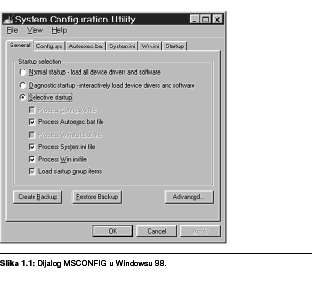
Na kartici Startup videćete sve programe koji se pokreću istovremeno s podizanjem sistema. Poništavanjem potvrde u polju levo od svake stavke sprečićete da se oni pokreću tokom podizanja sistema.
Onemogućite neprestano traženje virusa. Mnogi antivirusni programi omogućuju neprestano traganje za virusima. Nažalost, pošto se oni učitavaju tokom podizanja, mogu ozbiljno da ga uspore, pošto proveravaju sve programe dok se učitavaju u memoriju. Ako ste spremni da žrtvujete deo antivirusne zaštite, isključite neprestano traganje za virusima i ubrzaćete podizanje računara, ali zadajte programu Scheduler da se barem jednom dnevno sprovede standardno antivirusno pretraživanje. Ne samo da će vreme podizanja biti kraće, nego će sistem biti brži prilikom svakog pristupa disku.
Sprečite proveravanje disketne jedinice. Uz mnoge druge provere, Windows 98 prilikom svakog podizanja proverava i da li ste dodali ili izmenili disketnu jedinicu. Nju verovatno nikada nećete menjati, pa saopštite Windowsu da to više ne treba da proverava. Pritisnite dugme Start, istaknite opciju Settings, izaberite Control Panel i dvaput pritisnite ikonicu System. Pritisnite karticu Performance, zatim dugme File System i izaberite karticu Floppy Disk. Uklonite znak za potvrdu iz polja "Search for new floppy disk drives each time your computer starts". Prihvatite učinjene izmene i ponovo pokrenite računar.
Proverite parametre mreže. Parametri mreže često su uzrok sporog podizanja sistema. Jedan od najčešćih problema izaziva mrežna kartica s TCP/IP protokolom, koja je podešena tako da od DHCP servera traži svoju IP adresu, a server ne može da na?e. Računar će čekati i ceo minut na odgovor servera pre nego što nastavi da se podiže. Pritisnite dugme Start, istaknite Settings, izaberite Control Panel i dvaput pritisnite ikonicu Network (ako ste na mreži preduzeća koju održava neki administrator, ne menjate ništa sami, nego zovite njega u pomoć).
Ako ne koristite TCP/IP na lokalnoj mreži (nego isključivo za telefonsko povezivanje s dobavljačem Internet usluga), uklonite samo vezu (engl. binding) izme?u mrežne kartice i TCP/IP protokola. U okviru za dijalog Network to je prikazano kao red TCP/IP -> (ime mrežne kartice) . Izaberite tu stavku i pritisnite dugme Remove. Ako koristite TCP/IP na lokalnoj mreži, potrebni su vam DHCP server za mrežu ili ručno unete IP adrese. Male računarske mreže pod Windowsom 98 obično lepo rade s ručno zadatim IP adresama. Svakom računaru u mreži zada se jedinstvena IP adresa iz niza oblika 10.0.0.1, 10.0.0.2. 10.0.0.3 itd. Ona se zadaje u okviru za dijalog Network. Izaberite stavku TCP/IP -> (ime mrežne kartice) i pritisnite dugme Properties. Na kartici IP Address izaberite Specify an IP address i upišite jedinstvenu adresu koju ste odabrali za taj računar. Što se tiče podmrežne maske, pokušajte da za sve računare postavite 255.0.0.0.
Poboljšajte parametre u CMOS-u. Proverite parametre CMOS-a, jer se me?u njima nalaze i oni koji utiču na brzinu podizanja. Omogućavanje opcija Quick Boot ili Quick POST i skraćivanje inicijalizacije diskova može da ubrza postupak POST-a za nekoliko sekundi. Podizanje će biti brže i ako omogućite sistemu da se podigne neposredno sa diska C:, umesto da prvo proverava disketu (time se istovremeno sprečava prenošenje virusa sa diskete za podizanje).
Pregledajte zapisnik podizanja. Možda imate problema s lošom hardverskom komponentom ili upravljačkim programom. U ionako teškom otkrivanju tih problema pomoći će vam zapisnik o podizanju (engl. boot log) BOOTLOG.TXT, pošto su u njemu naznačeni svi koraci postupka podizanja. Moraćete pristupiti Windowsovom meniju Startup, u kome se nalazi opcija izrade zapisnika o podizanju. Pošto BIOS završi POST, pritisnite i zadržite taster Ctrl. Trebalo bi da se pojavi tzv. meni podizanja (ako se umesto njega pojavi logotip Windowsa 98, verovatno niste na vreme pritisnuli taster Ctrl).
U tom meniju izaberite "logged startup". Pošto Windows završi podizanje, datoteka BOOTLOG.TXT biće u korenskom direktorijumu diska C:, gde je možete pogledati pomoću Notepada. Na prosečnom sistemu nije uobičajeno da bilo koji korak tokom podizanja traje duže od sekunde-dve. Dugo podizanje neke komponente (10 do 20 sekundi) obično ukazuje na problem sa upravljačkim programom ili s njemu pridruženim hardverom.
Muka je već i to što Windowsu (obično) treba mnogo vremena da se podigne, a još veća ako on uopšte neće da se podigne, jer korišćenje dijagnostičkih programa i odgovarajućih Windowsovih alatki može biti teško ili nemoguće. Ovaj deo poglavlja daje niz saveta koji pomažu u otkrivanju i otklanjanju ozbiljnih problema s njegovim podizanjem.
Pokušajte s podizanjem u režimu Safe. Jedna od prvih mogućnosti jeste podizanje Windowsa u režimu Safe. Odmah po završetku BIOS-ovog POST-a pritisnite i zadržite taster Ctrl (pre početka učitavanja Windowsa). Trebalo bi da se pojavi meni sa opcijama podizanja. Izaberite Safe Mode i pustite Windows da se podigne. Ako podizanje bude uspešno, desnim tasterom miša pritisnite ikonu My Computer i izaberite Properties. Zatim pritisnite karticu Device Managera. Ako bilo koji deo hardvera loše radi, uz njegov naziv biće žuti uzvičnik (Device Manager možete upotrebiti i da biste ručno onemogućili hardverske komponente; ako posle toga pokrenete računar, videćete po uspešnosti podizanja da li ste otkrili neispravnu komponentu). Ukoliko ne možete podići Windows u režimu Safe, verovatno je neka hardverska komponenta računara ozbiljno pokvarena.
Proverite da li je disk ispravan. Ako Windows ne može da se podigne zbog greške na disku, možda je uzrok labav kabl za napajanje ili signalni kabl. Proverite te kablove i to da li disk dobija propisno napajanje. Pokušajte da podignete sistem sa diskete. Ako na taj način do?ete do DOS-ovog odzivnika, možda je oštećen čvrsti disk sistema. Ukoliko možete da pristupite čvrstom disku, pokušajte da pomoću ScanDiska i defragmentiranja otklonite eventualne probleme sa sistemom datoteka.
Upotrebite agenta za automatsko preskakanje upravljačkih programa. Ako se sistem ruši ili blokira tokom podizanja, Windows 98 će pokušati da izbegne ponovno rušenje preskakanjem onih operacija za koje "misli" da su izazvale problem; to radi tzv. agent za automatsko preskakanje upravljačkih programa (ASD). Me?utim, on može da izazove druge probleme (kao što je onemogućavanje dela hardvera) preskakanjem nekog upravljačkog programa. Da biste videli preskače li Windows neku operaciju tokom podizanja sistema, pritisnite dugme Start, izaberite opciju Run i upišite ASD . Ako je sve u redu, dobićete poruku There are no current ASD critical operation failures on this machine . Ukoliko je računar imao problema s podizanjem, oni će biti prikazani u tom okviru za dijalog. Dodatna mogućnost je da potvrdite polja uz preskočene upravljačke programe, pa će ih Windows 98 proveriti tokom sledećeg podizanja. Pošto ponovo pokrenete sistem, aktivirajte ASD da biste proverili da li je ista funkcija ponovo onemogućena. Ako jeste, verovatno je problem u tom delu hardvera (ili BIOS-u).
Proverite da li nedostaje neka datoteka. Poruka tokom podizanja A file needed by Windows is missing često je posledica loše obavljenog brisanja nekog programa. To se ponekad doga?a ako deinstalirate i zatim odmah ponovo instalirate isti program, a da prethodno niste nanovo pokrenuli računar. Pročitajte ime datoteke koja nedostaje i razmislite da li vas ono navodi na ime programa koji bi mogao biti uzrok problema. Potom deinstalirajte taj program, pokrenite računar i ponovo instalirajte isti program. Ako je datoteka povezana s programom koji vam više nije potreban, upotrebite RegEdit da biste pronašli i uklonili sve podatke u registarskoj bazi koji se odnose na njega. (Pre ikakvih zahvata obavezno napravite dobre rezervne kopije registarske baze.) Krajnje sredstvo za rešavanje ovoga problema jeste ponovno instaliranje Windowsa.
Greške koje prijavljuje Windowsova zaštita. Windows katkad odbija da se podigne i prikazuje poruku Windows Protection Error. You need to restart your computer . Nema drugog izlaza nego da sistem podignete sa diskete. Jedan od razloga za to u Windowsu 95/98 može biti loš rad programa SmartDrive kad je instaliran veliki broj upravljačkih programa. Ako u poruci pročitate nešto u vezi sa inicijalizacijom IOS, pokušajte da podignete sistem sa diskete, prona?ite datoteku SMARTDRV.EXE (obično se nalazi u direktorijumu Windows) i preimenujte je u SMARTDRV.BAD. Onda ponovo pokušajte da podignete sistem sa čvrstog diska.
Poznat je i problem u Windowsu 95 s procesorom AMD K6 koji radi na učestanosti od 350 MHz ili većoj. Ponekad zbog toga dolazi do pomenute greške (detalje ćete pronaći u Microsoftovom dokumentu Q192841; tamo je i zakrpa koja rešava problem). Druga rešenja za greške koje prijavljuje Windowsova zaštita naći ćete u Microsoftovom dokumentu Q149962.