Otvaranje i snimanje
Da biste mogli da uradite bilo šta zanimljivo u Photoshopu, treba da naučite kako da otvarate i prikazujete datoteke. Photoshop može da otvori veliki broj formata datoteka, pa možete da radite na slikama iz različitih izvora. Ako imate skener ili digitalni fotoaparat, možete da u Photoshop učitate slike koje ste snimili pomoću ovih ure?aja. Osim toga, možete koristiti i fotografije iz kolekcija na CD-ovima, ili slike koje ste preuzeli s Interneta ili iz drugih mrežnih izvora. U ovoj lekciji biće reči i o načinima za snimanje radova zato što ćete, ako ne sačuvate rad, izgubiti sve izmene koje ste uneli.
Rad sa datotekama
Photoshop može da otvori i snimi sliku u velikom broju različitih formata. Formati su načini čuvanja informacija u datoteci, tako da se one mogu koristiti u drugim aplikacijama, štampati, ili postaviti na Web stranu i koristiti na Internetu.
U svetu operativnog sistema Windows, formati datoteka su definisani troslovnim oznakama tipa datoteka (tj. nastavcima imena datoteka), kao što su .doc za dokumente iz programa za obradu teksta i .bmp , za rasterske slike (bit mape).
Korisnici Macintosha su srećni zato što ne moraju da se bakću s nastavcima imena datoteka. Na Macintoshu, datoteke se sastoje od dve komponente, ili grane: grane s podacima (engl. data fork) i grane resursa (engl. resource fork). Prva grana sadrži podatke iz datoteke, a druga informacije o datoteci - da li se radi o grafičkoj datoteci, tekstualnom dokumentu ili zvuku. Ipak, to ne treba da brine korisnike Windowsa. Oznake tipova datoteka jesu malo dosadne, ali ih nije tako teško razumeti. U Windowsu možete da isključite prikazivanje oznaka tipova datoteka, tako da ih možda nećete videti, ali, ne brinite, one su tu.
Najčešće korišćen format datoteke u Photoshopu jeste njegov matični format. Oznaka tipa je .psd (Photoshopov dokument). Mana korišćenja Photoshopovog matičnog formata jeste to što druge aplikacije možda neće moći da ga otvore. Da biste prenosili datoteke izme?u aplikacija, da biste ih štampali ili objavljivali na Webu, morate ih sačuvati u kompatibilnom formatu.
Sledi spisak i kratak opis uobičajenih formata. Photoshop može da radi i sa mnogim drugim grafičkim formatima.
- Bitmap ( .bmp ) - Standardni grafički format u Windowsu.
- GIF ( .gif ) - GIF je akronim od Graphics Interchange Format. To je jedan od tri uobičajena grafička formata koje možete koristiti za objavljivanje radova na Webu. Pošto je komprimovan, brže se prenosi modemom.
- JPEG ( .jpg ) - JPEG je akronim od Joint Photographic Experts Group. JPEG je tako?e popularan format za Web.)
- PDF ( .pdf) - Portable Document Format iz Adobeovog programa Acrobat daje dokumente koji se mogu čitati na različitim platformama.
- PNG ( .png) - Akronim od Portable Network Graphic. Noviji i, verovatno, bolji format za Web grafiku, koji kombinuje dobru kompresiju GIF-a sa JPEG-ovom neograničenom paletom boja. Me?utim, stariji čitači Weba ga ne podržavaju. (O ovim formatima i objavljivanju dokumenata na Webu govorićemo u lekciji 24, "Photoshop za Web").
- TIFF ( .tif) - Akronim od Tagged Image File Format. Datoteke ovog tipa mogu da se snime tako da se mogu koristiti ili pod Windowsom ili na Macintoshu. To je često i optimalan format za aplikacije namenjene pripremi za štampu, kao što su PageMaker i QuarkXPress. Poboljšani TIFF (engl. enhanced TIFF) jeste sličan format koji podržava snimanje slojeva, ali možda nije kompatibilan sa svim programima za pripremu štampe. Ako imate problema sa otvaranjem datoteka, držite se osnovnog formata TIFF.
- EPS ( .eps ) - Encapsulated PostScript je još jedan format koji se često upotrebljava u pripremi za štampu. On koristi jezik PostScript za opisivanje izgleda strane, a kompatibilan je i sa Windowsom i sa Mac računarima.
- PICT ( .pct ) - Format prvenstveno namenjen Macintoshu, a tako?e se koristi u pripremi za štampu.
- Raw ( .raw ) - "Sirovi" format koji čuva informacije o slici u obliku najfleksibilnijem za prenošenje datoteka izme?u aplikacija i računarskih platformi.
Opisani formati, zajedno s nekim re?e korišćenim - kao što su Targa i Scitex CT - dostupni su u okvirima za dijalog Save: File → Save i File → Save As. Samo potražite padajuću listu. Na slici 2.1 prikazan je okvir za dijalog Save As sa raspoloživim formatima.
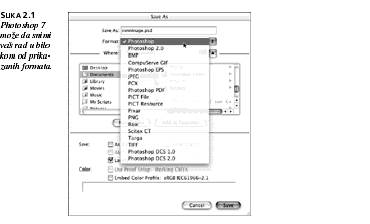
Ako radite na Macintoshu i treba da razmenjujete datoteke sa korisnicima drugih tipova računara, otvorite okvir za dijalog Preferences → File Handling. Uključite opcije za dodavanje oznake tipa datoteke i za njihovo ispisivanje malim slovima (važno za korisnike starijih verzija Windowsa).
Otvaranje datoteka
Datoteke se u Photoshopu otvaraju lako kao i u ostalim aplikacijama. Možete da otvorite onoliko slika koliko želite ili koliko može da stane u memoriju. Ako je datoteka odgovarajućeg tipa (tj. formata koji Photoshop prepoznaje), dovoljno je da je dvaput pritisnete da biste je otvorili i istovremeno pokrenuli Photoshop - pod uslovom da je u Windowsu Photoshop povezan sa datotekama tog tipa, odnosno da je na Macintoshevom kontrolnom panou File Exchange registrovano da je datoteka napravljena u Photoshopu. Ako je Photoshop već pokrenut, možete ili dvaput pritisnuti datoteku ili izabrati komandu File → Open. Treći način je da prevučete kompatibilnu datoteku koju hoćete da otvorite na ikonicu programa Photoshop 7.
Kada otvorite okvir za dijalog, Photoshop prikazuje sve datoteke koje može da otvori. Na slici 2.2 prikazan je Photoshopov okvir za dijalog Open. Kao što vidite, ako pritisnete Preview, Photoshop će prikazati umanjene prikaze svih slika koje ih imaju. Da biste napravili umanjene prikaze, izaberite Preferences → File Handling i iz liste Image Previews izaberite opciju Always Save.
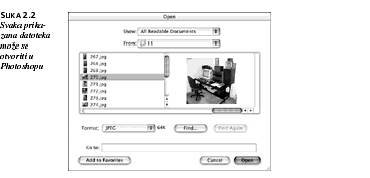
 Umanjeni prikaz (engl. thumbnail - nokat palca) jeste umetnički termin za umanjenu verziju slike i zove se tako zato što najčešće nije veći od nokta.



Korišćenje prikazivača slika
 Ako imate samo nekoliko datoteka sa slikama i ako uredno čuvate datoteke na računaru, lako ćete pronaći dokument koji tražite. Me?utim, ako ste kao ja, datoteke će biti svuda, a njihova imena biće nasumični brojevi koje slikama dodeljuje fotoaparat. Zato je Photoshopov novi prikazivač slika (engl. browser) moja omiljena alatka. Da biste ga otvorili, izaberite File
→
Browse (slika 2.3).
Ako imate samo nekoliko datoteka sa slikama i ako uredno čuvate datoteke na računaru, lako ćete pronaći dokument koji tražite. Me?utim, ako ste kao ja, datoteke će biti svuda, a njihova imena biće nasumični brojevi koje slikama dodeljuje fotoaparat. Zato je Photoshopov novi prikazivač slika (engl. browser) moja omiljena alatka. Da biste ga otvorili, izaberite File
→
Browse (slika 2.3).
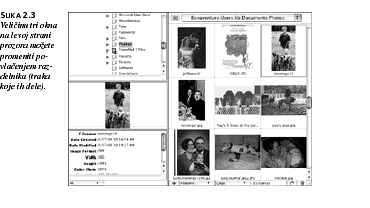
U padajućoj listi gore desno prona?ite direktorijum. Č;im ga izaberete, prikazaće se "slajdovi" svih slika koje on sadrži. Ako izabrani direktorijum ima poddirektorijume, oni će biti prikazani sličicama omotnica. U gornjem levom oknu vidite gde se nalazi datoteka koju ste otvorili. Ako vaš digitalni fotoaparat ili skener čuva podatke o slici, u donjem oknu ćete pronaći razne informacije: na primer, parametre objektiva i blende fotoaparata, da li je data ekspozicija zahtevala korišćenje blica, tačan minut i sekund kada je slika snimljena - znači, gotovo sve što treba da znate izuzev toga gde je slika snimljena. U stvari, danas postoje i digitalni fotoaparati za specijalne namene, sa ugra?enim GPS sistemom (sistemom za globalno pozicioniranje), koji vam mogu reći i gde je slika snimljena.
Pregledajte direktorijume i slike u njima dok ne na?ete onu koja vam treba. Dvaput pritisnite umanjeni prikaz slike u desnom ili levom prozoru da biste otvorili original.
Uvoženje datoteke
Komanda Import (File → Import) omogućava da u Photoshopu otvorite slike snimljene u formatima za čije su uvoženje u Photoshop potrebni dodatni moduli. To su najčešće datoteke snimljene pomoću TWAIN interfejsa, na primer programi za skener i datoteke nastale skeniranjem slika, kao i Scitex datoteke, PICT resursi (Mac) i datoteke učitane direktno iz digitalnog fotoaparata koji ima dodatni filtar za uvoženje slika u Photoshop.
Učitavanje datoteka iz digitalnih fotoaparata
Slike iz većine digitalnih fotoaparata mogu da se učitaju direktno u Photoshop. Dodatni filtar ili prikazivač slika dobijate zajedno s fotoaparatom. Smestite ga, ako tako piše u uputstvu, u direktorijum Plug-ins. (Ne zaboravite da morate izaći iz aplikacije pre nego što instalirate dodatne module. Ako ih instalirate dok Photoshop radi, program ne može da ih vidi sve dok ne iza?ete iz njega i ne resetujete računar.) Da biste učitali sliku, priključite kabl fotoaparata u priključak Com1 (Windows), priključak za modem (Macintosh), ili USB priključak, ako ga imate. Zatim izaberite File → Import i model aparata iz kog učitavate sliku. Slike se prikazuju na ekranu kao na stolu za pregledanje slajdova - slično kao u Photoshopovom prikazivaču slika. Možete da vidite veću sliku ili da saznate više datalja o njoj ako je pritisnete dvaput, ili ako izaberete opciju Get Info. Ipak, ne možete da pritisnete sliku i da očekujete da će se otvoriti u Photoshopu. Ona će se otvoriti u sopstvenom prozoru preko celog ekrana, a da biste je obra?ivali u Photoshopu, morate je otvoriti iz Photoshopa.
Učitavanje datoteka iz TWAIN interfejsa
Komande TWAIN Acquire i TWAIN Select, koje se nalaze u podmeniju File → Import, ne učitavaju slike. One samo omogućavaju da pokrenete odgovarajući softver za skener koji može da se koristi iz Photoshopa i da ga koristite za učitavanje skeniranih slika. Photoshop podržava standarde skeniranja TWAIN, TWAIN32 i TWAIN_32. Više informacija naći ćete u uputstvu za skener.
Učitavanje PICT resursa (samo za Macintosh)
Ova komanda otvara okvire za dijalog slične standardnom okviru za dijalog Open, s tim što oni omogućavaju korisnicima Macintosha da otvore posebnu vrstu PICT datoteka.
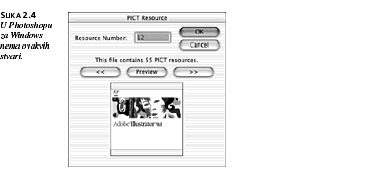
PICT resursi su slike snimljene u grani resursa dokumenta; često se koriste kao ikonice dokumenata ili za uvodne ekrane programa. Kada pokušate da otvorite PICT resurs da biste ga obra?ivali, prvo se otvara dokument, a zatim Photoshop pretražuje njegovu granu resursa u potrazi za PICT resursima. Ako ih prona?e, prikazuje ih u prozoru sličnom onom na slici 2.4. Otvorite resurs iz ovog okvira za dijalog i obradite ga u Photoshopu. Za pronalaženje i otvaranje slika iz PDF datoteka koristite komandu File → Import → PDF.
Snimanje datoteke
Najvažnije je da svoj rad snimate često. Računari su skloni neočekivanim otkazima i greškama. Snimanje traje samo nekoliko sekundi, a sigurno vam nije svejedno da li ćete morati da radite sve iz početka ili ćete samo ponovo otvoriti datoteku ako računar padne.
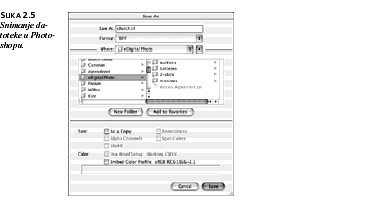
Kada prvi put snimate sliku, videćete okvir za dijalog Save As (slika 2.5). Izgled mu je promenjen u verziji 7. Imenujte datoteku, izaberite odgovarajući format iz padajuće liste i pritisnite dugme Save. Da biste snimali datoteku tokom rada, izaberite File → Save ili pritisnite Ctrl+S (Windows), odnosno Command+S (Mac).
Pored poznatih komandi Save i Save As, Photoshop ima još komandi za snimanje, na primer Save a Copy, koja se nalazi u okviru za dijalog Save. Komanda Save a Copy, kao i komanda Save As, omogućava da snimite datoteku pod novim imenom i na novom mestu. Razlika je u tome što, posle komande Save As nastavljate da radite na toj novoj datoteci.
Ako koristite komandu Save a Copy, snimate kopiju datoteke kakva je u tom trenutku, a nastavljate da radite na originalnoj datoteci, a ne na kopiji. Komanda Save a Copy je naročito korisna za pravljenje rezervne kopije dokumenta pre nego što napravite veliku izmenu, na primer, smanjenje dubine (broja) boja ili povećanje kompresije pri snimanju u format JPEG, kao i za snimanje datoteke u drugom formatu. Pretpostavimo da pravite logotip svoje kompanije i želite da ga koristite i za klasičnu štampu i za Web. Dokument koji ćete štampati snimite u formatu TIFF ili EPS, a dokument za Web snimite komandom Save a Copy u formatu JPEG ili PNG. Imenu datoteke automatski se dodaje reč copy .
Poslednja komanda za snimanje datoteka jeste Save for Web. Kada zadate ovu komandu, pojavljuje se isti okvir za dijalog Save for Web kao kada snimate datoteke u Adobeovom programu ImageReady. On sadrži parametre pomoću kojih možete da optimizujete sliku za Web, uključujući i mogućnost da vidite i izaberete stepen JPEG kompresije koji daje najmanju sliku prihvatljivog kvaliteta. Slike za Web možete snimiti ili u Photoshopu ili u programu ImageReady. Ako ne koristite animacije i druge efekte iz programa ImageReady, potpuno je svejedno gde ćete snimiti datoteku. O ovome će detaljnije biti reči u lekciji 24.
Smanjivanje datoteke
Kada počnete da radite s različitim Photoshopovim datotekama, primetićete da vam se disk ubrzano puni. Photoshopove datoteke veoma lako i brzo mogu da postanu vrlo velike, a možete ih smanjiti na nekoliko načina:
- smanjite rezoluciju ili fizičke dimenzije slike
- smanjite broj boja na paleti korišćenoj za sliku
- koristite format koji komprimuje sliku
- koristite uslužni program za komprimovanje posle snimanja datoteke
- spojite slojeve u matičnim Photoshopovim datotekama
- obrišite alfa kanale koji vam više ne trebaju
Smanjivanje rezolucije nije preporučljivo ako nameravate da štampate sliku. Ukoliko ćete sliku gledati samo na monitoru ili na Webu, smanjite rezoluciju na 72 dpi. Ipak, budite svesni da ćete ponovnim povećanjem rezolucije - ako se predomislite - smanjiti kvalitet slike. Rezoluciju možete da promenite u okviru za dijalog Image → Image Size. Neka ne bude manja od 72 dpi.
Smanjivanje broja boja postiže se smanjivanjem njene dubine izražene u bitima. Ako to uradite, možda će boje na ekranu i u štampi delovati isprano. Ako radite u sivim tonovima (tj. ako na slici nema boja), smanjite dubinu boja na 8 bitova tako što ćete izabrati stavku Grayscale u podmeniju Image → Mode. Dobićete 256 nijansi sive, što je više nego što štampač može da odštampa. Ako želite da koristite komprimovan format, izaberite TIFF sa LZW kompresijom, čime se datoteka pri snimanju automatski svodi na najmanju moguću veličinu. Metoda koja se pri tom koristi je takozvana kompresija bez gubitaka (engl. lossless compression), tako da se slika ne degradira i boje ne deluju isprano. LZW kompresiju (koja je dobila ime po svojim tvorcima, Lempelu, Zivu i Welchu) koriste i formati GIF, TIFF i PostScript.
Postoje i formati, kao što je JPEG, koji primenjuju kompresiju s gubitkom (engl. lossy compression). Kao što i ime govori, neki podaci se gube pri komprimovanju slike. Na primer, umesto 20 nijansi plave na slici neba u formatu TIFF, možda ćete na istoj slici u formatu JPEG imati samo 5 nijansi plave. Naravno, razlika se vidi. Nažalost, kompresija je neophodna kada postavljate slike na Web, u multimedijsku prezentaciju i, uopšte, kada su ograničeni vreme učitavanja ili prostor za smeštaj datoteka. JPEG datoteke zauzimaju najmanji prostor na disku. Treba da zapamtite da se JPEG datoteka pri ponovnom snimanju u tom formatu ponovo komprimuje, čime se gubi još podataka. Ako dugo radite na JPEG datoteci, može vam se dogoditi da na kraju imate potpuno neupotrebljivu sliku. Ukoliko nameravate da duže obra?ujete sliku, snimite je kao Photoshopovu datoteku. Nemojte da je prevodite u format JPEG sve dok je potpuno ne obradite i pripremite za postavljanje na Web stranu. Ako morate da doradite sliku, bacite JPEG datoteku i radite sa Photoshopovom verzijom.
Kada želite da sačuvate datoteke za buduću upotrebu, sačuvajte ih kao Photoshopove dokumente (sa oznakom tipa .psd ), ili u nekom drugom formatu s kojim volite da radite, a zatim ih komprimujte pomoću uslužnih programa kao što su PKZip ili WinZip (Windows), odnosno StuffIt (Mac). Svi ovi programi primenjuju kompresiju bez gubitaka i sabijaju datoteke sa slikama za 20 do 50%. Komprimovanje JPEG ili GIF datoteka je relativno beskorisno zato što su one već komprimovane. Dodatnim komprimovanjem možete uštedeti samo još nekoliko procenata.
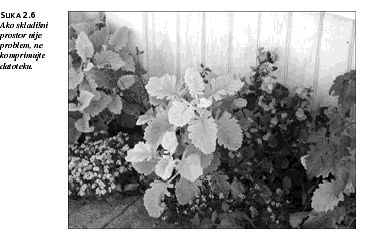
Slika 2.6 je tipična digitalna fotografija koju sam snimila u nekoliko različitih formata. (Original je širok oko 15 cm i snimljen je na 200 dpi.) U tabeli 2.1 dati su uobičajeni formati i veličine datoteka koje su bile potrebne za smeštanje ove slike. Prikazana verzija je u matičnom Photoshopovom formatu, PSD.

Izbor formata
Kako da izaberete pravi format kad ih ima toliko? Nije tako teško. Sve dok radite na slici, snimajte je kao Photoshopov dokument ( .psd ). Videćete da to ima smisla, naročito kada budete naučili da radite sa slojevima, zato što Photoshopov matični format čuva slojeve, dok ostali formati traže da sve slojeve spojite u jedan. Kada "spljoštite" slojeve, ne možete ih ponovo razdvojiti. Prema tome, sve dok mislite da ćete se vraćati na sliku i dora?ivati je, snimajte je kao Photoshopov dokument.
Kada završite obradu slike i budete spremni da je stavite u drugi dokument da biste je odštampali na PostScript štampaču, snimite je u formatu EPS. Ako niste sigurni gde će se slika štampati, snimite je u formatu TIFF zato što je TIFF kompatibilan s većinom štampača i programa za pripremu štampe. Ukoliko nameravate da sliku postavite na Web stranu, izaberite format GIF - ako se radi o crtežu, slici sa velikim jednobojnim površinama, ili slici na kojoj je korišćena ograničena paleta boja. S druge strane, ako se radi o fotografiji ili slici sa kontinualnim tonovima (tj. mnoštvom boja), izaberite JPEG ili PNG. Ukoliko želite da učitate sliku u neki drugi grafički program da biste je doradili, izaberite BMP (Windows), odnosno PICT (Macintosh). To su najkompatibilniji opšti grafički formati za ove dve platforme.
Poništavanje i ponavljanje operacija
Počevši od Photoshopa 5, Adobeovi programeri su konačno udovoljili zahtevima korisnika i uveli paletu History i alatku History Brush. Paleta History čuva spisak svih alatki koje ste koristili i svih izmena koje ste uneli, a broj prethodnih operacija koje se čuvaju zadajete u meniju opcija palete History. Osim toga, možete napraviti i "snimke" dokumenta tokom rada i koristiti ih kao snimljena stanja (faze) na koja možete da se vratite. Na slici 2.7 prikazana je paleta History za sliku na kojoj je napravljeno mnogo izmena.
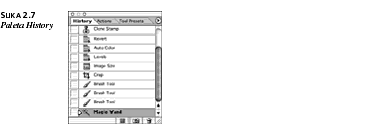
Možete da pritisnete bilo koji prethodni korak da biste se vratili na njega ukoliko vam se ne svi?a ono što ste u me?uvremenu uradili. Paleta History je na neki način korisnija od zadavanja komande Undo više puta, zato što omogućava da selektivno poništavate i ponavljate operacije. Što je još važnije, ona omogućava da snimate dokument tokom rada, a da ipak posle možete da se vratite na prethodno stanje. U prethodnim verzijama Photoshopa, kao i u nekim drugim programima, komanda Undo nije bila dostupna nakon što ste snimili dokument. O paleti History i istorijskoj četkici (koja omogućava da poništite proizvoljan deo izmena) biće više reči u lekciji 7, "Slikarske četkice i umetničke alatke".
Naravno, uvek možete da pritisnete Ctrl+Z (Windows), odnosno Command+Z (Mac) da biste poništili prethodnu operaciju, pa još jednom da biste opozvali poništavanje. Za poništavanje više sukcesivnih operacija, pritisnite Ctrl+Alt+Z (Windows), odnosno Command+Option+Z (Mac).
Sažetak
Photoshop može da radi s velikim brojem različitih grafičkih formata datoteka iz mnogih izvora. One koje ne može da otvori direktno - kada ih pritisnete dvaput ili izaberete u okviru za dijalog Open - možete da učitate pomoću komande Import i dodatnih programa (filtara). Ako imate digitalni fotoaparat ili skener, uz njih ste možda dobili dodatni program koji omogućava da otvorite sliku iz Photoshopa. Pogledajte uputstvo za te ure?aje.
Logično, Photoshop može i da snima iste formate koje može da otvara. Različiti formati imaju različite namene i daju datoteke različite veličine. Neki su posebno namenjeni za upotrebu na Webu, a drugi za klasičnu štampu. Izaberite format koji odgovara nameni slike.
Paleta History snima svaku operaciju koju izvedete na slici. Kroz listu na paleti History možete da putujete napred i nazad, i da lako poništite ili ponovite izmene, čak i ako ste već snimili dokument.
Pitanja i odgovori
Koje datoteke se bolje komprimuju u formatu GIF nego u formatima JPEG ili PNG?
- Pošto GIF koristi ograničenu paletu boja, svaka slika koja sadrži samo nekoliko boja daće manju datoteku ako izaberete format GIF umesto bilo kog drugog formata. Grafički elementi kao što su jednobojni naslovi, logotipi, posterizovane fotografije ili crteži, daće vrlo male GIF datoteke. S druge strane, GIF nije pogodan za slike u punom koloru.
Kada treba da koristim komandu Save a Copy?
- Koristite Save a Copy kada hoćete da napravite kopiju slike na kojoj radite i da zatim nastavite da obra?ujete original, a ne kopiju. Pretpostavimo da imam sliku koja se zove Cvet , koju sam obra?ivala i snimila. Ako komandom Save a Copy snimim kopiju pod imenom Cvet copy , pa nastavim da radim, i dalje ću raditi na originalnoj slici Cvet , ali ću imati i kopiju slike onakve kakva je bila pre poslednjih izmena.
Rešenja kviza
- a. Bit mape su slike sastavljene od tačaka ekrana (piksela). Datoteke u kojima se one nalaze ne moraju da budu velike.
- b. DOS-ova oznaka tipa PICT datoteka je .pct .
- b. Kada snimate TIFF datoteku, morate izabrati da li je za PC ili Mac.
- c. Proverite da li je instaliran softver za skener. njegove dodatne programe smestite u Photoshopov direktorijum Plug-ins.
Vežbe
- Otvorite jednu od svojih digitalnih fotografija ili slika koje ste nacrtali i snimite ih u različitim formatima. Pogledajte kako format utiče na veličinu datoteke.
- Evo i vežbe samo za korisnike Macintosha (verzije Mac OS 9 ili starije). Možete da zamenite poruku Welcome to Macintosh, koja se pojavljuje kada pokrećete računar, zanimljivijom slikom i/ili porukom. Računari Macintosh koriste datoteku tipa PICT resurs za generisanje uvodnih ekrana (engl. splash screens) koje vidite kada uključite računar ili pokrenete aplikaciju. Pošto Photoshop može da snima datoteke kao PICT resurs, svaku sliku iz Photoshopa možete da vidite na uvodnom ekranu. Pratite sledeće korake:
- Otvorite sliku koju hoćete da upotrebite za uvodni ekran. (Ne mora da bude mnogo velika. Prikazaće se na uvodnom ekranu sa sivim okvirom.)
- Otvorite okvir za dijalog Save As.
- Iz padajuće liste Format izaberite PICT Resource i pritisnite dugme Save.
- Otvara se okvir za dijalog PICT Resource.
- Dajte datoteci ime StartupScreen . (Morate ga otkucati baš tako, sa dva velika S i bez razmaka izme?u reči.)
- Iz grupe opcija Compression odaberite None. Izaberite dubinu boje: 16 bitova, ako vaš monitor prikazuje hiljade boja, a 32 bita, ako imate visokorezolucijski monitor koji prikazuje milione boja.
- Pritisnite OK da biste snimili datoteku.
- Prevucite datoteku u System Folder i resetujte računar. Slika se pojavljuje kada se računar pokrene. (Ako želite da se vratite na ekran Welcome to Macintosh, uklonite novu sliku za uvodni ekran iz System Foldera, preimenujte staru sliku i ponovo je smestite u sistemski direktorijum.)
