Osnove
Photoshop je i dalje vrhunski grafički program, iako se veoma razlikuje od svoje prve verzije objavljene pre jedanaest godina. Mada se uglavnom upotrebljava za retuširanje fotografija i obradu slika, možete ga koristiti i za izradu novih slika - od početka ili doradom postojeće fotografije. U Photoshopu čak možete i da slažete tekst! Mnogo je zabavniji od video igrice, a nije tako težak kao što možda mislite.
Snalaženje u Photoshopu
Kada prvi put otvorite Photoshop, videćete njegovu kutiju sa alatkama na levoj strani ekrana, traku sa opcijama alatki (Tools Options) odmah ispod menija pri vrhu ekrana, i nekoliko skupova plutajućih paleta s desne strane. (Ako radite na Macu, videćete i deo radne površine i/ili prozore aktiviranih programa.) Nećete videti radno područje zato što Photoshop, za razliku od većine ostalih grafičkih programa, ne otvara novu stranu automatski. To ima smisla, zato što ćete u Photoshopu najčešće obra?ivati slike iz drugih izvora. To mogu da budu slike sa digitalnog fotoaparata ili skenera, slike koje ste preuzeli sa Interneta, ili fotografije sa CD-a. U lekciji 2, "Otvaranje i snimanje", naučićete sve o otvaranju ovih slika. Zasad ćemo otvoriti praznu stranu da biste mogli da isprobate neke Photoshopove alatke.
Započinjanje nove strane
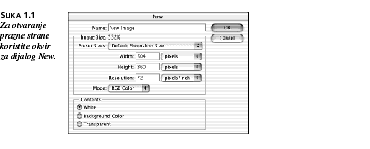
File → New je prva stavka u prvom Photoshopovom meniju. Kada je izaberete, otvoriće se okvir za dijalog New (slika 1.1). U polje Name možete da upišete ime nove datoteke, ili da ga zasad ostavite prazno. U narednim odeljcima ukratko je opisano kako da počnete s radom na novoj datoteci.
Veličina slike
 U Photoshopu 7 postoji nov, lak način za izbor veličine strane - iz padajuće liste (slika 1.2). Izaberite bilo koju uobičajenu veličinu papira, monitora ili DVD ekrana. Naravno, možete i sami da zadate veličinu slike - širinu i visinu - u pikselima, centimetrima, inčima, tačkama, pajkovima ili broju kolona. Navedenim mernim jedinicama pristupate preko odgovarajućih padajućih lista.
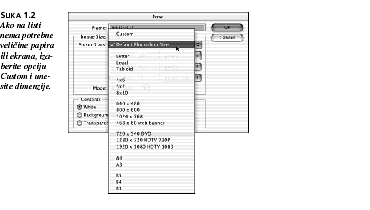
Zasad izaberite opciju Default Photoshop Size. Dobijate radnu površinu veličine 7 × 5 inča, pogodnu za većinu poslova.

Rezolucija
Termin rezolucija se odnosi na broj tačaka boje po inču (ako štampate), odnosno broj piksela po inču (ako sliku gledate na ekranu). Rezolucija slike je važna zato što odre?uje kvalitet. Veće rezolucije daju kvalitetniju sliku, ali zauzimaju više memorije. Rezolucija većine slika koje vi?ate u štampi iznosi od 150 do 300 dpi (tačaka po inču, engl. dots per inch).
S druge strane, rezolucija računarskog monitora je mnogo manja - 72 dpi. Prema tome, rezoluciju uvek podešavajte u zavisnosti od izlaznog medija. Zasad zadržite rezoluciju 72 dpi zato što ćemo sliku gledati samo na ekranu. Iz istog razloga, podesite opciju Mode na RGB Color, kao što je prikazano na slici 1.1. RGB je model boja za prikazivanje na monitorima. (Sve o korišćenju boja i modelima boja naučićete u lekciji 5.)
U grupi radio-dugmadi Contents, pritisnite dugme White da biste dobili belo "platno" za slikanje.
Kada pritisnete OK u okviru za dijalog New, otvoriće se nov prozor. To je aktivni prozor, a platno je veliki beli pravougaonik u njemu. U Photoshopu može istovremeno biti otvoreno više prozora, ali samo jedan može da bude aktivan. Aktivni prozor je uvek u prednjem planu. U njemu pravite i obra?ujete slike.
Postavite kursor (pokazivač miša) u donji desni ugao prozora pa pritisnite i povucite. Prozor se povećava, ali veličina platna ostaje ista. Pošto otvorite novu datoteku, veličinu platna možete promeniti samo ako izaberete Image → Canvas Size. Ova komanda omogućava da zadate novu visinu i širinu platna (slika 1.3). Pritiskanjem jednog od osam belih kvadrata u oblasti Anchor, zadajete oblast u odnosu na koju se platno širi ili skuplja. (Naravno, ako promenite veličinu slike, menja se i veličina platna. Me?utim, promenom veličine platna možete da podesite prostor oko postojeće slike.)
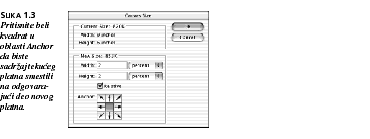
 Korisnici starijih verzija Photoshopa zapaziće nov element u okviru za dijalog Canvas Size: opciju Relative. Potvr?ivanjem ove opcije platno se povećava tako da se dobija okvir oko slike. To je korisno ako imate nekoliko fotografija različite veličine, a želite da ih smestite u identične okvire za Web stranu ili štampani dokument. Odaberite odgovarajuću veličinu - na primer 2% za uzan okvir - i povećajte sve slike za isti procenat.
Kutija sa alatkama
Kutija sa alatkama, slično umetničkom ateljeu, sadrži sav pribor koji ćete koristiti za crtanje, bojenje, brisanje i svaku drugu obradu slika. Ako ste koristili neku od prethodnih verzija Photoshopa, čeka vas nekoliko iznena?enja. Pojedine alatke su promenile mesto i dobile nove mogućnosti, a ima i nekoliko izuzetnih novina. Za novo izdanje Photoshopa, Adobe je čak i redizajnirao ikonice alatki tako da menjaju boju kada preko njih prelazite mišem. U kutiji sa alatkama nalaze se četiri kategorije alatki:
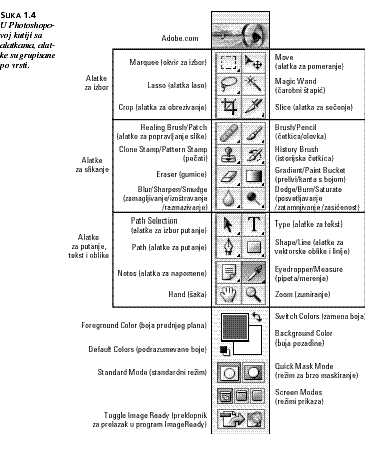
Pogledajmo na brzinu sve ove alatke. (Kasnije ćemo navesti više detalja o njima.) Na slici 1.4 prikazana je kutija sa obeleženim alatkama.
Alatke za izbor
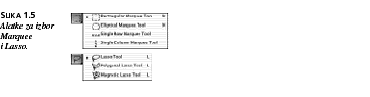
Na vrhu kutije je grupa alatki za izbor cele slike ili dela slike. Postoje tri podvrste alatki za izbor: okviri za izbor, lasa i čarobni štapić. Izabrano područje je na ekranu označeno trepćućim okvirom za izbor koji se na engleskom zove marquee, po bioskopskim svetlećim reklamama koje se pale i gase. Povlačenjem alatki Marquee i Lasso obuhvatate deo slike koji hoćete da izaberete. Slika 1.5 prikazuje potpalete alatki za izbor Marquee i Lasso.
Alatka Magic Wand bira oblasti slike prema boji. Možete zadati potreban stepen sličnosti boja, a zatim pritisnuti alatkom da biste izabrali sve piksele date boje i susedne piksele koji odgovaraju zadatom stepenu sličnosti. Poslednja u ovom skupu je alatka Move. Pošto napravite selekciju, upotrebite alatku Move da biste premestili izabrano područje na drugo mesto na stranici.
Alatke za slikanje
U grupi alatki za slikanje nalaze se četkica (Brush), olovka (Pencil) i pečati (Stamp). Sve one - na ovaj ili onaj način - nanose "boju" na platno, baš kao i njihovi klasični pandani. Olovci i četkici možete da promenite debljinu i ugao. Ove dve alatke dele mesto u kutiji sa alatkama. Postoje i različite gumice koje, kao što pretpostavljate, brišu delove slike. Možete koristiti blok gumicu ili brisati bilo kojom četkicom. Tu su i dve gumice za specijalnu namenu: gumica za brisanje pozadine (Background Eraser) i čarobna gumica (Magic Eraser). Upotrebite ih da biste automatski obrisali pozadinu, odnosno izabranu boju.
 Vazdušna četkica (Airbrush) je premeštena. Ranije je postojala kao dugme u kutiji sa alatkama, a sada je dugme na svakoj paleti četkica. Na njenom mestu su dve nove alatke: Healing Brush (koja izgleda kao flaster), i alatka Patch koja izgleda kao zakrpa za farmerke.
Alatka Healing Brush bolje od pečata retušira sitne detalje na slici zato što deluje samo na fleke, nabore ili ogrebotine koje želite da uklonite, a ne utiče na okolne površine.
Alatka Patch "krpi" veće površine i bešavno ih uklapa u pozadinu.
Istorijska četkica je veoma korisna alatka pomoću koje možete - zajedno s paletom History - selektivno poništavati i ponavljati proizvoljan broj operacija i poteza četkicom. Umetnička istorijska četkica (Art History Brush) omogućava da pri slikanju simulirate različite umetničke stilove.
Alatka za prelive (Gradient) omogućava da napravite pozadine čija se boja menja od jedne do druge, pa čak i kroz čitav spektar. Kanta s bojom (Paint Bucket), koja deli mesto sa alatkom za prelive, "izliva" boju (boju prednjeg plana) na izabranu površinu slike.
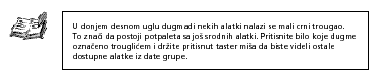
Na kraju, postoje i alatke koje pomeraju, zamagljuju i menjaju intenzitet slike. To su alatke Blur/Sharpen/Smudge i Dodge/Burn/Sponge. Druga i treća alatka iz svakog skupa nalaze se na potpaletama. Ove alatke će biti detaljno opisane u lekciji 7, "Slikarske četkice i umetničke alatke", u lekciji 8, "Digitalno slikanje" i u lekciji 9, "Pomeranje boja".
Alatke za putanje, tekst i oblike
Ove alatke nije tako lako klasifikovati kao alatke za slikanje i alatke za izbor. Slovo T predstavlja alatku za tekst kojom se tekst dodaje na sliku. Alatka za putanje (Path), predstavljena sličicom pera, crta putanje - što je jedan od načina za crtanje linija ili oblika. Kada nacrtate liniju ili oblik, alatkama Path možete izabrati deo putanje i preoblikovati ga. Alatke za putanje mogu se koristiti i kao alatke za izbor i kao alatke za slikanje. U lekciji 13, "Putanje", naučićete da radite sa svim alatkama Path.
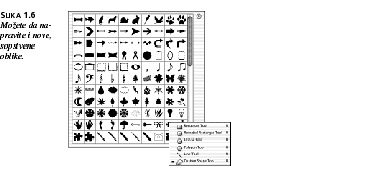
Pomoću alatki za oblike (Shape) možete da crtate i popunjene i nepopunjene oblike, uključujući pravougaonike, elipse, poligone (višeuglove) i proizvoljne oblike. Alatka za crtanje linija (Line) tako?e je deo ovog skupa alatki. Njom crtate prave linije koje se, kada držite pritisnut taster Shift, ograničavaju na pravce pod uglom od 45 ili 90 stepeni - kao da za crtanje koristite klasičan T-lenjir i trougao. Na slici 1.6 prikazane su alatke Shape i neki od proizvoljnih oblika.
Alatka za napomene (Notes) funkcioniše analogno žutim, samolepivim listićima za poruke. Koristite ih da biste, tokom rada, u dokumente dodali napomene. Napomena može da se smesti ili na platno, ili na susedne površine. Možete koristiti čak i glasovne poruke, pod uslovom da je na vaš računar priključen mikrofon. Napomene se ne vide na odštampanoj strani.
Alatke za prikaz
Postoje dve alatke za podešavanje prikaza: šaka (Hand) i alatka za zumiranje (Zoom). Alatka za zumiranje je označena sličicom lupe, a alatka Hand - sličicom otvorene šake. Alatka Zoom omogućava da uveličate prikaz slike tako sto ćete alatkom pritisnuti negde na platnu, ili da ga umanjite tako što ćete pritisnuti alatkom držeći taster Alt (Windows), odnosno Option (Macintosh). Pritisnite i povucite alatkom za zumiranje da biste obuhvatili odre?eni deo slike.
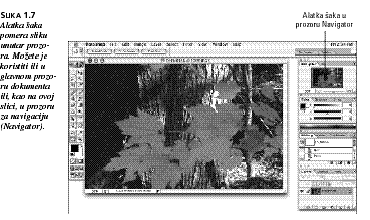
Kada uveličate prikaz slike, slika je obično prevelika da biste je videli celu. Alatka šaka pomera sliku unutar prozora i veoma je korisna nakon uveličavanja slike alatkom Zoom. Upotrebite alatku Hand da biste na zgodno mesto pomerili deo slike koji želite da vidite ili obradite (slika 1.7).
U ovu kategoriju možemo uključiti i alatke pipetu (Eyedropper), birač boja (Color Sampler) i alatku za merenje (Measure). Pipetom uzimate uzorak boje koju pritisnete, čime ta boja postaje aktivna tako da njome možete da slikate. Mesto na ekranu koje pritisnete alatkom Color Sampler označava se referentnom tačkom, a svi podaci o boji te tačke smeštaju se u prozor Info. U jednom trenutku možete čuvati informacije o najviše četiri uzorka. Alatka Measure se koristi za merenje dimenzija i uglova na slici. Pritisnite i povucite liniju da biste izmerili rastojanje izme?u dve tačke. Rastojanje će biti prikazano u prozoru Info. Da biste izmerili ugao, prvo nacrtajte liniju od koje ćete da merite. Zatim postavite kursor na jedan kraj linije. Držeći pritisnut taster Alt (Windows), odnosno Option (Mac), povucite od krajnje tačke linije u pravcu ugla.
Prečice za alatke
Svaku alatku možete izabrati tako što ćete je pritisnuti mišem u kutiji sa alatkama, ali Photoshop nudi još lakši način za pristup alatkama. Umesto da pritisnete alatku koju želite da koristite, otkucajte odgovarajuće slovo.
Da biste se prebacivali s jedne na drugu alatku na potpaleti, držite Shift i pritiskajte slovo prečice sve dok ne do?ete do alatke koja vam treba. U tabeli 1.1 dat je spisak alatki i njihovih prečica. Obeležite ovu stranu da biste lako pronašli tabelu dok ne zapamtite sve prečice za aktiviranje alatki.

Traka sa opcijama alatki
U ranijim verzijama Photoshopa, opcije alatki su bile smeštene na paletu sličnu paletama Layers ili History. U verziji 6 naučili smo da koristimo traku sa opcijama alatki. Kad menjate alatke, izgled trake se menja da bi se prikazale opcije raspoložive za datu alatku. Ako traka nije prikazana na ekranu, izaberite stavku Options u meniju Window, ili dvaput pritisnite bilo koju alatku.
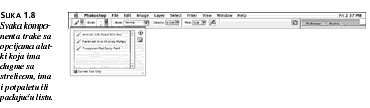
 Na traci postoji nova opcija, meni Tool Preset (gotovi modeli, tj. unapred podešeni parametri alatke). Nalazi se na levom kraju trake i prikazana je na slici 1.8 (kada je aktivna alatka Brush). Koristite je da biste sačuvali odre?ene skupove parametara za alatke koje često upotrebljavate. Pored toga, alatka Airbrush (vazdušna četkica) sada je dugme na traci sa opcijama, a ne u kutiji sa alatkama.
Šta je na meniju?
Meniji duž vrha ekrana sadrže komande koje omogućavaju da otvarate datoteke i radite s njima. Pritisnite meni da biste ga otvorili a zatim izaberite komandu. Ako se pored stavke menija nalazi strelica, izborom te stavke otvoriće se podmeni; ukoliko su pored stavke menija tri tačke, otvoriće se okvir za dijalog.
Meniji File i Edit
Prva dva menija su File i Edit. Photoshopovi meniji File i Edit biće poznati svima koji su koristili neke druge programe za Windows ili Macintosh. Meni File omogućava da radite s datotekama: da ih otvarate, zatvarate, snimate, uvozite, izvozite i štampate, kao i da iza?ete iz programa. Tu je i nekoliko opcija za automatizaciju koje će vam pomoći da uštedite vreme, a o kojima ćete učiti u lekciji 18, "Specijalni efekti i korisni trikovi".
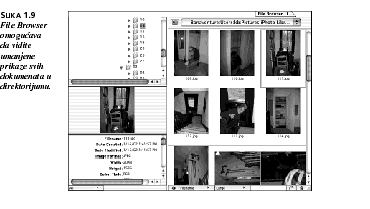
 Nova, mnogo tražena mogućnost Photoshopa 7 jeste pretraživač datoteka (File Browser), naveden kao stavka Browse u meniju File. Koristite ga da biste pronašli i otvorili fotografije i druge slike. Kada otvorite File Browser, možete da pretražite izabrane direktorijume sa slikama. Kad prona?ete direktorijum, sve slike koje se nalaze u njemu biće prikazane kao slajdovi (slika 1.9). Da biste otvorili sliku, pritisnite je dvaput. Videćete i sve raspoložive informacije o slici, uključujući njenu veličinu, model boja, datum i vreme kada je snimljena, proizvo?ača i model korišćenog fotoaparata, i druge podatke.
U meniju Edit nalaze se sve komande za obradu dokumenata koje poznajete iz drugih aplikacija: Cut, Copy, Paste, Clear i - najvažnija od svih - komanda Undo. Tu su i komande za transformisanje pomoću kojih možete da povećavate, smanjujete, iskošavate, deformišete i rotirate selekcije. Na kraju, iz menija Edit podešavate boje i opšte parametre.
Meniji koji vam možda neće biti poznati (ako niste proveli dosta vremena radeći u drugim grafičkim programima) jesu:
Meni Image
Meni Image, prikazan na slici 1.10, ima nekoliko podmenija. Prvi od njih, Mode, omogućava da izaberete režim boja u kojem ćete raditi. U većini slučajeva radićete u režimu RGB zato što je to način na koji monitor prikazuje boje. Režimi boja se detaljno opisuju u lekciji 5. Drugi podmeni, Ađustments, verovatno ćete koristiti za svaku sliku na kojoj budete radili. U njemu se nalaze sve vrste podešavanja boja, od automatskih korekcija nivoa i boje, do klizača za podešavanje kontrasta, pretvaranje crvenih ruža u plave itd. Alatke iz menija Image → Ađustments opisuju se u lekciji 6, "Podešavanje boja".
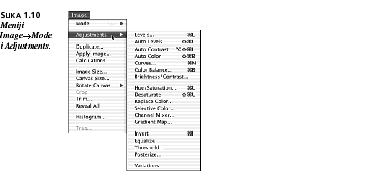
U meni Image smeštene su i alatke koje ste već videli - za povećavanje slike i platna na kome se ona nalazi, kao i dodatne alatke za invertovanje boja, posterizaciju, pa čak i za korigovanje boja i zasićenja na osnovu primera.
Meni Layer
Moglo bi se tvrditi da je najmoćnija osobina Photoshopa mogućnost rada na različitim slojevima. To vam omogućava da kombinujete slike, pravite kolaže i korigujete boje ne strahujući da ćete pokvariti originalnu sliku. Razmišljajte o tome kao o radu sa više transparentnih folija. Svaki sloj je potpuno odvojen od drugih. Na jednom sloju možete slikati, menjati mu providnost, ili raditi bilo šta drugo a da pri tom ne narušite pozadinu niti delove slike koji se nalaze na drugim slojevima.
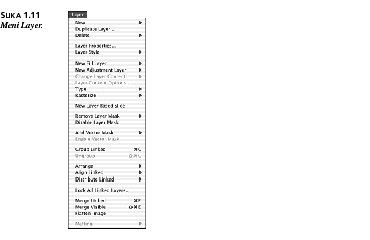
Meni Layer otvara okvire za dijalog za izradu novih slojeva. Sadrži i mnoge komande za kombinovanje slojeva, rad sa njima, primenjivanje stilova i efekata slojeva, i podešavanje slojeva. Slika 1.11 prikazije sadržaj menija Layer. U lekcijama 6 i 11 naučićete kako da radite sa slojevima.
Meni Select
Imate alatke za izbor - zašto vam onda treba i meni Select? Komande iz menija Select - zajedno sa alatkama za izbor - omogućavaju da modifikujete izabrane oblasti. Možete povećati ili smanjiti selekciju za proizvoljan broj piksela, ili joj umekšati ivice tako da izgleda kao da se stapa s pozadinom na koju ste je postavili. U lekciji 3, "Načini izbora", naučićete sve trikove za biranje delova slike i rad sa selekcijama.
Meni Filter
Filtri čine da rad u Photoshopu bude zabavniji. Meni Filter sadrži petnaestak različitih kategorija filtara: neki zamagljuju ili izoštravaju sliku, drugi je deformišu, a treći je pretvaraju u imitacije poznatih slikarskih pravaca, crteže drvenim bojicama ili skulpture od neonskih cevi. Toliko toga možete raditi s filtrima da su im posvećene čak tri lekcije: lekcija 14 "Filtri koji poboljšavaju sliku", lekcija 15, "Filtri koji slici daju umetnički izgled" i lekcija 16, "Filtri za izobličavanje i ostale zanimljive efekte".
Meni View
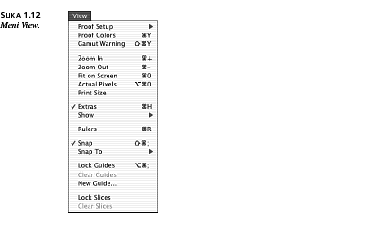
Poput alatke Zoom, meni View ima komande pomoću kojih možete da uveličavate i umanjujete sliku. Kao što vidite na slici 1.12, u meniju View su i komande za upravljanje lenjirima, vo?icama i mrežama koje omogućavaju da precizno izmerite i postavite objekte na radnoj površini. Komanda Show otvara podmeni za pristup mrežama, vo?icama, napomenama i isečcima.
Lenjire možete podesiti da mere u pikselima, centimetrima, inčima, tačkama, pajkovima ili procentima. Izaberite merne jedinice koje najbolje poznajete. Podešavate ih u okviru za dijalog Preferences koji se otvara kada izaberete Edit → Preferences → Units & Rulers. Merne jedinice koje ovde izaberete važe i u okviru za dijalog New (pogledajte ponovo sliku 1.1). Kada pripremate dokumente za Web, najbolje je da podesite lenjire na piksele.
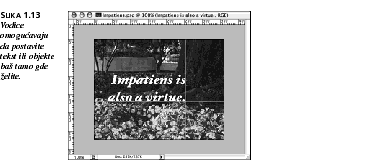
 Vo?ice su linije koje postavljate preko slike da biste precizno pozicionirali tekst ili neki drugi element koji dodajete slici.
Zadatak: postavljanje vo?ice
Da biste postavili vo?icu, pratite sledeće korake:

- Izaberite View → Rulers da biste videli lenjire na ivicama platna.
- Da biste postavili horizontalnu vo?icu, stavite pokazivač miša na lenjir pri vrhu prozora i vucite nadole. Videćete liniju kako klizi niz platno dok vučete miša. Na levom lenjiru vidite položaj linije.
- Da biste postavili vertikalnu vo?icu, stavite pokazivač miša na lenjir s leve strane prozora i vucite nadesno. Videćete liniju kako klizi preko platna dok vučete miša. Na gornjem lenjiru vidite položaj linije. Primer je prikazan na slici 1.13.
- Da biste promenili orijentaciju vo?ice dok vučete, držite pritisnut taster Alt (Windows), odnosno Option (Mac).

Kada postavite vo?icu, možete je pomerati samo alatkom Move. (Vo?icu možete postaviti bez obzira na to koja je alatka aktivna.) Da biste sakrili vo?ice, izaberite View → Show → Guides da uklonite kvačicu pored naziva opcije. Za uklanjanje svih vo?ica izaberite View → Clear Guides. Vo?ice ćete fiksirati (zaključati) ako pritisnete Alt+Ctrl+; (Windows), odnosno Option+Command+; (Mac).
Komanda Show Grid, koja se tako?e nalazi u meniju View (View → Show → Grid), postavlja celu mrežu vo?ica preko slike, kao sloj providnog milimetarskog papira. Komande Snap To olakšavaju pozicioniranje elemenata, na primer bloka teksta. U suštini, one čine da mreža bude "namagnetisana" tako da privlači sve objekte koji joj se približe.
Meni Window
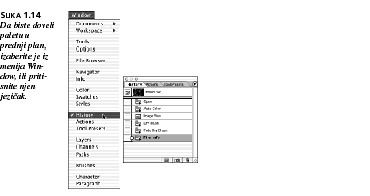
Većini Photoshopovih komandi možete pristupiti na više načina. Palete na desnoj strani ekrana sadrže informacije o slici, parametre za kontrolu znakova i pasusa pri korišćenju alatke za tekst, opcije za mnoge alatke iz kutije sa alatkama, izbor veličina i oblika četkica, boje, i pristup paletama Actions, History, Layers, Paths i Channels. Meni Window (prikazan na slici 1.14 s paletom History/Actions) prikazuje i sakriva ove palete. Ako su otvorene i palete koje ne želite još da koristite, na primer Actions, zatvorite ih da ne bi zauzimale prostor na ekranu.
Podešavanje parametara programa
Kako budete bolje upoznavali Photoshop, poželećete da promenite način na koji on obavlja odre?ene poslove. Na primer, koristićete sistemski birač boja umesto Photoshopovog, ili ćete u jednom projektu koristiti centimetre, a u drugom piksele. Možda ćete hteti da promenite boju vo?ica zato što je suviše slična boji pozadine fotografije. Sve ove izmene, i mnoge druge, obavljaju se u menijima Edit → Preferences. Okvir za dijalog General Preferences prikazan je na slici 1.15.
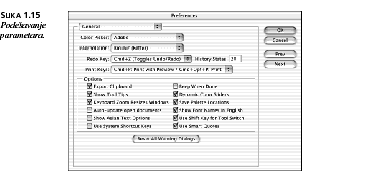
Pritiskajte dugme Next da biste pregledali sve okvire za dijalog Preferences. Možda ćete naići na parametre koje ne razumete. Zasad ostavite podrazumevane (ponu?ene) parametre. Kada naučite više o programu, možete se vratiti i promeniti parametre po potrebi.
Sažetak
U ovoj lekciji ste počeli da se snalazite u Photoshopovom prozoru i naučili ste da otvorite nov dokument (praznu stranu). Pogledali ste u kutiju sa alatkama i u Photoshopove menije, te naučili kako se postavljaju i koriste vo?ice, mreže i lenjiri. Na kraju, saznali ste gde se podešavaju parametri programa.
Pitanja i odgovori
Zašto postoje korpe za otpatke na dnu paleta History i Layers?
- Ako pritisnete sličicu korpe za otpatke na paleti Layers, briše se izabrani sloj. Slično tome, kada pritisnete sličicu korpe za otpatke na paleti History, briše se izabrano istorijsko stanje. Više o tome naučićete kada budemo govorili o poništavanju operacija u lekciji 2, i o slojevima, u lekciji 11.
Kviz
Vežbe
- Otvorite novu stranu i isprobajte neke od pomenutih alatki. Pritisnite alatku Brush i nacrtajte neke oblike i linije. Pritisnite Eraser i obrišite delove nacrtanih objekata. Povlačite alatkom Smudge preko jedne od linija. Izaberite deo linije jednom od alatki za izbor i pomerite je na drugo mesto na ekranu. Istražujte. Nećete ništa polomiti.
- Ako ste povezani s Internetom, pritisnite Adobeov logotip na vrhu kutije sa alatkama. Posetite Adobeovu lokaciju na Webu i pogledajte čega tamo ima.