Brzo pravljenje dokumenta u Wordu
U trenutku otvaranja Worda 2002, znak za umetanje već čeka u novom dokumentu: Word je spreman da primi tekst. Vama preostaje samo da ga upišete.
Ure?ivanje teksta
Da biste uneli izmene i ispravke u tekst, premestite znak za umetanje na mesto izmene tako što ćete tamo postaviti pokazivač miša i pritisnuti ga. Ako dodajete reč ili rečenicu, samo ih upišite. Postojeći tekst će se pomerati udesno i tako osloboditi mesto za sve vaše promene.
Da biste zamenili reč ili rečenicu, izaberite tekst koji treba zameniti; zatim upišite novi tekst, koji će automatski zameniti stari (samo onaj deo koji je u tom trenutku bio izabran). Da biste izbrisali reč ili rečenicu, istaknite je i pritisnite taster Delete. Ako želite da obrišete samo nekoliko znakova, postavite znak za umetanje levo od znakova koje treba izbrisati i jednom pritisnite Delete da biste obrisali prvi znak zdesna, odnosno držite taster Delete pritisnut ako želite da se obriše više znakova koji se nalaze desno od znaka za umetanje. Isto tako možete dovesti znak za umetanje desno od znakova koje treba obrisati i pritisnuti taster Backspace, koji briše ulevo.
Biranje teksta
Kada držite pritisnut levi taster i povlačite miša, birate sav tekst preko koga pre?e kursor. Osim toga, tekst možete da izaberete i držeći taster Shift dok se kroz njega krećete pomoću tastera sa strelicama. Ako istovremeno držite i taster Ctrl, izabraćete celu reč strelicama nalevo i nadesno, odnosno ceo pasus strelicama nagore i nadole.
Ako dvaput pritisnete unutar reči, ona će cela biti izabrana; ako pritisnete triput unutar pasusa, izabraćete ceo pasus. Da biste izabrali ceo red teksta, postavite pokazivač miša na oko 1 cm levo od njegove leve ivice (pokazivač miša će se promeniti, tj. okrenuti i pokazati taj red) i pritisnite levi taster miša. Ako treba da izaberete ceo dokument, izaberite Edit
➪
Select All (ili pritisnite kombinaciju tastera Ctrl+A).
Formatiranje teksta
Najčešće korišćene alatke za formatiranje teksta okupljene su na paleti alatki Formatting. Izaberite tekst koji treba formatirati i pritisnite odgovarajuće dugme na paleti.
Kad pritisnete dugme Styles and Formatting, otvoriće se istoimeno okno sa poslovima prikazujući formatiranje izabranog teksta. Uz to će biti prikazan spisak stilova koje možete upotrebiti za formatiranje teksta. Naziv svakog stila u spisku formatiran je sopstvenim stilom. Da biste primenili stil, istaknite tekst na koji želite da ga primenite i izaberite naziv stila u oknu sa poslovima. Ako se radi o stilu pasusa, tabele ili spiska, samo dovedite znak za umetanje u pasus, tabelu ili spisak i primenite potreban stil. Stil se može primeniti i biranjem iz padajuće liste Style (koja je podrazumevano smeštena do dugmeta Styles and Formatting na paleti sa alatkama za formatiranje).
Font (slovni lik) možete da odaberete iz padajuće liste Font, koja prikazuje sve fontove instalirane na računaru. Ime svakog instaliranog fonta prikazano je upravo slovima tog fonta; pritiskom na ime fonta u padajućoj listi primenjujete taj font na izabrani tekst. Zatim možete da izaberete veličinu fonta iz liste Font Size koja se nalazi pored liste Font. Veličina fonta se odnosi na veličinu velikih slova i zadaje se u tačkama (1 tačka = otprilike 1/3 milimetra).
Tekst možete da podebljate pritiskom na dugme Bold, da ga iskosite pritiskom na dugme Italic, odnosno da ga podvučete pritiskom na dugme Underline. Poravnanje teksta u odnosu margine zadajete pomoću dugmadi Align Left (za levo poravnat tekst), Align Right (za desno poravnat tekst), Center (za centriran tekst) ili Justify (za obostrano poravnat tekst). Prored teksta zadajete pomoću dugmadi Single Spacing (običan prored) ili Double Spacing (dvostruki prored).
Da biste napravili numerisanu listu, pritisnite dugme Numbering (stavke u listi odvojene su rednim brojevima), a za liste s nabrajanjem pritisnite dugme Bullets (stavke u listi odvojene su simbolima). Ako neko od ova dva dugmeta pritisnete pre upisivanja teksta, nov redni broj (odnosno simbol nove stavke nabrajanja) pojaviće se kad god pritisnete Enter. Da biste prekinuli nabrajanje, pritisnite Backspace, čime ćete obrisati poslednji redni broj (simbol nabrajanja), i nastavite s upisivanjem teksta. Pošto izaberete deo teksta i pritisnete neko dugme, izabrani tekst će se pretvoriti u spisak s nabrojanim stavkama u kome je svaki pasus odvojen svojim rednim brojem (odnosno simbolom nabrajanja).
Dugmad Decrease Indent (smanji uvlačenje) i Increase Indent (povećaj uvlačenje) podešavaju uvlačenje izabranog teksta od leve margine prema zadatoj vrednosti.
Pritiskom na dugme Outside Border ocrtaćete ivicu oko izabrane reči ili pasusa. Druge ivične linije izaberite pritiskom na desni deo dugmeta u kome je mala strelica nadole. Pritiskom na dugme Highlight obojićete pozadinu izabranog teksta, slično markeru. Boju te pozadine možete da izaberete iz menija koji otvarate pritiskom na desni deo dugmeta u kome je mala strelica nadole. Ako dugme pritisnete pre nego što izaberete tekst, pokazivač miša možete da koristite kao marker i tako istaknete bojom svaki deo teksta preko koga pre?ete. Boju slova možete da menjate pošto pritisnete dugme Font Color; boja se ponovo bira iz menija koji dobijate pritiskom na desni deo dugmeta u kome je mala strelica nadole.
Dugmad Grow Font (povećaj slova) i Shrink Font (smanji slova) povećavaju, odnosno smanjuju, veličinu izabranog teksta za jedan stepen prema spisku Font Size. Dugmad Superscript i Subscript podižu izabrani tekst u eksponent (kao dvojka u E = mc
2
) odnosno spušta u indeks (kao dvojka u H
2
O).
Sve ove opcije formatiranja mogu da se kombinuju; mnoge druge opcije formatiranja dostupne su u okvirima za dijalog kojima se pristupa kroz meni Format.
Prikazivanje teksta i kretanje kroz tekst
U Wordu kroz tekst možete da se krećete mišem, trakama za pomeranje sadržaja, pomoću tastature, naredbom Go To ili alatkom Navigation.
Mišem dovedite pokazivač na mesto gde treba nešto da otkucate i zatim jednom pritisnite levi taster miša. Na traci za pomeranje sadržaja, pritisnite dugme sa strelicom koje se nalazi na vrhu, odnosno na dnu, trake da biste pomerili tekst prikazan na ekranu za jedan red naviše odnosno naniže; ako svetlu traku iznad (ispod) pravougaonog klizača jednom pritisnete, pomerićete tekst prikazan na ekranu za ceo ekran naviše (naniže). Prevlačenje samog klizača omogućava kontinualno premotavanje teksta. Horizontalna traka za pomeranje se upotrebljava na isti način za pomeranje ulevo ili udesno sadržaja dokumenata koji su preširoki da bi stali na ekran.
Tasteri sa strelicama (na tastaturi) premeštaju znak za umetanje naviše ili naniže za jedan red, odnosno nalevo ili nadesno za po jedan znak. Ako pri tom budete držali taster Ctrl, znak za umetanje će se pomerati za celu reč nalevo i nadesno, odnosno za ceo pasus naviše i naniže. Taster Home premešta znak za umetanje na početak reda, a taster End na njegov kraj. Kombinacija tastera Ctrl+Home premešta znak za umetanje na početak dokumenta, Ctrl+End na kraj dokumenta, PgUp za jedan ekran naviše, a PgDn za jedan ekran naniže.
Pritisnite Ctrl+G ili izaberite Edit
➪
Go To da biste otvorili okvir za dijalog Go To. Upišite broj strane na koju treba preći (ili znak plus, odnosno minus, i broj stranica za koji se pomera unapred, odnosno unazad); zatim pritisnite dugme Go To i otvoriće se tražena strana.
Tri dugmeta na dnu vertikalne trake za pomeranje omogućavaju krstarenje kroz dokument prema izboru. Pritisak na srednje dugme otvara meni sa stavkama na osnovu kojih možete pretraživati dokument: na primer, simbol tabele. Dugmad sa dvostrukim strelicama premešta znak za umetanje do sledeće pojave te stavke u dokumentu naviše, odnosno naniže.
Word omogućava i nekoliko načina prikazivanja dokumenta. Najčešće se koriste tri načina prikazivanja nabrojana u meniju View. To su Normal, Print Layout i Web Layout.
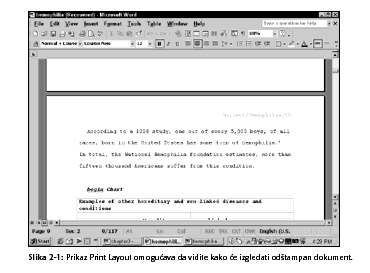
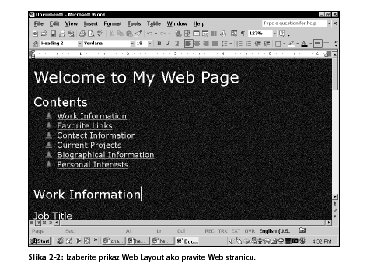
Prikaz Normal skriva prelaz na novu stranicu (označava ga samo tačkastom linijom preko cele širine dokumenta) i posebne elemente poput zaglavlja i podnožja. Dobar je za dokumente koji uglavnom sadrže tekst. U prikazu Print Layout (slika 2-1) vidi se svaka stranica odvojeno, grafika i ostali elementi se vide tačno onako kako će izgledati odštampani na papiru, pa se taj režim preporučuje kada imate dokument sa mnogo slika, tabela itd. Konačno, u prikazu Web Layout (slika 2-2) vidi se kako će dokument izgledati kada ga prikaže neki Web čitač, pa se preporučuje ako pravite Web stranicu.
Podešavanje opšteg izgleda strane, pregled pre štampanja i štampanje dokumenta
Ako ste zadovoljni sadržajem i formatiranjem dokumentas, još malo pa ćete moći da ga štampate. Pre toga morate doneti još nekoliko odluka.
Podešavanje opšteg izgleda strane
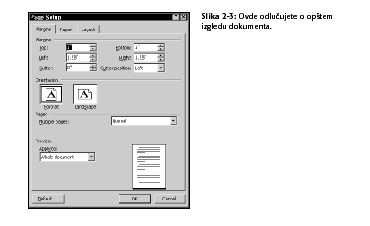
Izaberite File
➪
Page Setup za biste otvorili okvir za dijalog prikazan na slici 2-3.
Za većinu dokumenata biće potrebno da brinete samo o dvema karticama u tom okviru za dijalog: Margins i Paper.
Gornju, donju, desnu i levu marginu podesite unošenjem njihovih dimenzija u odgovarajuća polja (odnosno pritiskanjem strelica za povećanje ili smanjenje njihovih podrazumevanih dimenzija). Ukoliko vaš štampač podržava tu mogućnost, na unutrašnju ili gornju stranu svakog lista možete da dodate i marginu za povezivanje dokumenta (engl. gutter margin). Osim toga birate i orijentaciju štampanog teksta: po visini papira (portretna orijentacija, engl. portrait) ili po širini (pejzažna orijentacija, engl. landscape).
U delu Paper Size na kartici Paper zadajete veličinu papira za štampanje; birate neku od standardnih veličina papira (evropska A4, A5 itd. ili američka Legal, Letter itd.), ili unosite dimenzije nestandardnog papira. U delu Paper Source birate kasetu iz koje štampač treba da uzme papir za štampanje: gornja (upper), donja (lower), ručno umetanje svakog lista (manual feed) itd.
Pregled dokumenta pre štampanja
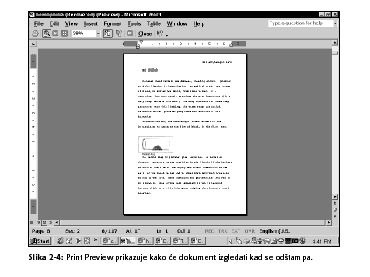
Da biste videli kako će dokument izgledati kad ga budete odštampali, izaberite opciju File
➪
Print Preview. Dobićete umanjenu sliku prve stranice dokumenta (slika 2-4).
Da biste uvećali prikaz, pritisnite dugme Magnifier ili promenite veličinu prikaza birajući ili zadajući procentualno povećanje u padajućoj listi Zoom. Ako želite da istovremeno vidite nekoliko stranica, pritisnite dugme Multiple Pages, pa prevucite mišem kroz otvoren prozor i izaberite broj i redosled istovremeno prikazanih stranica. Dokumentom se krećete jednako kao u režimu prikazivanja Normal (pomoću traka za pomeranje, tastature, alatke Navigation, naredbe Go To itd).
Tokom pregleda dokumenta pre štampanja možete da ure?ujete dokument čim isključite dugme Magnifier. (Mada se paleta alatki Formatting ne vidi, možete da je prikažete biranjem View
➪
Toolbars
➪
Formatting.) Ako vam se više svi?a uobičajeni način ure?ivanja, iza?ite iz prikaza dokumenta pre štampanja birajući jedan od režima prikazivanja u meniju View.
Štampanje
Ako ste najzad sasvim zadovoljni izgledom dokumenta, stavite ga na papir. Pritisnite dugme Print na paleti alatki Standard ako štampanje može odmah da počne, ili izaberite File
➪
Print ako prethodno treba da otvorite okvir za dijalog Print, da biste izabrali štampač (jedan od onih štampača priključenih na računar), podesili svojstva štampača, odabrali strane koje treba štampati i broj kopija. Na jedan list papira možete da odštampate i više od jedne stranice dokumenta, odnosno da umanjite ili uvećate dokument ako se veličina papira u štampaču razlikuje od pretpostavljene koja je bila zadata u okviru za dijalog Page Setup: npr. B5 umesto A4.
Pošto izaberete sve potrebne opcije, pritisnite OK i dokument će biti odštampan.
Kako se pravi računska tabela u Excelu
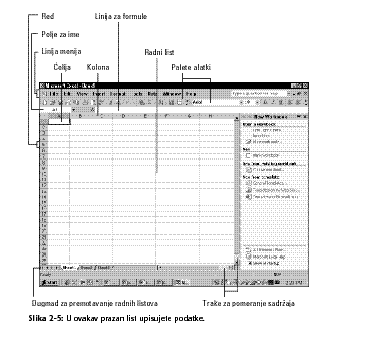
Radni list (engl. worksheet) u Excelu je, u stvari, radna tabela (engl. spreadsheet) zbirka od nekoliko takvih listova zove se radna sveska (engl. workbook). Kad pokrenete Excel, on automatski otvara novu radnu svesku i podrazumevano prikazuje njen prvi radni list (slika 2-5).
Excelov radni list ima 256 kolona, koje su na vrhu označene slovima abecede. Pošto engleska abeceda ima 26 slova, 26. kolona je označena slovom Z, 27. sa AA, 28. sa AB itd; potom sledi BA, BC, BD i tako redom do IV.
Idući po vertikali, radni list ima 65,536 redova. Presek svake kolone sa svakim redom daje ćeliju. (To znači da Excelov radni list ima ukupno 256
×
65536 = 16777216 ćelija.) Svaka ćelija se označava brojem kolone i reda kome pripada, od A1 do IV65536.
Na Excelovom radnom listu su i trake za pomeranje sadržaja (vertikalna i horizontalna) pomoću kojih se pomerate vertikalno i horizontalno po radnom listu, kao i dugmad za premotavanje radnih listova - strelice koje prikazuju različite radne listove tekuće radne sveske. Krajnja leva strelica prikazuje prvi radni list u radnoj svesci, a krajnja desna poslednji; dve strelice izme?u njih pomeraju vas na prethodni, odnosno sledeći, dokument u radnoj svesci. (Pošto sa svakog radnog lista viri jezičak s nazivom, možete da ih prikažete pritiskom na njihove jezičke.) U polju za ime (Name Box) prikazuje se ime trenutno aktivne ćelije (odnosno dimenzije izabranog opsega ćelija). U liniji za formule upisujete podatke i formule.
Linija menija sadrži menije sa gotovo istim naredbama kao u svim Windowsovim programima - File, Edit, View, Window i Help - ali i neke specifične za Excel, npr. menije Data i Chart. Palete sa alatkama sadrže dugmad kojima se aktiviraju različite alatke potrebne u radu s tabelama. Podrazumevano se prikazuju palete sa alatkama Standard i Formatting (pošto sadrže najčešće korišćene alatke), ali i druge se pojavljuju tokom izvo?enja odre?enih operacija. Pomoću naredbe View
➪
Toolbars možete sami da odaberete palete sa alatkama koje treba prikazati.
Upisivanje i ure?ivanje podataka
Najjednostavniji način da unesete podatak u Excelu jeste da pritisnete ćeliju u koju treba upisati podatke i da ih odmah upišete. Od ćelije do ćelije pomerate se tasterima Tab ili Enter.
Excel se najčešće koristi za rad s brojevima. Podrazumevano se prikazuje najviše 11 cifara po ćeliji (deset ako broj sadrži i decimalnu tačku).
Datum i vreme možete uneti u obliku broja, a elemente razdvojiti kosim crtama ili crticama. Na primer, 12-30 ili 12/30 tumači se kao 30. decembar. Ako ne upišete godinu, Excel podrazumeva da se radi o tekućoj godini; ako želite da upišete godinu, odvojite je još jednom kosom crtom ili crticom. Za oznaku vremena upotrebite dvotačku: 3:00 se tumači kao 3 ujutro. Ako vreme treba da označi neki sat popodne, posle brojke upišite razmak i oznaku p ili pm.
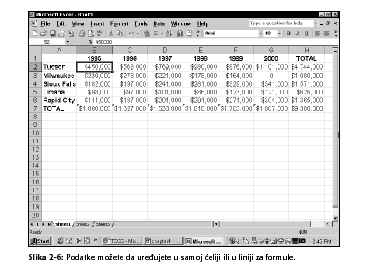
Kad upišete podatak u ćeliju ili pritisnete ćeliju koja sadrži podatak, sadržaj ćelije se prikazuje na liniji za formulu (slika 2-6). Tu možete da uredite podatke; ako želite da ih ure?ujete u samoj ćeliji, dvaput je pritisnite.
Sve što upišete na liniju za formulu pojaviće se u ćeliji i obratno (ako radite u režimu ure?ivanja; ako ne radite u tom režimu, na liniji za formule prikazuju se samo formule, a u ćelijama njihovi rezultati.) I polje i ćelija se ponašaju kao mali program za obradu teksta: možete da premeštate trepćući kursor pomoću tastera sa strelicama, skočite na početak ili kraj reda tasterom Home ili End, obrišete neki znak tasterima Delete i Backspace, odnosno izaberete podatke i potom ih kopirate, isečete ili umetnete.
Kopiranje podataka iz jedne ćelije u drugu korisno je kada imate više podataka koji se ponavljaju, odnosno ako menjate raspored podataka na radnom listu. Ćeliju kopirate tako što pritisnete nju, a zatim dugme Copy na paleti Standard. (Puna linija okvira ćelije postaje isprekidana.)
Zatim pritisnite ćeliju u koju prenosite kopirane podatke; njen okvir će se iscrtati punom linijom. Pritisnite dugme Paste na paleti Standard, i podaci prve ćelije će se pojaviti u drugoj, formatirani. Prenošenje kopiranih podataka možete da ponavljate koliko god hoćete, na isti način; moguće je i kopirati i prenositi niz ćelija.
Da biste premestili ćeliju, pritisnite ivicu aktivne ćelije (bilo gde, samo ne zadebljani kvadrat u desnom donjem uglu okvira) i prevucite je mišem na novo mesto.
Dodavanje i brisanje ćelija, redova i kolona
Da biste umetnuli ćeliju, red ili kolonu, desnim tasterom miša pritisnite odredišnu ćeliju (tamo gde treba da se pojavi umetnuta) i izaberite Insert iz menija koji će se pojsaviti. U okviru za dijalog Insert odlučite da li postojeće ćelije treba da se pomere udesno ili nadole, kako bi oslobodile mesto za one koje se umeću. (Možete da ubacite i ceo red, odnosno kolonu, umesto jedne ćelije.) Zatim pritisnite OK.
Da biste obrisali jednu ćeliju, sledite isti postupak, ali iz menija izaberite Delete umesto Insert. U okviru za dijalog Delete odlučite da li postojeće ćelije treba da se pomere ulevo ili nagore, kako bi se popunio prostor upražnjen brisanjem ćelija.
Ako treba da ubacite ceo red ili kolonu, izaberite ćeliju u redu, odnosno koloni, na čije mesto treba da se umetne novi red ili kolona, i naredbu Insert
➪
Rows (za umetanje reda) ili Insert
➪
Columns (za umetanje kolone).
Menjanje širine kolone i visine reda
Redovi automatski prilago?avaju svoju visinu prema unetim podacima, ali isto ne važi i za kolone. Da bi kolona svoju širinu prilagodila podacima, dovedite pokazivač miša na desnu graničnu liniju njenog zaglavlja sa slovnom oznakom (do susedne kolone) i dvaput pritisnite. Širinu kolone možete da promenite i prevlačenjem graničnih linija zaglavlja ulevo i udesno. Isto važi i za redove, osim što se granične linije prevlače naviše i naniže.
Formatiranje podataka
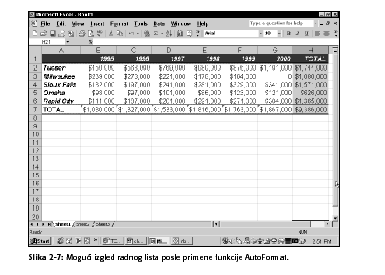
Najlakši put za efektno formatiranje radnog lista daje funkcija AutoFormat, koja primenjuje jedan od gotovih stilova formatiranja na izabrani opseg ćelija. Da biste upotrebili AutoFormat, izaberite opseg ćelija koje treba formatirati i potom Format
➪
AutoFormat, pa iz okvira za dijalog izaberite jedan od ponu?enih stilova. Ako treba da primenite samo neke elemente odabranog stila iz galerije AutoFormat, ili da ih prilagodite, pritisnite dugme Options. Pošto podesite sve opcije, pritisnite OK. Na izabrani opseg ćelija (slika 2-7) primenjuje se automatsko formatiranje odabranim stilom i podešenim opcijama.
Ako se predomislite u vezi sa automatskim formatiranjem, izaberite tako formatirane ćelije i naredbu Format
➪
AutoFormat, pa u okviru za dijalog AutoFormat izaberite stil None. Pritisnite OK i formatiranje će u celini biti uklonjeno. Imajte u vidu da se gubi sve formatiranje ćelija ura?eno pre AutoFormata - dobićete potpuno neformatiran radni list.
Menjanje fontova
Da biste promenili izgled podataka u dokumentu, izaberite jednu ili više ćelija na koje treba primeniti nov font i otvorite padajuću listu fontova na paleti Formatting, pa u njemu pritisnite ime fonta koji se primenjuje (ime svakog instaliranog fonta prikazano je slovima tog fonta).
Da biste promenili veličinu fonta (slova i brojeva), otvorite padajuću listu Font Size i pritisnite veličinu fonta koja vam je potrebna. Visina redova će se automatski prilagoditi zadatoj veličini.
Ostale opcije za formatiranje
Excelova paleta Formatting sadrži i osnovne alatke za formatiranje koje ćete često koristiti, kao što su Bold, Italic i Underline. Poravnanje podataka u ćeliji menjate pomoću dugmadi Align Left, Center i Align Right (levo, centralno i desno poravnanje). Alatka Merge and Center objedinjuje izabrane ćelije u jednu veliku ćeliju u kojoj su podaci centrirani (što je korisno prilikom pravljenja natpisa koji se protežu preko više kolona).
Imajte u vidu da, prilikom korišćenja alatke Merge and Center, ostaju sačuvani samo podaci gornje leve ćelije izabranog opsega ćelija; ako su i druge ćelije u tom opsegu imale neki sadržaj, on se gubi.
Stil Currency prikazuje podatke u ćeliji kao da se radi o novčanom iznosu. Na primer, ako ste u ćeliju uneli broj 4782 i primenili stil Currency, Excel će prikazati $4,782.00. Slično tome, stil Percent prikazuje podatke kao procente, a stil Comma kao broj kome su po tri cifre odvojene zarezima. Ako hoćete da upotrebite neki drugi stil prikazivanja brojeva, istaknite opseg ćelija čiji se izgled menja i zadajte naredbu Format
➪
Cells, a zatim izaberite karticu Number. (U ovom okviru za dijalog možete promeniti i mnoge druge opcije za formatiranje ćelije - samo pritisnite ostale kartice i pogledajte šta nude.)
Alatke Increase Decimal i Decrease Decimal dodaju i oduzimaju jedno decimalno mesto u prikazu brojeva izabranog opsega ćelija; alatke Increase Indent i Decrease Indent pomeraju tekst ili podatke od leve ivice ćelije ili ka njoj.
Da biste oko izabranog opsega ćelija iscrtali okvir, pritisnite dugme Borders. Meni koji nudi ivične linije otvorićete pritiskom na malu strelicu naniže koja se nalazi na desnoj strani tog dugmeta. Alatka Fill Color boji izabrane ćelije bojom koja je trenutno pokazana na tom dugmetu, dok Font Color menja boju znakova u podacima izabranih ćelija. Listu boja tih alatki otvarate u oba slučaja pritiskom na malu strelicu naniže koja se nalazi na desnoj strani dugmadi.
Paleta sa alatkama Standard sadrži i dva dugmeta za menjanje redosleda podataka: alatka Sort Ascending slaže izabrane podatke po rastućem redosledu, dok Sort Descending to čini po opadajućem redosledu. Ako su podaci brojevi, re?aju se po veličini, a ako su tekstualni, po abecedi.
Kretanje u Excelu
Trake za pomeranje sadržaja omogućavaju pomeranje gore-dole i levo-desno po radnom listu, ali tastatura ponekad pruža i više mogućnosti.
Taster Home premešta vas u prvu ćeliju tekućeg reda; tasteri Page Down i Page Up pomeraju radni list za po jedan ekran podataka naniže, odnosno naviše. Tasteri sa strelicama pomeraju okvir u odgovarajuću susednu ćeliju. Ctrl+Home dovodi do gornje leve ćelije na listu (A1); Ctrl+End dovodi do najniže ćelije desno koja sadrži podatke. Tasterom End prelazite u režim End (pritiskom na tastere sa strelicama dolazite do krajnje ćelije u odgovarajućem smeru, ali unutar tekućeg bloka podataka). Ako treba da pre?ete u ćeliju izvan tekućeg ekrana podataka, izaberite naredbu Edit
➪
Go To i u istoimenom okviru za dijalog u polje Reference upišite oznaku ćelije u koju treba preći.
Okvir za dijalog Go To pamti spisak ćelija u koje je premeštao okvir aktivne ćelije; ako treba da se ponovo vratite u istu ćeliju, samo je dvaput pritisnite u tom spisku.
Kako se koriste Excelove funkcije
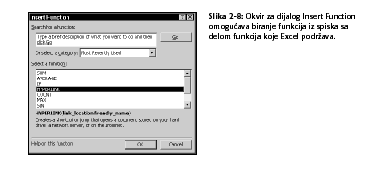
Excel obezbe?uje više uobičajenih funkcija; ako hoćete da upotrebite neku, najpre izaberite ćeliju u kojoj treba da bude prikazan rezultat, a onda izaberite naredbu Insert
➪
Function za otvaranje istoimenog okvira za dijalog (slika 2-8).
U polje "Search for a function" upišite približan opis (na engleskom jeziku) operacije koju treba obaviti: npr. Insert a hyperlink. Pritisnite Go i Excel će pretražiti spisak funkcija i predložiti onu me?u njima koja bi mogla da obavi predvi?eni zadatak (u ovom slučaju to je funkcija
HYPERLINK
).
Spisak kategorija razvrstanih funkcija možete da otvorite i izaberete jednu od njih (recimo Statistical ili Financial) da biste prikazali sve funkcije koje pripadaju toj kategoriji. Možete da birate i iz kategorija Most Recently Used (poslednje korišćene funkcije) i All (sve funkcije, pore?ane abecednim redom). Izaberite potrebnu funkciju iz spiska i pritisnite OK, čime ćete otvoriti okvir za dijalog Function Arguments, u kome treba zadati sve ulazne parametre potrebne da bi funkcija znala šta i kako treba da radi. Pošto upišete sve obavezne argumente (ispisane polucrnim slovima levo od polja u koje treba upisati njihovu vrednost) i potrebne opcione argumente (ispisane običnim slovima levo od polja u koje treba upisati njihovu vrednost), poslednji put pritisnite OK i rezultati funkcije će se prikazati u izabranoj ćeliji.
Najčešće korišćena Excelova funkcija
Sum
(za sabiranje) ima vlastito dugme (AutoSum) na paleti sa alatkama Standard. Istaknite sve ćelije čije vrednosti treba sabrati i pritisnite dugme AutoSum. Zbir će biti prikazan na dnu kolone, odnosno na desnom kraju sabranog reda u zavisnosti od oblika izabranog niza ćelija.
Podešavanje opšteg izgleda strane, pregled pre štampanja i štampanje dokumenta
Pre štampanja treba da zadate opšti izgled strane. Izaberite File
➪
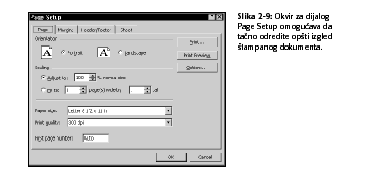
Page Setup da biste otvorili okvir za dijalog prikazan na slici 2-9.
Okvir za dijalog Page Setup ima četiri kartice. Na kartici Page birate portretnu (portrait) ili pejzažnu (landscape) orijentaciju strane, veličinu strane u padajućoj listi Paper Size, kvalitet štampe, odnosno broj tačaka po inču (engl. dots per inch,
dpi
), u padajućoj listi Print quality i procentualno uvećanje ili umanjenje dokumenta (u području Scaling) da bi stao na zadati broj listova papira odabrane veličine. Na kartici Margins zadajete gornju, donju, levu i desnu marginu, kao i udaljenost zaglavlja i podnožja od vrha, odnosno dna stranice; tako?e zadajete horizontalno ili vertikalno (ili i jedno i drugo) centriranje ispisa na stranici. U područje Header/Footer unesite tekst zaglavlja i podnožja, a u području Sheet zadajte ostale opcije poput opsega ćelija koji treba štampati.
Kad završite zadavanje veličina, pritisnite Print i otvorite istoimeni okvir za dijalog (koji ćemo uskoro opisati), ili Print Preview da biste pre štampe pogledali konačan izgled dokumenta (slika 2-10). Pregled pre štampanja možete da izaberete i naredbom File
➪
Print Preview.
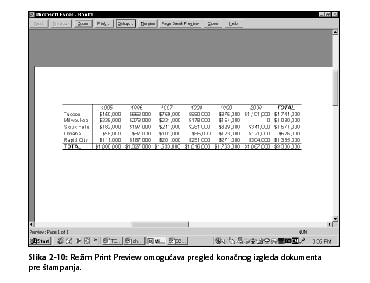
Pomoću dugmadi na vrhu prozora možete da podesite njegov izgled, a i izgled odštampanog dokumenta. Dugmad Next i Previous prikazuju sledeću, odnosno prethodnu stranu dokumenta; Zoom prebacuje veličinu prikazanog dokumenta iz pune u umanjenu, što omogućuje prikaz cele stranice i obratno. Dugme Setup vraća okvir za dijalog Page Setup za podešavanje opšteg izgleda strane, dok dugme Margins prikazuje margine kao linije na papiru koje se mogu pomerati mišem. Dugme Page Break Preview prikazuje trenutni prelom stranica na radnom listu (koji je ogroman i zahtevao bi mnogo listova papira da se ceo odštampa) i omogućava da se prelom menja. Dugme Close zatvara prozor pregleda pre štampe, Print Preview. Ako je sve spremno za štampanje, pritisnite Print.
Okvir za dijalog Print pruža poslednji skup mogućnosti. Tu birate štampač koji ćete upotrebiti i odlučujete da li se štampa ceo dokument ili samo odabrane stranice. Na dnu tog okvira birate da li se štampa samo odabrani opseg ćelija, samo aktivni radni listovi ili cela radna sveska.
Slanje i primanje elektronske pošte pomoću Outlooka
Da biste slali i primali elektronsku poštu, prvo morate da otvorite odgovarajući nalog kod davaoca Internet usluga. Ako imate više takvih naloga, Outlook omogućava da ih sve koristite.
Da biste Outlooku dodali nov nalog elektronske pošte, najpre prikupite potrebne podatke: adresu elektronske pošte, korisničko ime pod kojim se prijavljujete (engl. login), lozinku (engl. password), imena servera dolazne (engl. incoming) i odlazne (engl. outgoing) pošte. Ako niste potpuno sigurni u neki od tih podataka, tražite ih od davaoca Internet usluga kod koga ste otvorili nalog.
Zatim izaberite naredbu Tools
➪
E-mail Accounts; čarobnjak (engl. wizard) će vas korak po korak provesti kroz postupak definisanja novog naloga elektronske pošte. Biraćete tip poštanskog servera: Microsoft Exchange Server, POP3, IMAP, HTTP ili Additional Server Types (ostali tipovi). Svaki tip servera ukratko je opisan. Zavisno od izabranog tipa servera, upisivaćete dodatne informacije: korisničko ime, lozinku i ime servera. Kad date sve tražene podatke, završili ste!
Ako treba izmeniti unete podatke, izaberite naredbu Tools
➪
E-mail Accounts i pritisnite dugme "View or change existing e-mail accounts" u prvom prozoru čarobnjaka.
Outlook može da prima/šalje poruke elektronske pošte i preko Web servera poput HotMaila. U tom slučaju, prilikom pravljenja naloga izaberite HTTP kao tip servera i upišite ostale tražene podatke.

Adresiranje i slanje poruka
Ako ste u prikazu Inbox (prijemno sanduče), a treba da napišete novu poruku, pritisnite dugme New ili kombinaciju tastera Ctrl+N. Ukoliko ste u nekom drugom prikazu, pritisnite strelicu desno od dugmeta New i izaberite naredbu Mail Message iz menija.
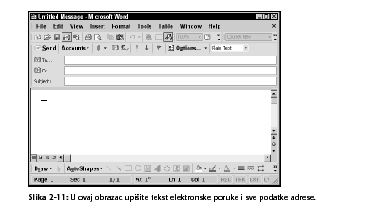
Otvoriće se prazan obrazac poruke u Wordu, podrazumevanom programu za pisanje elektronskih poruka u Outlooku (slika 2-11). Upišite elektronsku adresu primaoca (ili primalaca, razdvojene zarezima) u polje To, ili pritisnite dugme To i iz adresara (objašnjenog na kraju ovog poglavlja) izaberite osobe kojima treba poslati poruku. Kopija poruke će biti poslata svim osobama čije ste adrese uneli u polje Cc (engl. carbon copy).
Poruku možete da pošaljete na više adresa, a da ostali primaoci to ne znaju. Pritisnite dugme Options i izaberite Bcc (engl. blind carbon copy) iz menija koji će se otvoriti, pa u polje Bcc (ispod polja Cc) unesite adrese svih primalaca tajne kopije poruke.
Potom u polje Subject upišite predmet poruke, a u glavni prozor tekst poruke. Uz poruku možete poslati i jednu ili više datoteka; za to treba pritisnuti dugme Insert File (sa spajalicom) i u računaru pronaći gde je ta datoteka.
Na kraju, pritisnite dugme Send da biste poslali poruku s podrazumevanog naloga elektronske pošte. Ako je treba poslati s nekog drugog naloga, pritisnite dugme Accounts i izaberite nalog iz spiska, pa onda pritisnite Send.
Outlook pruža sledeći izbor formata za slanje elektronske pošte: HTML, obogaćen tekst (formatiran tekst koji čitaju i Windows i Mac računari, slično datotekama .rtf) i običan tekst (slično datotekama .txt). HTML omogućava slanje poruka koje izgledaju kao Web stranice (tekst različitih veličina i boja, grafika, slika u pozadini teksta, tabele itd.). Običan (neformatiran) tekst ima veliku prednost zato što mogu da ga čitaju svi programi za elektronsku poštu, bez obzira na to o kom računaru se radi. Format se bira u meniju Format na vrhu obrasca Message.
Preuzimanje i čitanje poruka
Pritisnite dugme Send/Receive i automatski ćete poslati sve poruke odlazne pošte (koja se čuva u Outboxu) i primiti sve poruke koje su pristigle na bilo koji vaš nalog. Ako hoćete da preuzmete poštu sa odre?enog naloga, izaberite naredbu Tools
➪
Send/Receive i iz podmenija izaberite nalog.
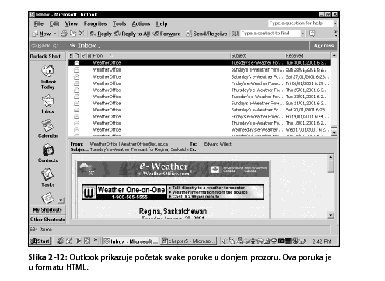
Dolazna pošta se prikazuje u Inboxu, gde Outlook podrazumevano prikazuje spisak poruka u gornjem prozoru i tekst izabrane poruke u donjem (slika 2-12). Poruke birate pritiskom mišem; ako poruku treba prikazati u vlastitom prozoru, dvaput je pritisnite.
Da biste odgovorili na izabranu poruku, pritisnite dugme Reply. Pojaviće se obrazac poruke s već upisanom adresom, u koji treba upisati samo tekst odgovora. Pritisnite Send i poslali ste odgovor.
Ako je poruka bila poslata i nekim drugim osobama osim vama, pritisnite dugme Reply to All ako želite da vaš odgovor prime svi sa originalnog spiska primalaca.
Snimanje poruka i rukovanje njima
Nove poruke se automatski snimaju u Inbox. Ako poruku hoćete da snimite na neko drugo mesto, otvorite je i izaberite naredbu File
➪
Save As. Možete da napravite i lične direktorijume namenjene snimanju poruka elektronske pošte.
Izaberite naredbu View
➪
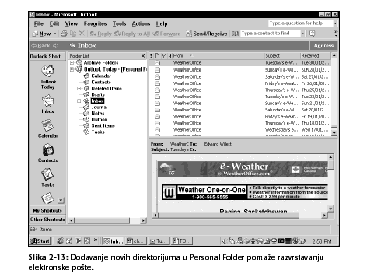
Folder List da biste pregledali svoje direktorijume. Outlook će otvoriti okno u kome su prikazani tekući direktorijumi (slika 2-13). Nove direktorijume ćete dodati kada pritisnete spisak direktorijuma desnim tasterom miša i iz priručnog menija izaberete New Folder.
Da biste obrisali poruku, izaberite je i pritisnite Delete, čime ste je prebacili u direktorijum Deleted Items. Ona se tamo čuva (podrazumevano) dva meseca, pa u tom roku možete da je koristite ako vam je potrebna. Možete i zauvek da je izbrišete kada otvorite direktorijum Deleted Items, istaknete poruku i ponovo pritisnete Delete. Pre konačnog brisanja, imaćete priliku da potvrdite tu odluku.
Ako hoćete da ođednom obrišete sve stavke direktorijuma Deleted Items, pritisnite ga desnim tasterom miša i iz priručnog menija izaberite Empty "Deleted Items".
Da biste snimili poruku iz Inboxa u neki drugi direktorijum iz spiska Folder, samo je pritisnite i prevucite u odabrani direktorijum. Isto tako se poruke premeštaju iz jednog direktorijuma u drugi.
Štampanje poruka
Da biste odštampali jednu ili više poruka, istaknite ih i zadajte naredbu File
➪
Print. (Više poruka ističete držeći taster Ctrl dok pritiskate sve poruke redom.) Outlookov okvir za dijalog Print pruža dve mogućnosti štampanja poruka: memo style, gde se štampa cela poruka, i table style, gde se štampa spisak zaglavlja poruka, a ne same poruke. U prvoj opciji imate i mogućnost štampanja priloženih datoteka (ukoliko su tekstualne ili HTML datoteke koje se mogu štampati, a ne programske datoteke).
Ako poželite da izmenite stil štampanja poruka, pritisnite Define Styles i stil koji treba izmeniti, pa zatim Edit. Kada definišete novi stil štampanja, pritisnite Preview da biste proverili izgled dobijenog dokumenta, pa tek onda OK za samo štampanje.
Kako da pomoću Outlooka održavate adresar
Adresar koji sam ranije pomenuo nije teško organizovati. Prikazaćete ga pritiskom na prečicu Contact u Outlookovoj paleti uz levu ivicu ekrana.
Da biste dodali nove podatke u adresar, pritisnite dugme New dok je adresar prikazan ili izaberite naredbu File
➪
New
➪
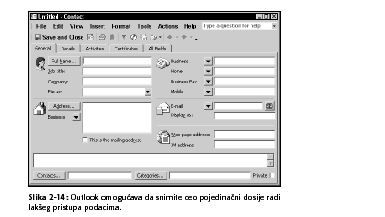
Contact. Time ćete otvoriti obrazac prikazan na slici 2-14, koji sadrži polja za sve, od zanimanja i adrese elektronske pošte do (na kartici Details) nadimka, imena supružnika, ro?endana i godišnjice. Ako kasnije hoćete da promenite neki podatak iz adresara, dvaput pritisnite ime te osobe u spisku Contacts.
 U ovom poglavlju

 ošto ste upoznali sadržaj nanjnovije verzije Microsoftovog Officea, vreme je da počnete da ga koristite. Onima koji bi da odmah rade, ovo poglavlje objasniće kako se brzo pravi dokument u Wordu i računska tabela u Excelu, i kako se šalje i prima elektronska pošta u Outlooku.