2
Ukratko: rastavljanje
računara 18

Alatke koje treba koristiti i izbegavati 21
Uopšteni saveti
za rasklapanje računara 27
Saveti za uspešno
sklapanje računara 45
Č;este greške pri
sklapanju računara 47
Saveti za rešavanje
problema 48
 ovom poglavlju razmotrićemo kako treba rasklopiti računar da bi se on mogao ponovo sastaviti. Možda mislite da bi trebalo da potrošim nekoliko poglavlja na priču o računarima i njihovoj popravci pre nego što zaista pre?em na rastavljanje računara. Me?utim, ja to neću uraditi. Podučavajući hiljade ljudi da popravljaju računare, ustanovio sam da su za uspešnu popravku i nadogradnju računara potrebne dve vrste znanja.
Prva vrsta obuhvata znanja o prirodi me?usobne veze izme?u delova, npr. o razlikovanju produžene memorije od obične ili funkcionisanju superskalarnog procesora. Ovo poznavanje komponenata i interfejsa, koji predstavljaju veze izme?u tih komponenata, pomaže vam da utvrdite problem ili izaberete odgovarajući deo za nadogradnju. O ovoj vrsti "anatomije i fiziologije mikroračunara" učićete u nastavku knjige; zapravo, pojmovi produžene i proširene memorije, kao i superskalarnog procesora objašnjeni su u sledećem poglavlju, "Unutrašnjost računara: delići mozaika".
Druga vrsta znanja koja vam je potrebna jeste poznavanje alatki i nekih jednostavnih pravila rastavljanja. Nazovite to mojim ličnim hirom, ali ja želim da objasnim te veštine pre nego što pre?em na pojmove iz trećeg poglavlja. Možda je to stoga što sam lično nespretan: od onih sam kojima se dešava da zaborave da zatvore dno rezorvoara za ulje pre nego što počnu da sipaju novo ulje u motor, pa sam ovo znanje s mukom sticao. Naravno, to ne važi za sve: ako već znate kako se koriste alatke, verovatno vas ne treba podsećati da se zavrtnji odvijaju nalevo, a zavrću nadesno, ali zato nas nespretnjakoviće treba podsetiti barem ponekad; tome upravo i služi ovo poglavlje. Postoje pravilni i pogrešni načini za rastavljanje računara; u ovom poglavlju prikazaću vam jedan pravi način i spomenuću nekoliko pogrešnih.
Rastavljanje računara
Evo kratkog pregleda postupka za rastavljanje računara čime ćemo se detaljnije pozabaviti u ovom poglavlju, kao i spiska alatki koje su vam potrebne da biste pravilno obavili taj posao.
 Pripremite se
Pre nego što počnete, potrebne su vam neke stvari da biste obavili ovu operaciju. To su:
- Dokumentacija za računar ili njegove pojedinačne komponente (uključujući i informacije o garanciji).
- Kutija u kojoj ćete čuvati skinute zavrtnje pre nego što ih vratite.
- Odgovarajući odvijači, kao što je onaj sa krstastim vrhom. (Na današnjim mašinama postoje razne vrste zavrtanjâ, čak se umesto njih koristi tvrda plastika, a služe za pričvršćivanje poklopca i montiranje dopunskih kartica u kućište. Možda ćete morati malo da se mučite dok ne prona?ete odgovarajući odvijač, a moguće je i da će vam trebati više odvijača različite veličine.)
- Alatka za va?enje čipa ili tanko parče metala u obliku slova L, za skidanje procesora ako on nema ZIF priključke.
- Papir i olovka za beleženje i crtanje dijagrama, ili drugi računar koji treba da zapamti informacije dok ne završite sa onim koji popravljate.
- Odgovarajuća, dobro osvetljena prostorija za rad.
- Narukvica protiv statičkog elektriciteta.
- Morate proveriti ne samo da li su računar i njegove periferije isključeni, već i da li je prekinuta veza sa mrežnim napajanjem.

- Prvo utvrdite da li je računar još uvek pod garancijom. Ukoliko jeste, pozovite prodavce od kojih ste ga kupili, jer su oni iskusniji, a može se desiti da vam se garancija poništi ako sami otvorite računar. Zatim utvrdite da li je rastavljanje računara zaista neophodno.
- Prona?ite odgovarajuće prazno mesto na dobro osvetljenom radnom stolu.
- Pripremite potrebne alatke, uključujući i kutiju za čuvanje zavrtanjâ (možete i da vratite zavrtnje u njihove otvore kada uklonite odgovarajući deo) i druge male hardverske delove. Pripremite i narukvicu protiv statičkog elektriciteta.
- Zabeležite konfiguraciju pre nego što rastavite računar, a obavezno i sledeće stavke koje se odnose na čvrste diskove:
- Neki računari ne dozvoljavaju korisniku da podešava tip diska, pa ne morate da pamtite konfiguraciju budući da će se računar sam podesiti pri sledećem uključivanju.
- Za većinu računara koji omogućavaju podešavanje tipa diska, pribeležite sve dostupne informacije o tipu i parametrima diska (uključujući broj cilindara, glava i sektora po stazi); one će vam trebati ako sistem ne ume da automatski prepoznaje diskove.
- Većina diskova koje ćete videti biće korisnički definisana, odnosno biće tipa 47. Za takve diskove treba da zabeležite informacije o parametrima (cilindri, glave, sektori), uključujući i cilindar za prekompenzaciju upisa i oblast zaustavljanja diska.
- Kontroleri SCSI diskova imaju sopstveni BIOS koji čuva podatke o konfiguraciji, pa postoje dve mogućnosti: u BIOS-u računara nije uopšte naveden disk tog tipa i/ili morate da napomenete BIOS-u da ne brine o SCSI disku.
- Isključite računar i sve što je s njim povezano.
- Sklonite monitor da ne smeta.
- Prekinite vezu računara s mrežnim napajanjem i skinite poklopac kućišta. Smestite zavrtnje u kutiju, kao što smo govorili u trećem koraku.
- Zabeležite parametre i izgled unutrašnjosti računara pre nego što bilo šta skinete, a zatim po potrebi crtežu dodajte informacije koje niste mogli odmah da primetite, a naročito:
- tip i položaj različitih vrsta kablova;
- položaj i stanje DIP prekidača i kratkospojnika;
- veze na matičnoj ploči, uključujući mrežno napajanje, napajanje za zvučnik i tastaturu (bateriju skinite samo ako je to zaista neophodno).
- Počnite da skidate kablove.
- Skinite kartice i smestite ih na čisto i bezbedno mesto.
- Skinite diskove, odvrćući njihove zavrtnje (smestite ih u kutiju) i kablove. Smestite diskove na čisto i bezbedno mesto.
- Skinite napajanje (informacije o razlikama izme?u napajanja potražite u odeljku "Tri osnovne vrste napajanja" u ovom poglavlju).
- Pažljivo skinite procesor pritiskanjem polugice na ZIF priključku, a ako je u pitanju LIF priključak upotrebite alatku za va?enje čipa da biste pažljivo izvadili procesor iz ležišta.
- Pažljivo skinite matičnu ploču ako je to neophodno za tip kućišta koji je u pitanju, i pri tome vodite računa da je ne savijete ili ne pritisnete previše. Sklonite je na sigurno mesto da se ne bi polomila.
- Ako želite, razgledajte komponente koje ste skinuli.
- Počnite da sastavljate računar i pri tome pazite da ne napravite neku od čestih grešaka kao što su naopako povezivanje kabla, nepovezivanje žice ili nepravilno umetanje kartice.
Upozorenje |
Pažljivo skidajte poklopac kućišta da ne biste pokidali kablove. |
|
|
Upozorenje |
Nemojte da radite na silu. Ako neki deo neće da se skine, stanite i proverite ponovo. |
|
|
Izaberite oružje: alatke za popravku računara
Većina problema vezanih za računar obično može da se reši jednim odvijačem. Me?utim, ako mnogo radite s računarima, treba da znate da postoje i druge alatke koje ćete bez sumnje želeti da imate.
Koja je najbolja vrsta računara? Pitajte me nekoliko puta i ja ću vam svaki put dati drugačiji odgovor. Ako trenutno popravljam računar, odgovoriću vam: "Računar koji se nalazi nasred stola, a taj sto se nalazi nasred prostorije koja je pokrivena dobrim, antistatičkim drvenim podom". Popravljanje računara zapravo je veoma zabavno; me?utim, rad na računaru je obično težak. Računari se često smeštaju u najzabitije ćoškove, njihovi priključci su obeleženi slovima najmanje moguće veličine, ako su uopšte i obeleženi, a njihova unutrašnjost polako se prepunjava. (Brzo ćete ustanoviti da iz nekog čudnog razloga unutrašnjost računara svake godine postaje sve tamnija, a oznake na priključcima bivaju sve sitnije. Moj otac ima običaj da kaže kako sneg postaje sve teži i da se zato svake godine sve teže čisti; on smatra da su uzrok tome promene u gravitaciji.)
Odvijači
Odvijač je osnovna alatka. Postoje obični, krstasti i Torx odvijači. Možda će vam zatrebati alatka koja se zove odvijač s krstastim cilindrom; to je vrsta odvijača koja umesto oštrog vrha ima krstasti cilindar. Pri radu s računarima najčešće je potreban ovakav odvijač veličine 1 / 4 inča. Običan odvijač ima, kao što i samo ime govori, zaravnjen metalni vrh. Budite pažljivi dok radite s ovim odvijačima jer oni često iskliznu iz ležišta zavrtnja, ispadnu iz ruke i ubodu vas.
Zbog toga su najverovatnije izmišljeni krstasti odvijači. Krstasti zavrtnji imaju dva metalna žleba koji su postavljeni pod pravim uglom i sužavaju se prema centru žlebova. Odgovarajući vrh krstastog odvijača lepo se uklapa u prorez, čime se omogućuje da odvijač ostane centriran i da ne sklizne lako. (Barem je tako zamišljeno.)
Postoje dva problema vezana za krstaste odvijače, barem kada je reč o popravci računara. Prvo, zavrtnji koje koriste proizvo?ači računara često su napravljeni od mekog, verovatno jeftinog čelika. Da bi sve bilo još gore, žlebovi nisu dovoljno duboki i zbog toga se glave zavrtanjâ lako deformišu. Zbog toga oprezno skidajte krstaste zavrtnje s računara.
Drugi problem je povezan s prvim. Izgleda mi da je na polovini računara koje sam popravljao pre mene radio neki snagator koji je upravo napustio cirkus. Ljudi često toliko jako zavrću zavrtnje na kućištu računara, kao da će im podaci "iscureti" ako to ne učine. To je glupa navika, i to iz dva razloga - prvo, sasvim je nepotrebno, a drugo, tako će se glave zavrtanjâ deformisati. Zavrnite zavrtnje tako da čvrsto ulegnu, ali nemojte preterivati kao da računar treba da se podvrgne testu vibracija.
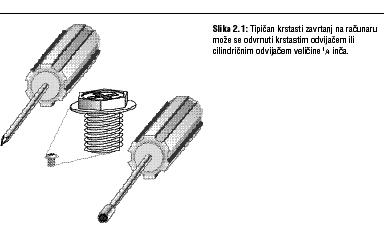
Treba još napomenuti da postoji nekoliko veličina krstastih odvijača. Ja znam za veličine 000, 00, 0, 1, 2 i 3, a siguran sam da ih ima još. Većina zavrtanjâ na računaru jesu oni veličine 1. Me?utim, možda ćete naići na zavrtanj na kućištu (onaj koji povezuje kućište i okvir) veličine 2. Važno je da upotrebite odvijač koji odgovara veličini zavrtnja s kojim radite. Nemojte pokušavati da skinete zavrtanj veličine 2 odvijačem broj 1, jer ćete deformisati glavu zavrtnja. Uzgred, ako nai?ete na zavrtanj koji ima oštećenu glavu, izvadite odvijač veličine 1 / 4 inča koji sam ranije pomenuo. Pomoću ovog odvijača možete da zavrnete ili odvrnete svaki zavrtanj, pošto gotovo svi zavrtnji na današnjim računarima imaju krstaste vrhove umesto okruglih (slika 2.1).
Meni se svi?aju električni odvijači. Takav odvijač marke Black and Decker koji sam dobio za Božić jeste najkorisniji poklon koji sam ikada dobio.
Na Compaqovim računarima često se sreće treća vrsta zavrtanjâ zvanih Torx zavrtnji. Na vrhu Torx zavrtnja nalazi se zvezdasti otvor sa šest krakova. Torx zavrtnji postoje u najmanje 15 veličina, i pričinjavaju najveću teškoću tehničkom osoblju. Vi ćete verovatno koristiti samo veličine T-10 i T-15. Postavlja se pitanje zašto proizvo?ači koriste Torx zavrtnje. Razlog sasvim sigurno ne leži u njihovoj pogodnosti, jer oni nipošto nisu pogodni. Mislim da razlog za njihovo korišćenje leži u tome što pre deset godina većina korisnika nije lako pronalazila Torx odvijače. Verovatno se polazilo od pretpostavke da će kompanija koja koristi Torx zavrtnje odvratiti prosečne korisnike od zamisli da popravljaju svoj računar. To se, me?utim, nije pokazalo kao dobro rešenje. Ponekad se računari kvare, valja ih nadograditi ili samo treba zameniti bateriju. Ako ne možete da otvorite računar, on postaje beskoristan pre vremena. Na sreću, svi korisnici koji su morali da menjaju farove na automobilu već imaju komplet Torx odvijača.
Kad već govorim o ovoj temi, ispričaću vam jednu pričicu. Pre mnogo godina kupio sam nekoliko računara od kompanije koja prodaje računare. Unapred smo se dogovorili da sve komponente moraju da budu IBM-ove, pošto se to dešavalo 1983. godine, kada je postojao problem s kompatibilnošću delova. Kompanija je isporučila zapečaćene računare. Pošto se pojavio problem oko instaliranja softvera za jednu komponentu, otpečatio sam računare, skinuo poklopac i ustanovio da video kartica, kontroler disketne jedinice i čvrstog diska uopšte nisu IBM-ovi proizvodi. Pozvao sam prodavca i objasnio da nije ispunio uslove ugovora, pošto nam je poslao računare s delovima koji nisu IBM-ovi. Odgovor je bio da sam narušio garanciju za računar zato što sam skinuo poklopac. (Pretpostavljam da bi koristili Torx zavrtnje da su se ranije toga setili). Zahvalio sam se zato što sam se posle dugo vremena slatko ismejao i rekao im da mogu ili da uzmu računare natrag ili da ih opreme odgovarajućim komponentama. Prodavac je pristao da ponovo sastavi računare s IBM-ovim komponentama. Naravoučenije priče nije da IBM pravi najbolje delove (iako su oni uglavnom dobri), već da treba da kažete koje delove računar mora imati i da potom proverite jeste li ih zaista i dobili. Ako kupite računar, a prodavac pokuša da sakrije od vas njegovu unutrašnjost, to će za vas biti razlog za uzbunu.
Narukvice protiv statičkog elektriciteta
Ako ne pazite, popravka računara može da prouzrokuje više štete nego koristi. To ću objasniti u 4. poglavlju, "Izbegnite troškove servisiranja preventivnim održavanjem", ali nije zgoreg da to i ovde pomenem (čak i ako se to čini suvišnim). Zapamtite:
- Statički elektricitet može da ošteti čipove.
- Statički elektricitet se neprestano stvara.
- Da biste osetili statički elektricitet, njegov napon mora da pre?e 2000 volti.
- Č;ip možete da uništite pomoću napona nižeg od 35 volti!
Statički elektricitet možemo osetiti u suvim zimskim danima, kada nakon hodanja po tepihu i hvatanja metalne kvake osetimo neprijatan šok. Me?utim, verovatno ne znate da se statički elektricitet stvara gotovo neprestano, a da to čak ni ne osetimo. Može vam se desiti da uništite karticu ili čip, kada ih uzmete u ruku, a da pri tom ne osetite ništa.
Rešenje ovog problema nudi narukvica protiv statičkog elektriciteta. To je elastična traka od tkanine, koja se prilago?ava ručnom zglobu, a zatim kači za uzemljenje. Neke narukvice protiv statičkog elektriciteta uzemljuju se tako što se priključuju na zidnu utičnicu svojim utikačem. Pošto postoji mogućnost da vas loše veze povrede, nemojte se priključivati sve dok ne pročitate 9. poglavlje "Napajanja i zaštita od naponskih udara". U tom poglavlju pronaći ćete informacije o ure?aju za testiranje veza koji možete da koristite za proveru veza pre nego što se povežete. Druge narukvice protiv statičkog elektriciteta imaju tzv. krokodil štipaljku, koja se povezuje s parčetom metala na kućištu računara.
Bez obzira na to za kakvu se narukvicu odlučite, obavezno je nabavite. Ako to ne uradite, može vam se desiti da se pretvorite u pravog majstor-kvariša.
Sada kada ste saznali koji je pravi način za zaštitu od statičkog elektriciteta, razmotrimo kako se ljudi najčešće uzemljuju kada popravljaju računar: rukama dodiruju kućište računara pre nego što počnu da rade unutar kućišta. Ovu metodu ne bi trebalo koristiti zato što se lako zaboravlja da se treba uzemljiti svaki put kada se dodirne neki objekat u unutrašnjosti kućišta. Pored toga, ova metoda nije ni sasvim sigurna. I, da budem iskren, narukvica protiv statičkog elektriciteta vas podseća da treba da se usredsredite na posao koji radite. Zbog toga treba da je koristite.
Ako nosite zavoj koji nije čvrsto namotan, premotajte ga čvršće da se ne bi zakačio za nešto. Ako još uvek ne nosite zavoj, trebalo bi da ga imate pri ruci jer su ivice nekih okvira i kontrolerskih kartica oštre kao žilet.
Alatke za izvlačenje zavrtanjâ
Zamislite sledeći scenario: skoro ste potpuno sastavili računar. Zavrćete jedan od poslednjih zavrtanjâ na pozadini dopunske kartice, i on vam isklizne ... i upadne u unutrašnjost računara.
Šta treba da učinite? Mogli biste da podignete računar, okrenete ga naopačke i protresete. (Priznajte da ste to već radili - ja jesam.) Me?utim, to baš i nije pametno. Prvo, nesrećni zavrtanj verovatno će završiti na podu i otkotrljaće se negde gde ga nikada nećete pronaći. Drugo, verovatno ćete poremetiti nešto unutar računara.
Neki ljudi imaju namagnetisane odvijače koje koriste za pronalaženje izgubljenih zavrtanjâ. Ovaj metod deluje, ali ja ne volim ni da čujem reč magnet dok radim s računarima. Sasvim je lako zaboraviti da je odvijač namagnetisan i ostaviti ga na disketi ili traci. Na taj način mogu da se obrišu podaci (zbog toga ne treba stavljati magnete za frižider na kućište računara).
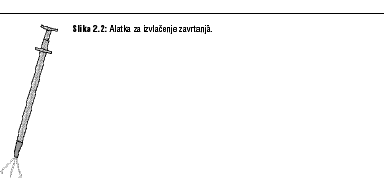
Umesto toga, nabavite spravicu koja se zove alatka za izvlačenje zavrtanjâ (ona je poznata i kao alatka s nekoliko prstiju). Ova alatka liči na veliki špric, na čijem se jednom kraju nalazi dugme ili klip, a na drugom nekoliko skupljenih "prstića" (slika 2.2). Kada pritisnete dugme ili klip, prsti iskaču kao mala ruka; kada otpustite klip, prstići se povlače grabeći sve što im se na?e u domašaju. Postoje različite veličine alatki za izvlačenje zavrtanjâ, od "prekratke" verzije koja nikada ne dohvati ono što želite do "preduge" verzije koja je verovatno predvi?ena za pronalaženje delova u rafineriji nafte. Postoje i varijante s prilagodljivom drškom i one olakšavaju izvlačenje u teško dostupnim ćoškovima. Njih možete da kupite u prodavnicama hardvera.
Pincete
Neki korisnici ovu alatku zovu "forceps". Ona izgleda kao par tankih klešta. Vrh pincete je uzak i omogućuje vam da uhvatite objekte na mestima koja su teško dostupna (poput ekstraktora koji je opisan u nastavku). Ova alatka ima i malu stegu koju možete koristiti za držanje nekoliko objekata na okupu. Ako ste studirali početkom sedamdesetih kao ja, možda ste sačuvali negde ovu alatku.
Ekstraktor je manji pa može da stigne do većeg broja mesta. S druge strane, pincete bolje hvataju, pa su savršene za uklanjanje objekata koji su zapali na pogrešno mesto, npr. u uzak prostor izme?u ugra?enog CD ure?aja i čvrstih diskova.
Klešta i sečice
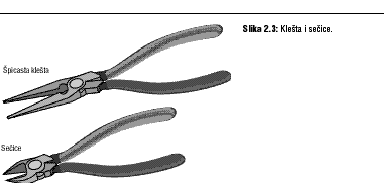
Ekstraktori, pincete i klešta su alatke pore?ane po hijerarhijskom redosledu. Klešta nisu ni približno toliko dobra kada treba stići do nedostupnih mesta kao prve dve alatke, ali odlično hvataju. Još jedna neverovatno korisna alatka su klešta - sečice (slika 2.3). Ova alatka liči na klešta, ali ima dijagonalne sekače umesto hvataljki na kraju.
Alatke za va?enje čipova (PLCC i PGA)
Kao što ćete saznati u trećem poglavlju, postoji mnogo vrsta integrisanih kola (čipova). Neki od njih su pravougaoni, a neki kvadratni. Kvadratni čipovi postoje u dve varijante. Jedna se zove Plastic Leadless Chip Carrier (PLCC), a druga Pin Grid Array (PGA). Ako nemate odgovarajuću alatku, PLCC čipove teško ćete izvaditi iz priključaka a da se ne polome. Trebaće vam specijalna alatka za njihovo va?enje. Danas se većina PGA čipova u priključcima (npr. procesori Pentium) nalazi u ZIF podnožjima (podnožje koje za priključivanje ne zahteva primenu sile). Treba samo da podignete sigurnosnu polugu i da izvadite čip. Za starije PGA čipove trebaće vam drugačija alatka za va?enje nego za PLCC čipove.
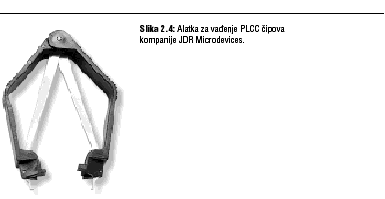
Ove alatke potražite u specijalizovanim prodavnicama elektronskih komponenata i opreme. Na sreću, čipovi Pentium II i III su veliki (a Xeon je još veći) i veoma se lako skidaju i stavljaju bez posebnih alatki. Me?utim, vlasnicima "drevnih" mašina alatke za va?enje čipova mogu biti od neprocenjive važnosti. Na slici 2.4 prikazana je alatka za skidanje PLCC čipova kompanije JDR Microdevices. Informacije o proizvo?ačima mogu se naći u direktorijumu Vendor Guide na pratećem kompakt disku.
Alatke koje treba izbegavati
Mnogi korisnici koji počinju da se zanimaju za popravku računara započinju skupljanje alata kupovinom kompleta od deset delova koji se može pronaći u prodavnicama elektronske opreme za dvadesetak DEM. Neki od tih kompleta su bolji, a oni najjeftiniji ne prežive ni prvu upotrebu. Ipak, možete ih imati za početak, jer obično sadrže nekoliko običnih, krstastih i Torx odvijača, alatku za izvlačenje zavrtanjâ s nekoliko "prstića" kao i par alatki za skidanje i stavljanje čipova. Proizvo?ači tih alatki smatraju da su one korisne za skidanje i stavljanje čipova, ali to baš i nije tako. Ako ih prona?ete u kompletu, slobodno ih bacite. One obično naprave više štete nego koristi i zbog toga ih valja izbegavati. Komplet za stavljanje i va?enje čipova prikazan je na slici 2.5.
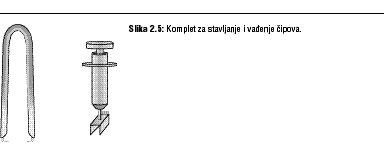
Uobičajeni pravougaoni čipovi zovu se DIP čipovi (Dual Inline Package). Alatka za va?enje čipa ima dve kukice koje se podvlače ispod DIP čipa, i zatim se alatka vuče naviše da bi se izvadio čip. Prvi problem u vezi sa ovim alatkama jeste njihova nepreciznost. Pođednako je lako izvaditi i podnožje čipa iz matične ploče kao i sam čip. Drugi problem leži u tome što ove alatke ne nude odgovarajući nivo kontrole. Prilikom va?enja DIP čipa pomoću ove alatke dešava se da alatku hvatate kao klešta, tj. u položaju koji je pogodniji za va?enje zuba nego za va?enje osetljivih čipova. Naravno, čip ćete izvaditi (barem njegov najveći deo).
Za va?enje DIP čipova bolje je koristiti običan odvijač. Treba samo da gurnete odvijač pod jedan kraj čipa, zatim pod drugi kraj i tako naizmenično. Tako će čip postepeno izlaziti iz podnožja, a kada ga izvadite biće u jednom komadu i potpuno upotrebljiv.
Alatka za stavljanje čipa jeste mala cilindrična alatka sa stegom. Kada stavite čip u podnožje pomoću donjeg dela alatke, postavite je na priključak čipa i pritisnete klip, čip bi trebalo da legne u podnožje. Me?utim, obično se dešava da čip udari u ležište, polomi sve nožice i najčešće postane neupotrebljiv. Izbegavajte ovu alatku.
Sada kada znamo koje su prave alatke (i kada smo se otarasili pogrešnih), hajde da vidimo šta možemo da uradimo pomoću njih.
Uopšteni saveti za rastavljanje računara
Veoma je važno da vodite računa o nekoliko osnovnih pojmova dok rastavljate računar. Ako zaboravite da morate imati dovoljno mesta da smestite laktove možete osetiti fizičku nelagodnost, a ako izgubite sve podatke zato što ste zaboravili da napravite rezervnu kopiju čvrstog diska sigurno ćete osetiti još veću nelagodnost!
Proverite da li je rastavljanje neophodno
Početnici u popravljanju računara uvek su srećni kada treba da upotrebe električni odvijač, ali najveći deo problema vezanih za računare nisu hardverski problemi, o čemu će biti reči u 5. poglavlju, "Rešavanje problema s računarima".
Pre nego što otvorite računar, najvažnije je da razmislite šta još može da bude uzrok problema osim hardvera koji se nalazi u njegovom kućištu. Iako rastavljanje računara nije ništa naročito, ono može da bude naporno, a svako otvaranje povećava šanse da neki kabl ne bude pričvršćen kako treba ili da se spali neka kartica. Zbog toga treba izbegavati otvaranje mašine kada to nije neophodno.
- Zastarele upravljačke programe za hardver, naročito nakon nadogradnje operativnog sistema, Web čitača ili neke druge važne aplikacije. Ažurirani upravljački programi obično se mogu pronaći na Web lokaciji proizvo?ača hardvera.
- Da li je sve priključeno i povezano na odgovarajući način? Da li je računar povezan s mrežnim napajanjem; da li je šuko utičnica ispravna (to možete da proverite tako što ćete u nju priključiti neki ure?aj za koji znate da radi). Glupe sitnice koje obično zaboravljamo mogu da uštede mnogo vremena.
- Sve što ste dodali, skinuli ili promenili pre nego što se pojavio problem; to može da bude hardver, softver ili upravljački programi. Pokušajte da vratite sistem u staro stanje da biste videli da li problem "nestaje".
Č;ak i ako je problem u hardveru, trebalo bi da se zaustavite pre nego što otvorite mašinu i sebi postavite veoma važno pitanje: da li je računar još uvek pod garancijom? Ako možete da prebacite problem na drugoga, to svakako treba da uradite. Ako ste sigurni da štampač nije radio kada ste ga izvadili iz kutije, nemojte pokušavati da ga popravite, već ga vratite prodavcu. Ure?aji koji ne rade kada se izvade iz kutije obično ne mogu da se poprave zato što nikada nisu ni radili. (Postoji i nekoliko izuzetaka od tog pravila, ali ono uglavnom važi). Uvek se zapitajte da li je otvaranje računara zaista neophodno.
Obezbedite odgovarajući radni prostor
Trebaće vam dosta mesta - najbolje će poslužiti prazan radni sto. Smanjite mogućnost nastanka statičkog elektriciteta. Povećajte vlažnost vazduha na 50 procenata ili više, koristite uobičajena sredstva protiv statičkog elektriciteta ili dodirnite nešto metalno pre nego što dodirnete bilo koju komponentu računara. (Više ideja za osloba?anje od statičkog elektriciteta potražite u 4. poglavlju.)
Organizujte male delove
Nabavite šolju ili kesicu u koju ćete stavljati zavrtnje i male hardverske delove. Ako zavrtnje ostavite na stolu, verovatno ćete ih slučajno gurnuti i oni će završiti na podu, a zatim će se otkotrljati pod orman ili pod najteži deo nameštaja u prostoriji. Poznavao sam momka koji je držao zavrtnje na otvoru napajanja koji se nalazi baš iznad ventilatora. Jednom je zaboravio gde ih je stavio i uključio je računar. Ventilatori napajanja zaista mogu da "rasprše" zavrtnje po celoj sobi!
Napomena |
Važan cilj dobrog održavanja računara jeste da se njegovo sklapanje završi bez viška delova. |
|
|
Pošto na računaru obično postoje bar dve vrste zavrtanjâ, nije loše da se oni čuvaju u kartonu za jaja. Zavrtnji kojima se pričvršćuje kućište, na primer, obično se razlikuju po veličini od ostalih zavrtanjâ u sistemu, a ponekad ćete naići na čvrste diskove ili CD ure?aje koji koriste kratke zavrtnje. U svakom slučaju, karton za jaja ima mnogo pregradica, a svaku od njih možete da obeležite tako da znate koji se zavrtnji u njoj nalaze. Ako želite nešto još sigurnije, u mnogim prodavnicama hardvera i elektronske opreme možete pronaći plastične fiokice s poklopcima na šarke. One su prilično jeftine, a poklopac svake fiokice možete da zatvorite kada je napunite. Tako ćete znati šta ste gde stavili kada budete ponovo sastavljali računar.
Možete da koristite još jedan pristup: kada skinete neki deo, vratite sve zavrtnje u njihove otvore. Moraćete ponovo da ih vadite kada budete vraćali deo na njegovo mesto, pa ovaj metod zahteva dodatni trud, ali su šanse da izgubite ili pomešate zavrtnje znatno manje. To važi naročito zbog toga što ćete povremeno vi?ati diskove postavljene u odre?enu vrstu okvira tako da ste prinu?eni da koristite veoma kratke zavrtnje koji se dobijaju uz disk i okvir. Ako umesto njih upotrebite zavrtnje za računar uobičajene dužine, to će se završiti time što ćete zavrtati zavrtanj u sam disk, što će ga učiniti neupotrebljivim.
Zapamtite da nam je plan da se računar sklopi tako da ne ostane suvišnih delova.
Zabeležite konfiguraciju računara
Svi računari posle generacije XT (odnosno, gotovo svi moderni računari) čuvaju najvažnije informacije o svojoj konfiguraciji u posebnom memorijskom čipu koji se zove CMOS memorija. Taj memorijski čip ne može da radi, tj. "zaboravlja" svoj sadržaj, ako nije povezan sa ispravnom baterijom. Ako uklonite bateriju, sistem će se žaliti da nije konfigurisan sve dok je ne vratite.
Ovde moramo proveriti da li razumete o čemu pričam, zato što je to prilično česta greška koja se dešava pri ponovnom sklapanju računara. Kada CMOS memorija računara izgubi podatke, računar će prijaviti grešku pri podizanju. Porukom će se saopštiti da je računar izgubio informacije o konfiguraciji, pa ne zna kakav hardver poseduje. Tražiće se da se ponovo unesu informacije u CMOS memoriju.
Na nekim starijim računarima pojaviće se prilično nerazumljive poruke, npr. broj "162" i dva zvuka (na PS/2 računarima), ili "Invalid CMOS information - run SETUP" i slične. Ovim porukama ću se pozabaviti kasnije, u 6. poglavlju, "Instaliranje novih kartica (bez prouzrokovanja dodatnih problema)", ali je program SETUP obično ugra?en u računar i pristupa mu se različitim kombinacijama tastera. Na primer, na računaru s AMI ili Award BIOS-om, treba pritisnuti taster Delete (Del) tokom podizanja računara. U Phoenix BIOS-u, u program SETUP obično se ulazi istovremenim pritiskanjem tastera Ctrl+Alt+Esc tokom podizanja sistema, a na nekim drugim mašinama kombinacija je Ctrl+Alt+Ins. Dellov računar nateraćete da u?e u program za podešavanje tako što ćete u odgovarajućem trenutku pritisnuti tastere Ctrl+Alt+Enter. Na nekim računarima (npr. Compaqovim) zakratko će tokom podizanja računara, u gornjem desnom ili gornjem levom uglu ekrana zatreperiti pravougaoni pokazivač; računar će ući u program SETUP ako u tom trenu pritisnete tastere F1 ili F10 (u zavisnosti od modela računara).
Uzgred, primećujete li koliko različitih metoda postoji za otvaranje programa SETUP? To je samo prvi od mnoštva razloga zbog kojih treba držati dokumentaciju o računaru pri ruci, što ću stalno ponavljati u ovoj knjizi.
Bez obzira na koji način se ulazi u program SETUP, pojavljivanje pomenute poruke o grešci prilično obespokojava početnike u istraživanju računara. Opustite se - ako se poruka bude pojavljivala i pošto ponovo sastavite sistem, krivica verovatno nije vaša. Verovatnije je da je računar izgubio CMOS memoriju zato što ste isključili bateriju prilikom rasklapanja, ili se baterija pokvarila. Treba samo da otvorite program SETUP i da ponovo unesete podatke o konfiguraciji računara.
Računar koji je izgubio CMOS informacije obično može prilično dobro da pretpostavi kakve treba da budu pravilne vrednosti CMOS parametara. Č;esto će se računar oglasiti i upozoriti vas da pregledate unose, i obično ćete biti zadovoljni onim što je izabrao. Me?utim, računaru je obično potrebna pomoć da bi prepoznao čvrsti disk. To uglavnom važi za starije sisteme, pošto računari proizvedeni posle 1995. godine obično umeju da pretpostave koje vrste čvrstih i drugih diskova sadrže, ali čak i najnoviji računar može da se zbuni. Zbog toga je dobro pribeležiti informacije o čvrstom disku pre nego što se računar rasklopi. Pokrenite program SETUP računara i pregledajte ekran koji sadrži osnovnu konfiguraciju, gde ćete pronaći informacije o najviše četiri diska.
Možda je očigledno, ali ću to ipak reći: to treba da uradite pre nego što rasklopite računar. Na ekranu osnovne konfiguracije nekih sistema, tip čvrstog diska predstavljan je brojevima izme?u 1 i 47. Neki noviji sistemi mogu automatski da detektuju tip čvrstog diska. Takve sisteme možete jednostavno da podignete i računar će automatski prepoznati čvrsti disk (ili diskove). Na drugim sistemima možda ćete morati da otvorite program za podešavanje BIOS-a i da odaberete opciju za automatsko prepoznavanje. Bez obzira na to kakav je sistem, preporučljivo je da zapišete tip diska (ako postoji) i njegove parametre (cilindre, glave i sektore po stazi). Tako?e, treba da razmotrite i sledeća dva specijalna uslova:
- SCSI čvrsti diskovi obično su suviše neobični da bi osnovni softver koji je ugra?en u računar mogao da radi s njima. Usled toga, oni imaju sopstveni ugra?en softver (koji se zove BIOS) koji ih podržava. Me?utim, pošto se ne koristi osnovni BIOS koji se dobija uz računar, morate da saopštite tom BIOS-u da ne brine o čvrstom disku. To vodi do sledeće kontradikcije: ako imate SCSI disk, program SETUP računara verovatno će saopštiti da čvrsti diskovi ne postoje.
- Verovatno će najveći broj diskova koje ćete sresti biti oni "korisnički definisani" (tip 47). To znači da morate da zapišete i neke dodatne informacije: broj glava, cilindara i sektora, cilindar za prekompenzaciju upisa i zonu spuštanja glava. I tim pojmovima ćemo se pozabaviti u knjizi.
Ako ste zapisali sve što treba, bićete obezbe?eni za slučaj da CMOS podaci "ispare". Ako imate paket Norton Utilities, pregledajte uslužni program DISKTOOL. Izme?u ostalog, on čuva CMOS informacije u datoteci kao deo diska za spasavanje.
Ponoviću da je pamćenje CMOS informacija važno, jer nikada ne znate kada će vam one zatrebati.
Isključite računar i periferije koje su povezane s njim
Ovo bi trebalo da bude prilično jednostavan korak. Ostavite računar priključen za mrežno napajanje, iz razloga koji ću uskoro objasniti.
Prekinite vezu monitora s računarom i sklonite ga
Ako nemate mnogo mesta za rad, dobro je da monitor stavite na pod tako da ekran bude okrenut naviše. Ovo je možda upravo suprotno od onoga što ste mislili da uradite, pošto verovatno mislite da biste mogli slučajno da udarite u katodnu cev. Debljina stakla na ekranu obično je izme?u 1,3 i 1,9 cm. Ako udarite ekran, veća je verovatnoća da ćete polomiti nogu nego staklo na ekranu. Najosetljiviji deo monitora je mala cev koja se nalazi iza ekrana. Nju obično štiti samo tanka plastika, a staklena cev je debela samo petnaestak milimetara.
Isključite računar i skinite poklopac kućišta
Ne znam kako vi, ali kad god pogledam zadnju stranu računara koji po prvi put pokušavam da rasklopim, vidim samo zavrtnje.
Posle toga problem mi postaje odre?ivanje zavrtanjâ koji pričvršćuju poklopac, i onih koji će, kada se odvrnu, prouzrokovati i otkačinjanje nekog unutrašnjeg dela. Zavrtnji koji pričvršćuju kućište obično se nalaze na zadnjoj strani, a ponekad i na bočnim stranama kućišta. Na zadnjoj strani obično se nalaze dva do četiri zavrtnja koji ne služe za pričvršćivanje poklopca, već pričvršćuju izvor napajanja u unutrašnjosti računara. Zbog toga pažljivo pogledajte pre nego što odlučite koje ćete zavrtnje skinuti s računara.
Ne mogu vam detaljno objasniti kako se otvaraju svi tipovi kućišta računara, ali možemo se pozabaviti dvema osnovnim vrstama: položenim (engl. desktop) i uspravnim (engl. tower). Počnimo s položenim kućištem; pogledajte slike 2.6 i 2.7.
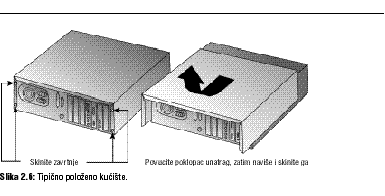
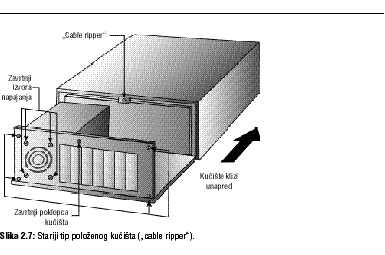
Na ovim slikama prikazana su uobičajena položena kućišta računara. Obratite pažnju na to da se na zadnjoj strani računara nalazi četiri do šest zavrtanjâ koji pričvršćuju kućište i još četiri zavrtnja koji pričvršćuju izvor za napajanje. Ne zaboravite da kada skinete zavrtnje, treba negde da ih sačuvate - odlučite se za neki od načina koje sam ranije preporučio (ili iskoristite sopstveni metod ako ste avanturistički rasploženi). Pazite da ne oborite zavrtnje na pod. (Ako ste nespretni kao ja, to će se sigurno desiti kada se skupi veći broj manjih zavrtanjâ i hardverskih delova pa ih oborite ođednom.) Za kućište nekih modela računara zakačeni su zavrtnji s maticom koji se ne mogu zagubiti i zato će vam uštedeti trud.
Ako imate kućište kao na slici 2.7, pažljivo povucite poklopac unapred i sklonite ga sa strane. Kada to kažem, zaista mislim da to treba da uradite pažljivo - nemojte da pocepate tanke gumene kablove dok skidate poklopac. Deo kućišta koji stoji na središnjem zavrtnju obično je parče neobra?enog metala, a oni koji su ga ranije videli verovatno znaju da se on zove "cable ripper". Zbog toga budite pažljivi, jer je veoma lako ogrebati kabl na ovom delu. Samo jedna majušna ogrebotina može da prouzrokuje kvar disketne jedinice ili čvrstog diska (periferija koje koriste te kablove). Jednom sam video kabl koji je preživeo blizak susret s ovim delom kućišta posle skidanja poklopca. Nakon toga su diskete mogle da se čitaju i upisuju, ali nisu htele da se formatiraju.
Pogledajmo kako se skida poklopac sa uspravnog kućišta, prikazanog na slici 2.8.
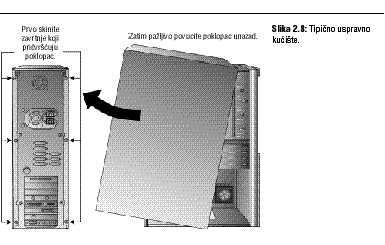
Ovo je najveće uspravno kućište. Postoje i srednja i mini uspravna kućišta. Sve tri vrste se rasklapaju na približno isti način - treba skinuti nekoliko zavrtanjâ na zadnjoj strani kućišta, a zatim i poklopac. Imajte u vidu da se zavrtnji koji pričvršćuju izvor napajanja nalaze na zadnjoj strani računara, dok se zavrtnji kućišta nalaze na spoljašnjoj strani metalnog okvira pozadine računara.
Obično je teže vratiti poklopac na kućište nego ga skinuti, pa zato pazite kako se poklopac skida da biste posle znali kako da ga vratite. Računajte da je najteži deo sklapanja računara postavljanje poklopca tako da lepo stane na kućište.
Kada skinete poklopac, iskoristite priliku da zapišete svoje ime s unutrašnje strane računara flomasterom koji se ne briše, kao dodatnu bezbednosnu meru. Uzgred, najvažniji zavrtanj na uspravnim kućištima jeste onaj koji se nalazi u središnjem delu. Pri normalnom korišćenju najbolje je da sva četiri zavrtnja budu na svom mestu. Me?utim, ako ste lenji, treba da znate da je centralni zavrtanj jedini koji mora da bude na svom mestu. Kada budete rastavljali računar, ipak nemojte biti lenji. Svaki zavrtanj nečemu služi. Kompanije koje prave računare gledaju gde će da uštede svaki dinar. Kada bi mogle da uštede na zavrtnjima, onda bi to i uradile. Sigurno postoji razlog za postojanje zavrtanjâ na kućištu.
Na današnjim mašinama koriste se mnoge vrste zavrtanjâ (umesto njih se čak koriste i nitne od tvrde plastike) za pričvršćivanje poklopca i montiranje dopunskih kartica unutar kućišta. Zbog toga ćete možda morati malo da se potrudite da biste našli odgovarajući odvijač, a moguće je čak i da će vam trebati odvijači različitih veličina. Zbog toga nije loše da odvojite sve pogodne alatke koje ćete koristiti isključivo za popravljanje računarskog hardvera. Na taj način ne samo da ćete imati spremljene alatke za rešavanje problema, već će one biti čiste i u dobrom stanju (tj. neće izgledati kao da su upravo izva?ene iz torbe nekog automehaničara).
Dijagram!
Neka vam se pri ruci na?u papir i olovka da biste crtali ono što rastavljate. Kojim su redosledom bile pore?ane kartice? Kada se nešto isključi, možda se nećete tek tako setiti kako da ga ponovo povežete ako nemate dobar crtež. Ako na kablu ne postoji nikakva vidljiva oznaka, uzmite flomaster i obeležite ga. Mašine nisu knjige iz biblioteke i možete slobodno švrljati po njima. Zapamtite da je cilj da mašinu vratite u stanje u kojem je bila. Možda nećete uspeti da popravite sistem, ali sigurno ne želite da on bude u stanju koje je gore od zatečenog. Ako ste novajlija u poslu, obratite posebnu pažnju na problematične tačke o kojima će biti reči u sledećim poglavljima.
Trakasti kablovi (zovu se i kablovi za podatke) jesu pljosnati kablovi koji se povezuju na uspravne priključke na štampanim pločama. Postoji samo jedan ispravan način za njihovo povezivanje s konektorom. Kao što vidite na slici 2.9, trakasti kablovi imaju tamnu prugu na jednoj ivici (obično je crvena). Uzgred, neki proizvo?ači su počeli da koriste fine crvene tačkice duž ivice trakastih kablova, pa pažljivo pogledajte ako ih odmah ne uočite.
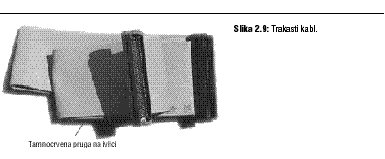
Pruga na trakastom kablu odgovara položaju nožice broj 1 na konektoru. Problem je u tome što konektor za koji priključujete kabl često nije obeležen. Stoga je dobro da pažljivo pogledate kako je kabl povezan s karticom ili ure?ajem. Nekoliko oznaka može prilično da vam pomognu. Na primer, da li je tamna pruga okrenuta naviše u odnosu na karticu? Naniže? Prema zvučniku? Prema izvoru za napajanje? (Obratite pažnju na to da nisam rekao "nalevo" ili "nadesno", jer to može da vas zbuni). Na crtežu obavezno zabeležite trenutni položaj kablova.
Dok crtate kablove i njihov položaj, setite se da pored postojećih kablova treba da nacrtate i kablove koji ne postoje. Znam da vam to zvuči suludo, ali objasniću vam na šta mislim: pretpostavimo da postoji neiskorišćen trakasti konektor na nekoj štampanoj ploči u računaru. Na primer, mnoge današnje zvučne kartice imaju konektor za odgovarajući CD interfejs. Ako taj interfejs ne koristite, npr. zato što nemate CD ure?aj ili imate SCSI CD ure?aj, verovatno nećete primetiti konektor kada budete rastavljali računar. Me?utim, kada ga budete sastavljali, reći ćete sebi: "Hmm... konektor. Pitam se gde li se on priključuje..." i tako ćete dobiti kreativne, ali loše rezultate.
Nedavno sam skinuo matičnu ploču sa dva reda od po petnaest priključaka u jednom uglu. S priključcima su bile povezane male žice za kontrolu napajanja, reset sistema, statusne diode i slično. Me?utim, konektori su bili pore?ani nasumičnim redosledom: jedan konektor je zauzimao tri priključka, zatim su četiri priključka bila neiskorišćena, drugi konektor je zauzimao dva priključka, a zatim je bilo još šest neiskorišćenih priključaka u prvom redu. Ni drugi red nije bio mnogo bolji. Pokušajte da zamislite koliko bih različitih mogućnosti imao pri ponovnom instaliranju matične ploče da nisam zapisao raspored priključaka. Zbog toga ne zaboravite: pođednako je važno primetiti koje su veze neiskorišćene kao i znati koje od njih se koriste.
Moji učenici me često pitaju da li je važno u koje se podnožje stavlja kartica. To zavisi od slučaja do slučaja, ali opšte pravilo je da karticu koju ste izvadili iz nekog podnožja treba i da vratite u to podnožje kada sastavljate računar. Pored toga, kao što ćete saznati u sledećem poglavlju, na matičnoj ploči postoji nekoliko vrsta podnožja. Kartice tipa X morate da stavite u podnožja tipa X. Na primer, jedna vrsta podnožja na matičnoj ploči ima naziv ISA podnožja, a druga vrsta PCI (objasniću ih u sledećem poglavlju). ISA kartica ne samo što neće raditi u PCI podnožju, već ni konektori nisu odgovarajući.
Štaviše, mnogi napredni tipovi magistrale zahtevaju da uočite iz kojeg ste podnožja izvadili karticu jer je morate vratiti kasnije u to isto podnožje. Ako karticu priključite u pogrešno podnožje, računar će objavljivati mnogo poruka o greškama ili će odbiti da proradi kada ga sastavite. Drugim rečima, ako ste karticu izvadili iz drugog po redu podnožja gledano od izvora za napajanje, onda će iskrsnuti problemi ako je vratite u treće podnožje.
Neke kartice zahtevaju da ih vratite u podnožje gde su se nalazile, jer tako nalaže elektronika. Druge zahtevaju da se vrate u prvobitna podnožja iz jednog mnogo prostijeg razloga: to je jedino podnožje u koje mogu da se postave. Možda nećete moći da dovučete kablove do kartica ako ih ne stavite u predvi?ena podnožja. Može se desiti i da kartica bude nešto viša od drugih, pa njeno podnožje jedino nudi dovoljno prostora za smeštanje, ili su neka podnožja preklopljena memorijskim modulima, što ih čini neupotrebljivim za duže kartice.
Kada već govorimo o kablovima, njih treba da sklonite sa strane kada sklopite računar; obratite pažnju na to kako je to učinjeno u mašini pre nego što je rasklopite.
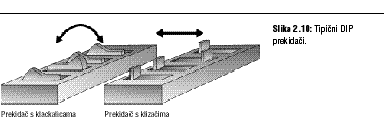
Pre nego što skinete karticu, pogledajte da li ima DIP prekidač. Ako postoji, nije zgoreg da zabeležite njegove parametre (slika 2.10). Proveo sam dvadeset minuta podešavajući DIP prekidač da bih na kraju ustanovio da je to bio pogrešan prekidač. Pokvario sam potpuno ispravan raspored i dodatno otežao ionako težak posao. Osim toga, postoje gremlini koji premeštaju prekidače kada vi ne vidite. (Ne šalim se, oni zaista postoje - ne mogu da smislim nijedno bolje objašnjenje, a nemam ni decu ni mačke.)
Za njih važi isto što i za DIP prekidače. Zapišite njihov raspored, slikajte ih ili propustite karticu kroz fotokopir aparat - nije važno kako, samo zapamtite kako su raspore?eni.
Kada otvorite kućište, videćete glavnu štampanu ploču - matičnu ploču (engl. motherboard). S njom je povezano mnogo različitih delova:
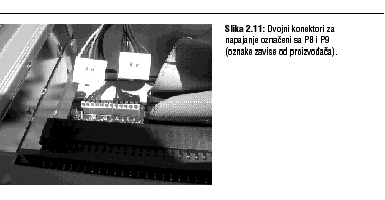
Veze izvora napajanja Njihov izgled zavisi od računara. Stariji računari, koji koriste tzv. AT formu za dizajn kućišta i matične ploče, često imaju dva bela plastična konektora označena kao P8 i P9. Noviji računari, koji koriste ATX formu imaju samo jedan veliki konektor umesto dva manja. Bez obzira na to da li su označeni ili nisu, ako ih zamenite dok budete ponovo sastavljali mašinu, nastaće haos! Na sreću, treba samo da zapamtite dva jednostavna pravila koja će osigurati pravilno postavljanje priključaka za napajanje: (1) Grupišite crne žice. (2) Nikada nemojte na silu gurati priključke u konektore. To je to - pogledajte sliku 2.11. Vidite li plastični deo pored priključka? On je tu da bi se otežalo pogrešno priključivanje. Ako ne gurate priključke na silu, ne možete ih postaviti naopako. Jedino što možete da zamenite jeste položaj levog i desnog priključka. Me?utim, ako uvek držite crne žice grupisane, nećete ni tu pogrešiti.
Priključak za zvučnike On povezuje tajmer (koji proizvodi zvučni signal) sa zvučnikom. To je obično priključak sa žutim i crnim žicama.
Priključak za bravu Na sistemima koji imaju bravu na prednjem delu postoji nekoliko žica (na nekim sistemima dve, a na nekim četiri) koje povezuju matičnu ploču s bravom. Ako ih ne povežete, brava neće raditi.
Priključak za napajanje Neki računari imaju prekidače za "meko" uključivanje i isključivanje, koji omogućuju softveru da kontroliše da li je računar uključen ili nije. Postoji dugme na prednjoj strani računara koje softveru za upravljanje napajanjem govori da se računar može potpuno isključiti. Me?utim, da bi to moglo da se uradi, dugme mora biti povezano s matičnom ploćom. Ako zaboravite da ponovo povežete dugme, računar će biti "mrtav", što može prilično da uplaši vaše klijente (ili vas, ako prvi put rastavljate računar).
Pravilno skinite kartice
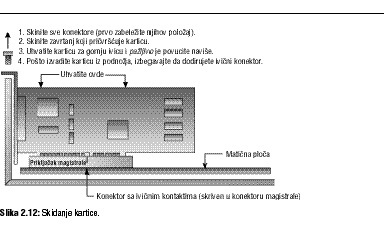
Ako nikada ranije niste skidali neku karticu, pogledajte sliku 2.12.
Prvo skinite sve konektore s pločice. Dok to radite, ne zaboravite da beležite njihov položaj. Nemojte biti uvereni da ćete njihov raspored moći da prona?ete na šemi kartice ili na Web lokaciji proizvo?ača kada vam zatreba. Takve šeme su često pogrešno obeležene ili loše nacrtane, pa zbog toga treba da se oslonite na svoje oči i crtež. Budite veoma pažljivi u upotrebi sile pri otvaranju ili skidanju. Skinite zavrtanj kartice (ne zaboravite da ga stavite na pouzdano mesto!) i uhvatite karticu za prednju i zadnju stranu obema rukama. Vucite je napred-nazad (nikako levo desno) i izvadićete je. Nemojte dodirivati zlatne konektore sa kontaktima na ivici na donjem delu kartice da ih ne biste uprljali.
Kada izvadite sve kartice, primetićete koliko su sve slične. Kako ćete zapamtiti da ona zeleno-bela kartica s gomilom kratkospojnika ide u prvo podnožje, a ova zeleno-bela integrisana kartica s gomilom kratkospojnika ide u treće podnožje? Pogledajte sliku 2.13 da biste dobili neke ideje.
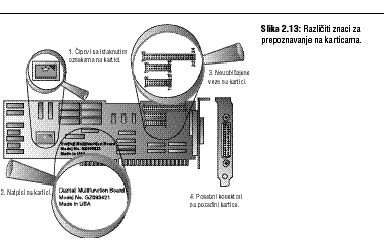
Kada budete prvi put rastavljali računar, sve kartice će vam izgledati isto. Me?utim, nakon izvesnog vremena videćete da svaka ima jedinstvene karakteristike.
Kao što znate, kartice su prekrivene čipovima. I ti čipovi imaju prepoznatljiv izgled, npr. logotip kompanije ili nešto slično. Teško je, na primer, prevideti Intelov logotip na procesorima.
Na karticama se ponekad nalaze i neki natpisi. Ponekad je to znak za autorska prava, oznaka patenta ili je logotip projektanta kola. Ponekad je to čak oznaka na kartici koja objašnjava šta ona radi. Upotrebite te oznake da biste razlikovali kartice.
Druge kartice imaju specifične konektore s njihove prednje ili zadnje strane. Upotrebite njih, kao i logotipe i natpise, da biste razlikovali kartice. Još uvek ne morate da znate šta svaka od njih radi - treba samo da zapišete gde stoje i sa čim su bile povezane.
Naravno, ako ne postoji nijedan drugi način za prepoznavanje kartica, uvek na njih možete zakačiti komad papira. Za tu namenu dobro će vam poslužiti samolepljive poštanske nalepnice spremne za štampanje.
Skinite diskove
Kada skinete kartice, možda ćete poželeti da nakratko predahnete - za one koji prvi put rastavljaju računar, to je težak posao. U stvari, na predavanjima koja držim, ovde se obično zaustavimo, vratimo kartice, upalimo računar i proverimo da li i dalje radi. Postupni pristup istraživanju unutrašnjosti računara nije loš. (Setite se, kružili smo oko Zemlje osam godina pre nego što smo otišli na Mesec ...)
Kada se spremite da skinete diskove, videćete da na računarima postoji pet glavnih vrsta diskova:
- disketne jedinice
- čvrsti diskovi
- CD ure?aji
- ure?aji s trakom
- ure?aji za smeštanje podataka sa izmenjivim medijima (Zip, Jaz, SuperDisk)
Naravno, računar ne mora da ima sve ove diskove. Me?utim, bez obzira na to koja je vrsta diska u pitanju, svi se vade na sličan način:
- Svaki disk je na neki način povezan s kućištem.
- Postoji veza sa izvorom napajanja.
- Svaki disk je povezan s matičnom pločom računara ili kontrolerom na kartici.
Prvo treba izvaditi diskove iz ležišta. Većina diskova stoji u kućištu kao što je prikazano na slici 2.14.
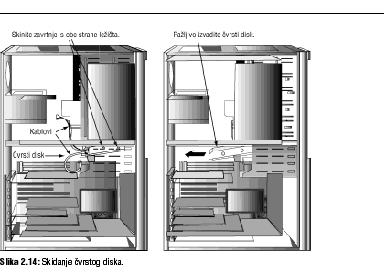
Deo računara u kome se nalazi disk obično je metalni okvir sa čije su obe strane probušeni otvori. Zavtnjevi koji su provučeni kroz rupe pričvršćuju disk za ležište. Obično postoje četiri zavrtnja koji pričvršćuju disk, po dva sa svake strane (postoje i izuzeci od ovog pravila, ali je tako na najvećem broju računara). Skinite zavrtnje da biste mogli da pomerate disk, što će olakšati skidanje kablova. Kada skinete zavrtnje, izvucite kablove na zadnjoj strani diska i izvadite ga.
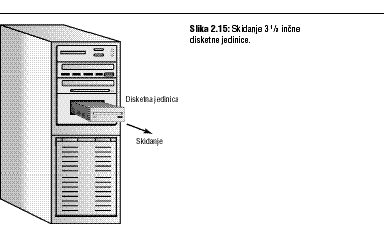
Primetite da se većina modernih čvrstih diskova skida otpozadi. Disketne jedinice i CD ure?aji na većini mašina mogu se skinuti spreda ili otpozadi. Pogledajte sliku 2.15. Disketna jedinica može se skinuti s prednje ili zadnje strane računara.
Disk ima priključak za napajanje i priključak za kabl podataka. CD ure?aj verovatno ima i audio kabl. Njega treba prvog da izvadite. (Da li ste se setili da ga dodate na crtež?)
Kabl koji se lakše pronalazi i koji treba prvo skinuti jeste kabl za napajanje. Kao što im i samo ime govori, ovi kablovi povezuju izvor napajanja (srebrnastu kutiju iz čijeg zadnjeg dela izlazi velik, debeo kabl za napajanje) i disk. Postoje dve vrste konektora za napajanje, kao što je prikazano na slici 2.16.
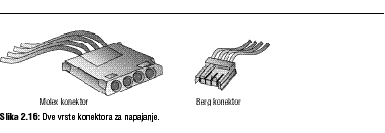
Najveći broj diskova koristi veći, Molex konektor (dobio je ime po kompaniji koja ga proizvodi). To je mlečnobeli plastični konektor iz čijeg zadnjeg dela izlaze četiri relativno debele žice; postoji po jedna žuta, crvena i dve crne žice. Konektor samo uhvatite sa strane i izvucite. Disketne jedinice od 3 1 / 2 inča koriste manji, Berg konektor. Na nekim mašinama kablovi za napajanje diskova označeni su kao P10, P11 ili P12. Pažljivo ih skinite sa štampane pločice diska, zato što se konektori s nekih diskova teško skidaju. S vremena na vreme vi?am ponekog samozvanog Herkula koji lomi i konektor i ceo disk. Samo uhvatite konektor, pažljivo ga pomerajte levo-desno i on će se skinuti.
Kada skinete konektor za napajanje, skinite i kablove za podatke. To su obično ravni, trakasti kablovi. Disketne jedinice i ure?aji s trakom imaju kablove sa 34 žice. IDE CD ure?aji (najčešća vrsta) imaju kablove sa 40 žica, kao i IDE čvrsti diskovi. SCSI diskovi imaju kablove sa 50 žica. I ovde je važno da nacrtate sliku veza. Moje iskustvo pokazuje da nemarno zamenjivanje kablova spada u dve-tri najčešće greške koje prave početnici u popravljanju računara koji ne zabeleže gde oni treba da se vrate ili kakav im je raspored - crvena linija dole, gore ili već kako. Znam da je položaj svakog kabla očigledan kada se skine. Me?utim, često nije očigledan kada do?e vreme da se vrati.
Skinite izvor za napajanje
Zasad smo izvadili kartice i diskove. Zbog toga će skidanje izvora napajanja biti jednostavno. Sada su konektori izvora za napajanje već izva?eni, pa ne morate brinuti o njima. Me?utim, još uvek nismo skinuli priključke izvora napajanja na matičnoj ploči. Neki računari imaju dva priključka za napajanje na matičnoj ploči koje morate da izvadite. Drugi računari (koji imaju napredne mogućnosti za upravljanje napajanjem) imaju samo jedan veliki priključak za napajanje.
Tri osnovne vrste izvora napajanja
Kako ćete saznati da li imate napredne mogućnosti za upravljenje napajanjem? Jednostavno - pogledajte zadnju stranu kućišta. Da li tamo postoji prekidač-klackalica za napajanje sistema? Sada pogledajte prednju stranu kućišta. Postoji li tamo dugme za uključivanje? Većina računara napravljenih oko 1990. godine ima prekidač za uključivanje na pozadini računara. To mesto za prekidač nije naročito pogodno, ali je odgovaralo projektantima računara: na zadnjoj strani se nalazi i izvor napajanja, pa je bilo lakše tamo postaviti prekidač.
Oko 1990. projektanti su shvatili da korisnici žele da se prekidač za uključivanje nalazi na prednjoj strani računara, pa su postavili veliki i debeli kabl od unutrašnjosti izvora napajanja do prednjeg dela računara, tj. do prekidača kojim se kontroliše napajanje. To je problem za sve proizvo?ače novih računara (o čemu ćemo govoriti kasnije), ali se prekidač nalazi na pogodnom mestu.
Oko 1997. godine pojavio se nov koncept u napajanju računara. Ako računar radi pod Windowsom 98 ili nekom kasnijom verzijom Windowsa 95, može da se isključi ili u?e u "uspavani" režim kada ga ne koristite. (Znam da to nije nikakva novina u svetu prenosivih računara, ali jeste kada je reč o stonim računarima.) Takvi računari tako?e imaju prekidač za uključivanje na prednjoj strani, ali to nije pravi prekidač. Ako pratite žice koje kreću od prekidača za napajanje, videćete da one ne vode do izvora za napajanje, već do matične ploče. Prekidač na prednjem delu služi za "meko" isključivanje. Pomoću njega možete računar da uključite ili isključite, ali se on zapravo ne gasi, već ulazi u režim suspenzije kada mu se smanjuje potrošnja. Na taj način računar po uključivanju ne mora da se podiže od samog početka, već treba samo da se "probudi" i biće spreman za rad. Pravi prekidač nalazi se na zadnjoj strani računara.
Dakle, brz i jednostavan način da saznate imate li računar s naprednim mogućnostima za kontrolu napajanja jeste da pregledate prekidače. Ako postoji prekidač na zadnjoj strani, računar je star. Ako postoji prekidač spreda, računar je srednjeg godišta. Ako postoje prekidači i spreda i pozadi, računar je relativno nov, s naprednim mogućnostima za upravljanje napajanjem.
Napomena |
Uzgred, računari s naprednim mogućnostima za upravljanje napajanjem imaju samo jedan priključak za napajanje na matičnoj ploči, za razliku od starijih sistema koji imaju dva. |
|
|
Rad s računarima koji imaju napredne mogućnosti za upravljanje napajanjem
Ako imate računar s dva prekidača za uključivanje, skidanje izvora napajanja biće veoma slično skidanju napajanja s računara koji ima samo jedan prekidač. Napajanje je pričvršćeno za ležište pomoću četiri zavrtnja. Izvadite prva tri i pridržavajte izvor napajanja dok skidate četvrti. Kada skinete poslednji zavrtanj, napajanje ispada iz ležišta, što može da bude pogubno ako se desi da padne na nešto osetljivo, npr. na matičnu ploču. Zbog toga budite obazrivi.
Prekidačem na prednjem delu računara zapravo upravlja softver; primetićete da su žice koje kreću iz matične ploče i vode do prekidača na prednjem delu prilično tanke, što vam može biti još jedan znak da taj prekidač nije pravi prekidač za isključivanje i uključivanje. Taj prekidač će s matičnom pločom biti povezan pomoću Berg konektora. Nacrtajte ga i skinite.
Skidanje izvora napajanja na računarima kod kojih se prekidač nalazi pozadi
Kada skinete priključke za napajanje s matične ploče, spremni ste da izvadite izvor za napajanje. Skinite četiri zavrtnja na zadnjoj strani ležišta koji pričvršćuju izvor za napajanje. Potom pokušajte da izvadite napajanje - ako ide lako, odlično; ako ne, gurajte ga napred-nazad da biste ga oslobodili.
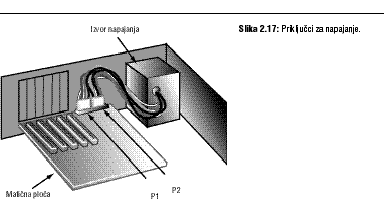
Ne zaboravite da nacrtate sliku priključaka za napajanje! Oni izgledaju gotovo istovetno ... ali ako ih priključite naopako, spalićete matičnu ploču. Tipični priključci za napajanje prikazani su na slici 2.17. Ne zaboravite da grupišete crne žice kao što je prikazano na ilustraciji.
Skidanje izvora napajanja na računarima kod kojih se prekidač nalazi spreda
Ako imate računar koji ima samo jedan prekidač za uključivanje i isključivanje koji se nalazi spreda, o čemu sam govorio ranije, pristup se ponešto menja. Pogledajte sliku 2.18 da biste shvatili o čemu govorim.
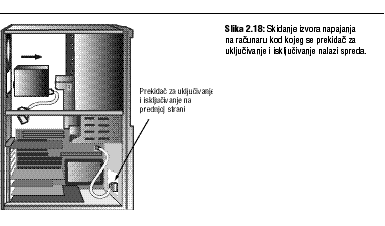
Kao i u prethodnim slučajevima, prekinite sve veze i skinite izvor napajanja. Me?utim, ovde postoji i me?ukorak koji nije potreban za napajanja čiji se prekidači nalaze pozadi. Postoji jedan debeo, crn kabl koji vodi od unutrašnjosti izvora napajanja do prekidača napred. On sadrži četiri žice: crnu, plavu, belu i braon. Naizmenična napajanja nemaju pozitivne i negativne žice, već umesto njih žice za nulu i faze. Obično je crna žica nula, a bela je faza; na starijim napajanjima postojale su samo dve žice - crna i bela - koje su vodile direktno do napajanja iz šuko utičnice, i za napajanje nije bilo potrebno ništa drugo. Me?utim, to se promenilo kada je uveden prekidač za uključivanje na prednjoj strani. Da bi napravili prekidač za uključivanje i isključivanje na prednjoj strani, proizvo?ači napajanja i kućišta odlučili su da sprovedu i fazu i nulu do prednje strane kućišta, a da ih potom vrate nazad do izvora za napajanje.
- Crna žica povezuje nulu šuko priključka sa prekidačem.
- Braon žica povezuje nulu izvora napajanja s prekidačem za uključivanje i isključivanje. Kada pritisnete prekidač, spajaju se bela i braon žica i na taj način se obezbe?uje nula naizmeničnog izvora napajanja.
- Bela žica povezuje fazu šuko priključka s prekidačem za uključivanje i isključivanje.
- Plava žica povezuje fazu izvora napajanja s prekidačem. Kada pritisnete prekidač, spajaju se plava i bela žica i na taj način se obezbe?uje naizmenična faza za izvor napajanja.
Ako prekinete vezu crne, plave, bele i braon žice s prekidačem koji se nalazi spreda, iz prethodnog razmatranja trebalo bi da vam je jasno koliko je važno da nacrtate raspored veza. Ovo je jedan od slučajeva kad, ako nešto pogrešno povežete, možete direktno da povežete nulu šuko utičnice sa njenom fazom. To bi prouzrokovalo kratak spoj, a računar bi se možda i zapalio!
Ako pogledate prekidač za uključivanje i isključivanje na prednjem delu, videćete četiri ravne tačke za povezivanje bele, crne, braon ili plave žice. Primetićete mali zarez na konektoru, kao i dve žabice sa obe strane zareza. Pre nego što izvadite žice iz prekidača, uočite da su crna i plava žica s jedne strane zareza, a bela i braon s druge strane. Zarez služi samo za podsećanje na to koje se dve žice grupišu zajedno. Ako belu i braon žicu držite na jednoj strani, a crnu i plavu na drugoj, sve će biti u redu.
Tokom celog ovog poglavlja spominjem kako treba da crtate slike, ali je slika napajanja najvažnija. Jednostavno rečeno, žice napajanja idu direktno iz naizmenične linije do izvora napajanja. Ako ih zamenite kada sklapate računar, napravićete direktan kratak spoj u kućnoj ili kancelarijskoj mreži. Ako niste nacrtali raspored žica, nemojte ni pokušavati da ih ponovo povežete. (Osim, naravno, ako vam nije potrebno sredstvo za podmetanje požara).
Način na koji se skida procesor u izvesnoj meri zavisi od tipa matične ploče, ali mnogo više od vrste podnožja na kojem se nalazi. Koriste se dve glavne vrste podnožja za procesore: ZIF (podnožje koje za priključivanje ne zahteva primenu sile) i LIF (podnožje koje za priključivanje zahteva primenu manje sile). LIF podnožja ponekad se nazivaju standardna podnožja. Očigledno je da su ZIF podnožja pogodnija zbog lakšeg instaliranja i skidanja procesora.
ZIF podnožje ima polugicu koju treba samo pažljivo da povučete nagore i procesor će se osloboditi (polugicu možete ponovo da pritisnete ako želite da vratite procesor) a i biće spreman za pažljivo skidanje - upotrebite samo svoje prste.
LIF podnožje zahteva posebnu alatku za va?enje čipova. Ova alatka ponekad se može naći u kompletima za nadogradnju procesora, ali i na sajmovima računara, u računarskim i specijalizovanim mrežnim prodavnicama. Me?utim, mnogi iskusni "hardveraši" koriste (naravno, veoma pažljivo) jak, ali tanak komad metala u obliku slova L koji se umeće izme?u procesora i podnožja; pažljivo se pritisne polugica i izvadi procesor. Za ovu tehniku su presudni strpljenje i pažnja, zato što procesor mora da se zameni ako se ošteti neka njegova nožica. Osim toga, treba paziti da se procesor ne ispusti u kućište računara dok se vadi.
Počevši od Pentiuma II, kada su procesori prestali da izgledaju kao Lego kockice i počeli da liče na male kreditne kartice koje se stavljaju u podnožja na matičnoj ploči, gotovo je potpuno onemogućeno pogrešno postavljanje procesora u podnožje.
Skidanje matične ploče
Na kraju stigosmo do matične ploče. (Setite se da matična ploča leži na dnu kućišta.)
Pre nego što skinete matičnu ploču, potražite na njoj žičice i ravne, pravougaone konektore koje možda još uvek niste skinuli, jer će vas oni obično odvesti do priključaka za bravu, zvučnika, statusne diode, priključka za resetovanje, a možda i do prekidača za uključivanje i isključivanje na prednjoj strani kućišta (na novijim sistemima). Skinite preostale priključke, ali još jednom ponavljam, obavezno nacrtajte njihov raspored pre nego što to učinite!
Ako imate kućište s podlogama, pogledajte zadnju stranu u blizini priključaka za periferije i potražite kvaku koja drži podlogu. To je obično parče metala koje treba pritisnuti u stranu i nakon toga se matična ploča vadi bez problema. Naravno, to važi samo ako niste ništa zaboravili da skinete, tj. treba dobro da proverite da li su s matičnom pločom povezane još neke žice, jer je njih lako oštetiti oštrim ivicama metala od koga je napravljeno kućište računara. Ako zamenjujete matičnu ploču, odvojite je od podloge i stavite novu.
Matičnu ploču možete da odvojite od podloge odvijanjem dva do šest zavrtanjâ koji je pričvršćuju za podlogu tako da se nalazi na metalnim nosačima.
Kod standardnih kućišta morate da skinete matičnu ploču s dna kućišta (ili sa strane, ako imate uspravno kućište). U zavisnosti od kućišta, videćete jedan do pet malih plastičnih konektora. Većina sistema ima kabl za zvučnik i za bravu sa četiri žice na konektoru s pet priključaka. Možda ćete videti i svetleću diodu za turbo režim i konektore za prekidače, prekidač za resetovanje i diodu koja označava da je čvrsti disk aktivan (na matičnim pločama koje imaju ugra?ene IDE kontrolere). Na većini današnjih matičnih ploča priključci su obeleženi, kao i priključci na krajevima kablova.
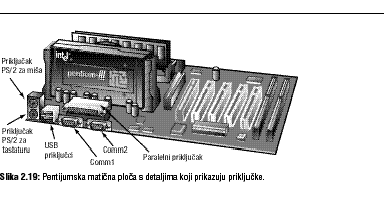
Možete da skinete bateriju s matične ploče (pod uslovom da ona postoji), ali ako je moguće, skinite matičnu ploču tako da baterija ostane na svom mestu. To će vam uštedeti trud oko ponovnog konfigurisanja sistema kada ga budete sastavljali. Na slici 2.19 prikazana je matična ploča.
Različite matične ploče se smeštaju na različite načine, ali obično postoji nekoliko zavrtanjâ i plastičnih odstojnika.
Primetite da je matična ploča obično pričvršćena pomoću samo dva zavrtnja. Možda vaša matična ploča ima i veći broj zavrtanjâ, ali obično postoji samo jedan par. Skinite ih i stavite na sigurno mesto.
Kada skinete zavrtnje, nećete moći tek tako da izvučete matičnu ploču. Izme?u nje i metalnog kućišta nalazi se nekoliko plastičnih odstojnika. Njih obično ne morate da skidate. Samo uhvatite ploču i pažljivo je pomerite od izvora napajanja - trebalo bi da sklizne tako da je možete izvaditi iz kućišta. Ako se to ne dogodi, pažljivo je vucite dok se to ne desi. Ako primenite silu ili previše pritisnete, matična ploča može da se ošteti.
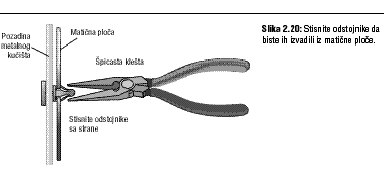
Neke matične ploče koriste metalne umesto plastičnih odstojnika. U tom slučaju moraćete da skinete od tri do šest zavrtanjâ i matična ploča će se lako izvaditi iz kućišta.
Jeste li stigli dovde? Č;estitam! Potpuno ste rastavili računar. (Naravno, usput ste sve crtali, zar ne?)
Saveti za sastavljanje računara
Jedan moj prijatelj koji se bavi penjanjem po stenama objasnio mi je koje su dobre i loše strane tog sporta. Ono što me je najviše iznenadilo bilo je to da ljudi zapadaju u najveće nevolje kada silaze niz planine, a ne kada se penju. Ipak, možda nije trebalo toliko da se iznenadim, s obzirom da to prilično liči na rastavljanje računara. Greške pravimo dok ga sastavljamo.
Prilikom sastavljanja mašina, osnovno pravilo je da delove treba vraćati obrnutim redosledom od onoga kojim su skidani. Planirajte unapred. Nemojte se plašiti da ponovo izvadite neke delove i počnete ispočetka ako se na?ete u ćorsokaku. Važno je da ne žurite. Evo nekih saveta o sastavljanju računara.
Povezivanje kablova i priključaka s kontaktima na ivici: pravilo žice broj 1
Kartice za proširenje na računaru često su kontrolerske kartice za spoljašnje ure?aje kao što su diskovi ili monitori. Kablovi povezuju kartice s monitorima. Uobičajena vrsta kratkog kabla jeste trakasti kabl, koji se zove i trakasti konektor.
Većina trakastih konektora može da se priključi na dva načina. Naopako priključivanje obično neće oštetiti ure?aj ili kontrolersku karticu, ali će onemogućiti njihov rad. Mnogi kablovi su prilago?eni tako da se ne mogu pogrešno priključiti. Me?utim, veliki je broj onih koji nemaju nikakve posebne modifikacije, pa vredi zapamtiti sledeće informacije.
Trakasti kabl se sastoji od velikog broja malih žica pore?anih paralelno tako da obrazuju pljosnat kabl (odatle i potiče ime "trakasti" kabl). Jedna žica koja se nalazi uz ivicu kabla obojena je drugačije od ostalih. Na primer, trakasti kablovi su obično plavi, beli ili sivi. Boja ivične žice obično je tamnija, npr. tamnoplava ili crvena. Ta obojena žica povezuje se s nožicom 1 konektora. To je pravilo žice broj 1. (Neki kablovi su višebojni i liče na dugu. U tom slučaju, s nožicom 1 treba da se poveže braon žica.) Ova informacija me je spasla više puta nego što želim da se setim. (Naučio sam je nakon što sam spalio čvrsti disk. Ako već pravite greške, mogli biste usput nešto i da naučite.)
Kako ćete pronaći nožicu 1 na kartici? Na mnogim karticama ona je lepo obeležena, što je divno. Na drugima je obeležena samo nožica 2, pošto se nožica 1 nalazi na zadnjoj strani pločice. Dakle, potražite oznaku "1", a ako ne možete da je prona?ete, potražite oznaku "2". Ako ne prona?ete nijednu od te dve oznake, okrenite pločicu naopako.
Uočićete okrugle tačke na mestima gde su čipovi pričvršćeni za karticu. To su lemne tačke. Na nekim karticama sve lemne tačke su okrugle, osim kod prvog priključka - kod njega je to kvadrat. Pogledajte sliku 2.21, na kojoj je prikazano kako može da se prona?e prvi priključak ako nije obeležen.
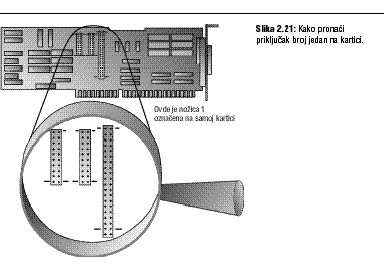
Prvu nožicu pronaći ćete na štampanom kolu čvrstog diska ili disketne jedinice, na kontrolerima diskova, i na svim drugim mestima gde se kabl povezuje s karticama.
Poput drugih pravila, i ovo ima izuzetke. Možda nećete pronaći nikakvu oznaku za žicu broj 1. Nažalost, nisu sve kartice obeležene jer ne postoji taj običaj. Zbog toga su crteži toliko važni.
Pri povezivanju trakastih kablova tokom sastavljanja računara najčešće se greši, a te greške su i najpogubnije. Najčešće greške su prikazane na slici 2.22.
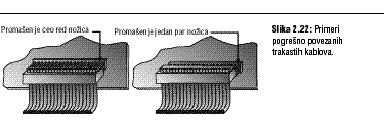
Nažalost, izuzetno je lako omaškom promašiti jednu nožicu ili čitav red nožica pri vraćanju trakastog kabla, bilo vertikalno ili horizontalno. Video sam jednu matičnu ploču koja je uništena zato što je jedan par nožica ostao nepovezan.
Na slici 2.22 nepovezane nožice se lepo vide, ali imajte umu da se može desiti da se nepovezane nožice na?u ispod konektora, gde ćete ih mnogo teže pronaći. Zbog toga pažljivo proverite kako ste ih povezali.
Č;este greške pri sastavljanju računara
Obično vam je za uspešno sastavljanje računara potrebno strpljenje i dobar crtež. Me?utim, tu se najčešće i greši. Gledano na duži rok, većina grešaka neće biti fatalna za sistem, ali ćete se dobro preznojiti dok ne otkrijete gde ste pogrešili. A ako odnesete računar u servis da biste ga "popravili", serviseri će znati ko je prouzrokovao problem (he, he).
Loše postavljena matična ploča
Obratite posebnu pažnju na ponovno postavljanje matične ploče na njene plastične odstojnike. Uočićete da oni da imaju gornji i donji žleb, a izme?u njih ima malo prostora. Zatim primetite da matična ploča ima uzdignute metalne priključke u obliku slova V. Odstojnici treba da budu postavljeni tako da se metalni deo u obliku slova V na?e izme?u gornjeg i donjeg diska. Uzmite baterijsku lampu i proverite kako stoje odstojnici. Položaj matične ploče možete testirati tako što ćete utaknuti neku karticu na nju - ako ne stoji dobro, matična ploča verovatno nije postavljena kako treba.
Kad smo već kod toga, proverite da li se matična ploča slučajno ne nalazi direktno na metalnom kućištu. Izme?u matične ploče i kućišta mora da postoji prazan prostor, jer će u suprotnom ona sigurno biti kratko spojena. Video sam veliki broj jeftinih kućišta kod kojih se otvori za zavrtnje ne poklapaju, pa uvek brinem da će neki iskrivljeni metalni deo (jeftinog) kućišta kratko spojiti (skupu) matičnu ploču. Zbog toga obično umećem parče kartona izme?u matične ploče i kućišta, pri čemu prethodno izbušim otvore u kartonu da bi omogućio prolaz zavrtnjima i plastičnim odstojnicima.
Zamenjivanje kablova za podatke i kontrolnih kablova
"Da vidimo, na koju ono beše stranu ide ova plava linija?" Zvuči veoma poznato. Ako ne nacrtate pažljivo sliku, možda ćete imati problema da se setite kako se trakasti kabl povezuje sa, recimo, diskom. Ako već niste pažljivo crtali, iskoristite pravilo žice broj 1 kao prvu pomoć.
Nemojte re?ati kartice jednu povrh druge - čuvajte ih posebno. Grubo rukovanje ponekad može da prouzrokuje ogrebotine na karticama i oštećenje njihovih veza. To se može popraviti prespajanjem prekinute veze, tj. lemljenjem kratke (što je moguće kraće!) žice. Ako niste sigurni da li je zarez ili ogrebotina dovoljno značajna da prouzrokuje prekid veze (ogrebotine mogu da budu i veoma tanke), upotrebite ommetar. Podesite ga na mali opseg oma (Rx1 na skali), zatim stavite elektrode na obe strane sumnjive ogrebotine. Na skali bi trebalo da se očita "0" ako je sve u redu.
Ova greška je dobra za izazivanje infarkta. Ako zaboravite da povežete Molex ili Berg konektor za napajanje sa čvrstim diskom, pojaviće se poruka o grešci prilikom podizanja sistema.
Zanemarivanje značaja slaganja kablova
Početnici u popravljanju računara obično naguraju kablove u kućište bilo kako, samo da ga nekako zatvore. Kada sledeći put otvore kućište, kablovi poispadaju i uhvate se za središnji zavrtanj, onda se pokidaju ili izlome, liju se suze ... Pored toga, natrpani kablovi tako?e otežavaju strujanje vazduha unutar kućišta i zagrevaju unutrašnjost mašine.
Sklonite diskove malo u stranu, zatim povežite kablove, pa pogledajte šta ste uradili i zapitajte se: kako da složim ove kablove tako da ne smetaju? Ponekad je najbolji način da se diskovi premeste, pa zato slobodno budite kreativni.
Postoji još jedan veoma dobar razlog zbog kojeg biste obraćali pažnju na kablove: zagrevanje. Ventilatori u računaru pokušavaju da oduvaju zagrejan vazduh s vrućih komponenata i da uduvaju hladniji vazduh koji ulazi kroz otvore kućišta. Ako klupko kablova zaustavi strujanje vazduha unutar kućišta, računar će se sve više zagrevati, što će osetljive komponente učiniti još podložnijim kvarovima ili čudnim greškama u radu.
Nepovezivanje zvučnika, priključka za bravu i baterije
Prva dva propusta su manje bitna, dok je treći prilično zabrinjavajući . Ako zaboravite da ponovo povežete bateriju, računar neće moći da se seti kako je konfigurisan. To može da bude prilično frustrirajuće jer će sistem proraditi kada ga podesite, ali će se kada sledeći put pokušate da ga konfigurišete pojaviti poruka INVALID CONFIGURATION .
Napad panike ako se računar ne podigne odmah
Vi?ao sam studente koji su ponekad to činili. Kada ne bi uspeli da nateraju računar da se podigne, ponovo bi ga rasklapali, čupajući kablove i kartice pre nego što bi odvrnuli zavrtnje. Ostanite mirni. Ako je potrebno, napravite pauzu i vratite se kada budete u stanju da objektivnije procenite stanje. Veća je verovatnoća da ćete nešto smisliti ako ne budete buljili u računar. Bez obzira na to koliko je mašina važna, ne možete je popraviti u žurbi.
Saveti za rešavanje problema |
Jedna od najvećih grešaka koje možete da napravite tokom rada s hardverom jeste da pretpostavljate. U rizik da pretpostavljate možete upasti ako ne poslušate neke preporuke koje nudim u ovom poglavlju i u celoj knjizi.
Jedna od mojih preporuka bila je da crtate dok radite da biste znali gde se šta nalazilo kada ste počeli i kako ćete to da vratite na mesto kada završite. Neosnovana je pretpostavka da ćete to saznati ako kasnije pogledate šemu odre?ene matične ploče ili kartice. Postoje slučajevi kada ćete pronaći to što tražite, ali ponekad nećete moći da na?ete sliku kartice, ili što je još gore, oznake će biti pogrešne. Ako nemate iskustva s hardverom, možda nećete primetiti grešku.
Nedavno mi je došao jedan korisnik, čupajući kosu, zato što je kupio polovan sistem u kome je želeo da nadogradi stari ISA grafički adapter bržim i boljim AGP grafičkim adapterom. U ruci je držao novi adapter, ali i pored toga što mu je računar bio rasklopljen već satima, nije uspeo da prona?e gde treba da utakne AGP adapter. Starost i skup čipova njegove matične ploče ukazivali su na to da ona verovatno nema AGP priključak, ali se on pominjao u dokumentaciji matične ploče, a i bio je nacrtan na šemi matične ploče koju je pronašao na Web lokaciji proizvo?ača. I zaista, jadničak nije imao AGP priključak na matičnoj ploči i pored toga što je on bio nacrtan, pa je morao da zameni supernov AGP adapter starim, PCI adapterom.
Imajući to u vidu, razmislite o sledećim koracima dok čitate dokumentaciju i proučavate crteže, pokušavajući da ih uporedite s crtežom matične ploče koji ste sami napravili:
- Pokušajte da orijentišete crteže i cifre u dokumentaciji tako da odgovaraju uglu iz koga vi vidite matičnu ploču, da biste izbegli zabunu. To znači da dijagram treba da gledate iz istog ugla iz koga gledate u kućište, odnosno iz kojeg vidite matičnu ploču.
- Na slikama ili u dokumentaciji uvek prona?ite glavne komponente, kao što su procesor i PCI priključci. Ako matična ploča na vašem crtežu ima četiri PCI priključka, a u dokumentaciji ih ima tri ili pet, slika u dokumentaciji verovatno nije ispravna.
- Kada se ono što vidite i što ste nacrtali razlikuje od dokumentacije, prvo potražite objašnjenje na Web lokaciji proizvo?ača. Ponekad se tamo može pronaći ažuriran ili ispravljen materijal koji je neispravno odštampan u papirnom uputstvu.
- Ako su crteži i dalje neusaglašeni, pokušajte da iz drugih izvora saznate da li je moguće da nemate onu matičnu ploču koju mislite da imate, ili je možda njen proizvo?ač u dokumentaciji predstavio neki drugi model. Za pribavljanje ovakvih informacija dobar početak će biti mrežni izvori hardvera pomenuti u 30. poglavlju, pošto mnogi od njih prikazuju nove matične ploče koje se pojavljuju na tržištu i nude njihove slike i specifikacije.
- Ako su razlike izme?u vašeg crteža i dokumentacije male, obeležite ih i na dijagramu i u dokumentaciji. Na taj način ćete, ako kasnije prona?ete neki od crteža (svoj ili onaj u dokumentaciji), znati koje su prave informacije kada budete rešavali neki budući problem.
Sada kada znate da rasklopite računar, prelazimo na sledeće poglavlje u kojem ćemo ispitati pojedinačne delove koji se nalaze u unutrašnjosti računara.