Pravljenje prve Web lokacije
Šta ćete naučiti u ovoj lekciji


 ošto sada već znate ponešto o osnovama ASP-a, možemo da pre?emo na njihovu praktičnu primenu. U ovom poglavlju napravićete svoju prvu Web lokaciju.

Alatka Internet Services Manager
Pošto je sada IIS instaliran na vašem računaru, u direktorijumu Administrative Tools naći ćete novu ikonicu čije je ime Internet Services Manager. Ako koristite Windows 2000 Professional, imate i alatku koja se zove Personal Web Manager. To je pojednostavljena i donekle "osiromašena" alatka za upravljanje Web serverom. Mi ćemo se ovde usredsrediti na Internet Services Manager, koji obezbe?uje pristup svim mogućnostima Web servera.
Pošto pokrenete Internet Services Manager, pojaviće se prozor koji je prikazan na slici 3-1.
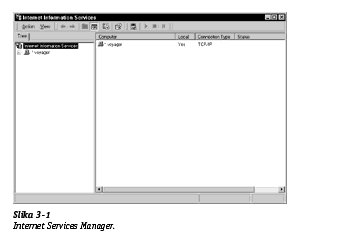
U gornjem levom delu prozora videćete ime svog računara. Kada pritisnete znak plus pored imena, pojaviće se imena lokacija koje trenutno postoje na vašem serveru. U zavisnosti od instaliranih usluga, sadržaj vašeg ekrana može biti drugačiji od onog na slici 3-2.
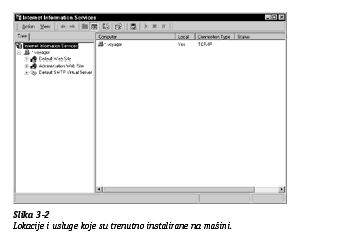
Lokacija kojom ćemo se baviti je Default Web Site (podrazumevana lokacija), čiji sadržaj možete da vidite ako u svom čitaču Weba zadate sledeću URL adresu:
http://ime_vašeg_računara/
Kada zadate ime svog računara, pojaviće se sadržaj Web lokacije, onako kako je u početku definisan na IIS-u. Da biste videli detaljnije podatke o lokaciji, pritisnite je desnim tasterom miša i izaberite Properties. Pojaviće se okvir za dijalog prikazan na slici 3-3.
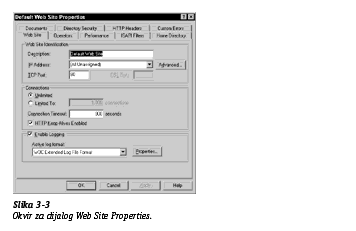
Iako većinu prikazanih svojstava nećete koristiti u ovoj knjizi, možete da proučite pojedine kartice, kao i da koristite sistem za pomoć kako biste dobili više informacija. Najvažnije su sledeće kartice:
- Home Directory, koja omogućava da zadate matični direktorijum Web lokacije, kao i bezbednosne dozvole za pojedine Web lokacije.
- Documents, koja omogućava da zadate dokumente koji će biti tretirani kao podrazumevani dokumenti u vašim direktorijumima. Na primer, možda ćete poželeti da na spisak takvih dokumenata dodate index.html ili index.htm.
Pravljenje direktorijuma i virtuelnih direktorijuma
Instalacioni program Web servera je automatski napravio podrazumevanu Web lokaciju i nekoliko direktorijuma u njoj. Ako ne zadate drugačije, oni se smeštaju u direktorijum C:\InetPub. U tom direktorijumu, podrazumevani Web direktorijum je wwwroot . Osim direktorijuma wwwroot , tu će biti još nekoliko drugih, u zavisnosti od usluga koje instalirate. Me?utim, wwwroot je direktorijum na koji ćemo se sada usredsrediti.

Mnoge Web lokacije počinju da grade svoje aplikacije direktno u tom direktorijumu. Me?utim, pošto je verovatno da će se lokacija širiti, treba da predvidite takvu strukturu direktorijuma koja će omogućiti širenje lokacije. Na primer, možete da predvidite jedan direktorijum u koji ćete smeštati slike, drugi za video isečke itd. Možete da napravite direktorijume koji dele sadržaj lokacije po pojedinim funkcijama, po odeljcima firme ili po drugim osnovama.
Svaki direktorijum koji napravite unutar korenskog Web direktorijuma biće odmah dostupan čitaču Weba. Me?utim, može biti neophodno da napravite direktorijum koji neće biti unutar tog dela stabla direktorijuma. Na primer, ako ste na svom serveru napravili direktorijum koji se zove datoteke i želite da bude dostupan kao http://ime_servera/datoteke , moraćete da napravite virtuelni direktorijum. Virtuelni direktorijum vam omogućava da u čitaču Weba pristupate direktorijumu koji, u stvari samo upućuje na drugi direktorijum na disku, ili čak na drugom računaru.
Da biste napravili virtuelni direktorijum, desnim tasterom miša pritisnite stavku Default Web Site i iz priručnog menija izaberite New ➪ Virtual Directory. Pojaviće se okvir za dijalog koji je prikazan na slici 3-4.
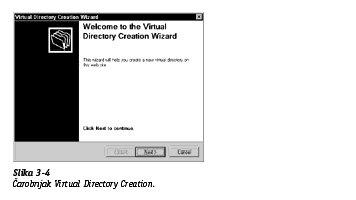
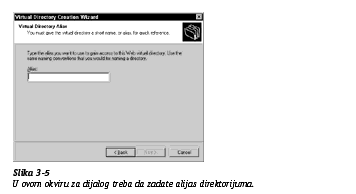
Kao i za mnoge druge poslove u Windowsu, postoji odgovarajući čarobnjak koji će vam pomoći da napravite virtuelni direktorijum. Na slici 3-5 prikazan je naredni korak, u kome treba da zadate ime (poznato i kao alijas) koje želite da se koristi u čitaču Weba.
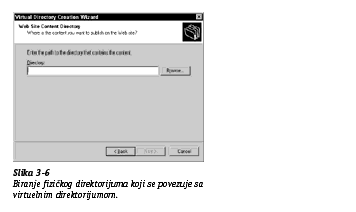
U narednom okviru za dijalog (slika 3-6) treba da zadate direktorijum koji povezujete sa alijasom. Pritisak na dugme Browse vam omogućava da izaberete direktorijum ukoliko ne želite da ga direktno upišete.
U poslednjem koraku treba da u okviru za dijalog, koji je prikazan na slici 3-7, zadate bezbednosne parametre direktorijuma.
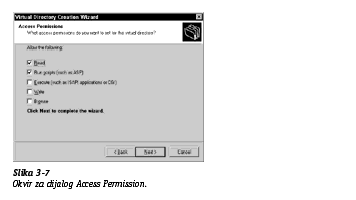
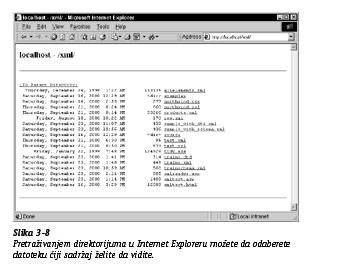
Ako ne zadate drugačije, imaćete dozvole Read (čitanje podataka) i Script (izvršavanje skriptova), što omogućava učitavanje HTML datoteka, datoteka sa slikama i ASP skriptova. U okviru za dijalog potvr?ene su obe dozvole. Ako ne potvrdite polje za skriptove, ASP datoteke neće raditi. Ako ne potvrdite polje za čitanje podataka, nećete moći da učitavate nijednu vrstu datoteka. Možete da dodelite dozvolu Execute, koja omogućava pokretanje aplikacija koje se nalaze u direktorijumu, a možete da dodelite i dozvolu Write, koja specijalnim Web komponentama omogućava da upisuju datoteke u direktorijum. I najzad, možete da dodelite i dozvolu Browse, koja korisnicima omogućava da vide sadržaj direktorijuma ukoliko u njemu nije zadata podrazumevana stranica. Kako sve to može da izgleda, prikazano je na slici 3-8.
Nakon što poslednji put pritisnete Next, novi virtuelni direktorijum ćete moći da koristite u čitaču Weba.
Biranje programa za ure?ivanje datoteka
Da biste mogli da gradite Web lokacije, neophodan vam je program za ure?ivanje teksta. Postoji veliki broj programa za ure?ivanje Web stranica, kao što su Microsoft FrontPage i Macromedia Dreamweaver. Me?utim, zasad bih vam predložio da počnete sa nekim jednostavnijim programom za obradu teksta koji neće pokušavati da obavi previše toga umesto vas. FrontPage i Dreamweaver će napraviti Web stranicu umesto vas, ali onda nećete naučiti kako da je sami napravite.

Pošto se primena tehnologije ASP zasniva na vašoj sposobnosti da kombinujete ASP kôd sa HTML kodom, najbolji način (po mom mišljenju) da to naučite jeste da sami pišete kôd. To zaista nije teško, a poznavanje koda će vam znatno olakšati otkrivanje grešaka u skriptovima napravljenim u nekoj od pomenutih alatki.
Postoji veliki broj jeftinih alatki koje možete da koristite za pravljenje Web stranica. Iako tu vrstu datoteka možete da pravite pomoću jednostavnih programa za obradu teksta, kakav je Notepad, postoje alatke koje predstavljaju dobar kompromis izme?u obavljanja celokupnog posla umesto vas i nečinjenja ničega za vas. U narednom odeljku opisani su neki od tih programa i navedena su mesta na kojima možete naći i druge alatke.
Allaire HomeSite
HomeSite, koji je sada u vlasništvu autora ColdFusiona, moj je omiljeni program za ure?ivanje Web strana. U njega je ugra?eno više alatki koje olakšavaju pisanje HTML, ASP i drugih vrsta koda. Na primer, postoje okviri za dijalog koji vam omogućavaju pravljenje tabela, lista, okvira i drugo. Postoje i čarobnjaci za JavaScript, ASP kôd i ColdFusion. HomeSite proverava ispravnost HTML koda koji pišete, nudi vam pomoć i podseća vas na parametre koji se koriste u pojedinim HTML oznakama. Ugra?en je i veliki broj prečica sa tastature za unošenje HTML oznaka, što ubrzava upisivanje HTML koda.
Osim toga, ova alatka ističe sintaksu ASP koda, što znači da se rezervisane reči prikazuju jednom bojom, literali drugom itd. Ova mogućnost vam pomaže da uočite greške u svom kodu.
HomeSite se može nabaviti od firme Allaire za oko 90 USD (možete preuzeti i probnu verziju sa ograničenim trajanjem od 30 dana), na sledećoj adresi:
TextPad
TextPad, čiji je autor firma Helios Software, sličan je HomeSiteu po tome što razume sintaksu mnogih programskih jezika. Iako nema ugra?enih prečica za upisivanje HTML oznaka, postoji Macro Recorder, sličan onome u Microsoft Officeu, koji vam omogućava da zabeležite kombinacije komandi koje ste zadali sa tastature da biste ih kasnije ponovo koristili. On je i nešto jeftiniji, košta oko 30 USD. Možete da ga instalirate i koristite kao šerver, a on će vas samo pri pokretanju podsetiti da treba da ga registrujete.
Visual InterDev
Č;itaoci koji su nabavili Visual Studio najverovatnije će koristiti alatku Visual InterDev. Pošto Microsoft isporučuje Visual InterDev kao deo paketa Visual Studio, ekonomičnije je da kupite ceo paket ukoliko nameravate da koristite više njegovih komponenata. U Visual InterDev ugra?eno je više mogućnosti čija je prvobitna namena bila da olakšaju pisanje ASP koda; me?utim, ne mogu reći da sam oduševljen njima. Kôd koji se pomoću njih dobija nije uvek najbolji i teško se razume. Osim toga, Visual InterDev pravi Web stranice na način koji vam ne omogućava da im dodate odre?ene mogućnosti koje ću vam pokazati u nastavku knjige. Zbog toga ne koristim njegove napredne mogućnosti.
Jedan od nedostataka Visual InterDeva jeste i to što je poprilično skup, kada ga kupite kao zaseban proizvod. Cena kompletnog primerka Visual InterDeva premašuje 500 USD. Ako ga niste nabavili zajedno sa VB-om ili VC++, nemojte ga kupovati, jer nije vredan novca koji ćete za njega dati.

 Sažetak

U ovom poglavlju saznali ste ponešto o alatkama koje ste instalirali i o tome kako se one koriste. Naučili ste i kako da u IIS-u 5.0 pravite virtuelne direktorijume, kao i standardne direktorijume. I najzad, pročitali ste nešto i o programima za obradu teksta koji mogu da vam pomognu kada kasnije budete počeli da pravite Web stranice.
Proverite svoje znanje
Koje su alatke za upravljanje Web lokacijom na raspolaganju?
- Kada bi ime vašeg servera bilo GALAKSIJA, kako biste otvorili podrazumevanu Web lokaciju na tom računaru? (Videti odeljak "Alatka Internet Services Manager")
- Gde se na čvrstom disku vašeg računara nalaze virtuelni direktorijumi? (Videti odeljak "Pravljenje direktorijuma i virtuelnih direktorijuma")
- Koje se dozvole mogu zadati za Web lokaciju? (Videti odeljak "Pravljenje direktorijuma i virtuelnih direktorijuma")
- Koje se dozvole mogu zadati za virtuelni direktorijum? (Videti odeljak "Pravljenje direktorijuma i virtuelnih direktorijuma")
- Koje se dozvole moraju zadati da bi ASP stranice mogle da rade pravilno? (Videti odeljak "Pravljenje direktorijuma i virtuelnih direktorijuma")
- Koje se dozvole moraju zadati da bi korisnik mogao da vidi sadržaj Web direktorijuma? (Videti odeljak "Pravljenje direktorijuma i virtuelnih direktorijuma")